不同版本的Win10系统,修改登录密码方法不同
1、百度知友提出问题:怎么更改windows10登录密码?

2、Win10-14393版系统修改登录密码详细教程
步骤:
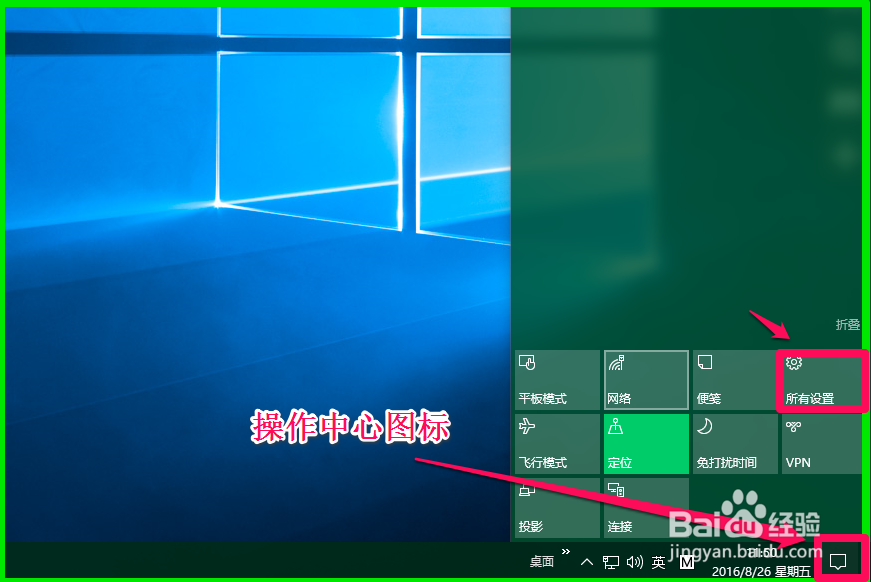
点击系统桌面右下角的【操作中心】图标,在打开的操作中心侧边栏中点击【所有设置】;
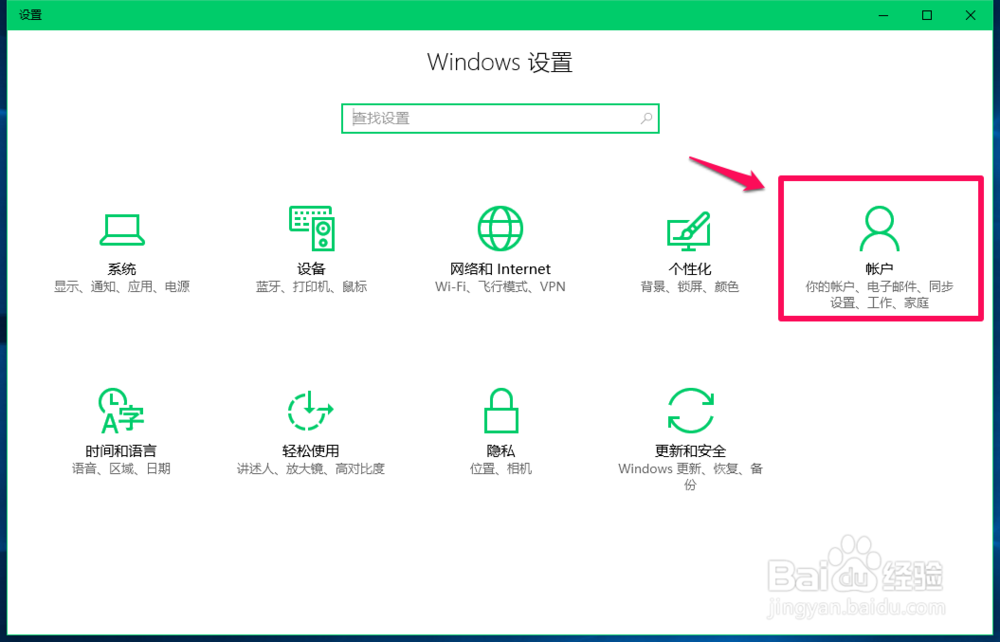
3、在Windows设置窗口,我们点击【用户帐户】(你的帐户、电子邮件、同步设置、工作、家庭)
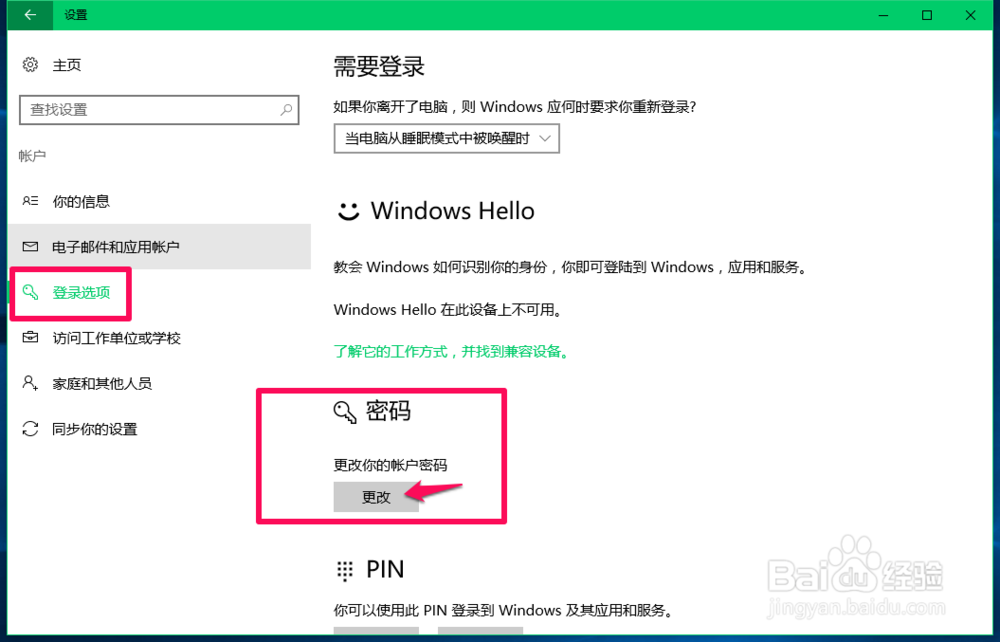
4、在用户帐户设置窗口,先点击窗口左侧的【登录选项】,在登录选项对应的右侧窗口,点击【密码】项的【更改】;
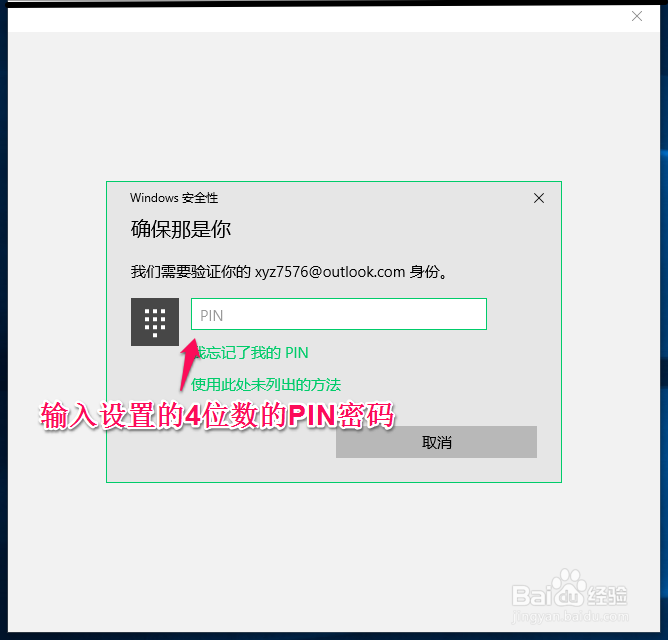
5、在打开的Windows安全性对话框中输入我们设置的4位数的PIN密码;
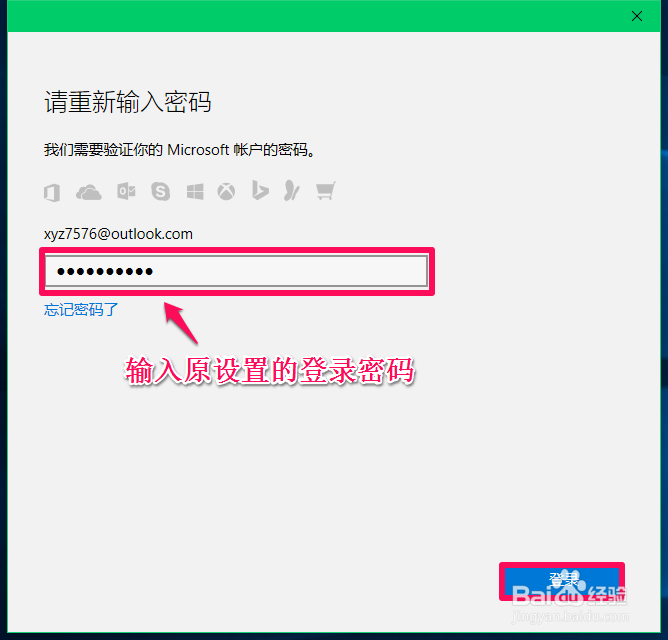
6、输入PIN密码以后,立即打开【请重新输入密码】窗口,在密码栏中我们输入原设置的开机登录密码,再点击:登录;
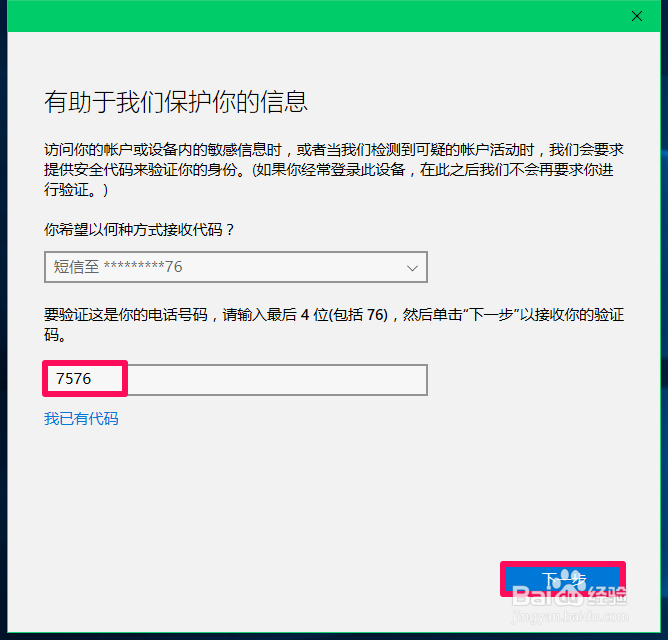
7、此时会打开一个【有助于我们保护你的信息】窗口,要求我们输入申请微软帐号时绑定手机的最后4位数字,然后发验证码的信息到该手机上。输入手机号码的最后4位数字后,点击:下一步;
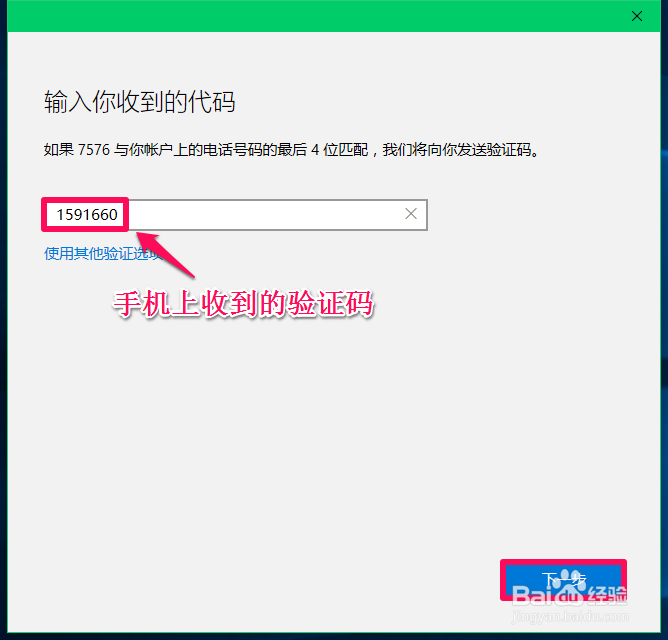
8、此时我们的手机上会收到微软团队发来的验证码,如:1591660,把这个验证码输入,再点击:下一步;
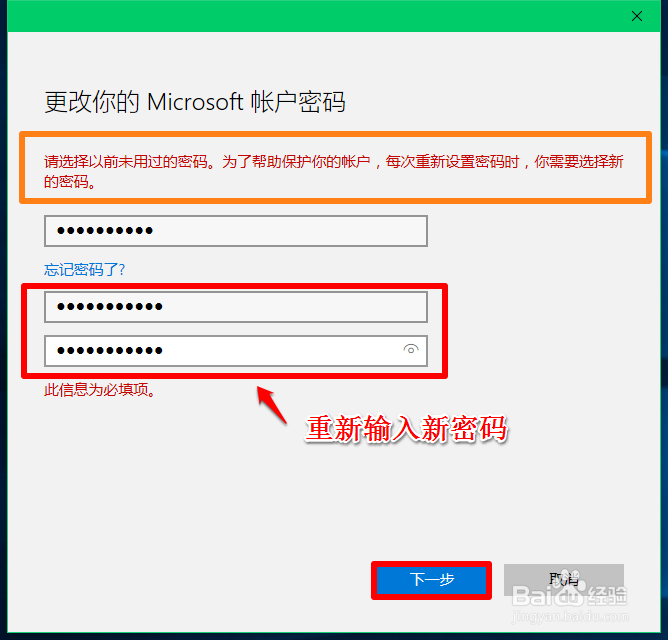
9、现在打开了一个【更改你的Microsoft帐户密码】窗口,我们在第❶栏输入原来的密码,在第❷栏输入新设置 的密码,在第❸栏输入与第❷栏相同的密码,再点击:下一步;
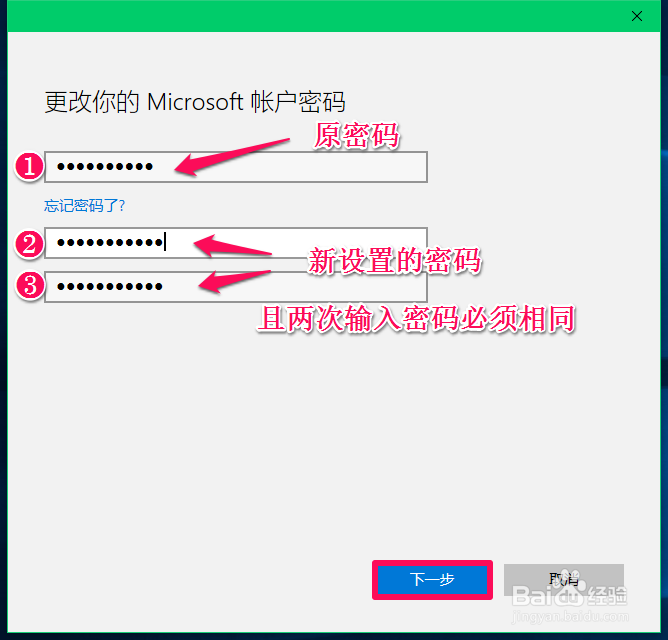
10、在第9步的第❷、❸中我们不能输入原来使用过的密码,由于输入了原来使用过的密码,系统要求输入新的密码,我们再次输入新设置的密码,再点击:下一步;
11、这时显示:你已成功更改密码!
点击:完成。

12、至此:Windows10-14393版系统的开机登录密码修改成功。我们来看看,Windows10-14393版系统开机登录密码的修改与之前的Windows10系统不同。
供朋友们参考和使用。
阅读量:61
阅读量:119
阅读量:176
阅读量:83
阅读量:45