如何修改Windows10文件背景色
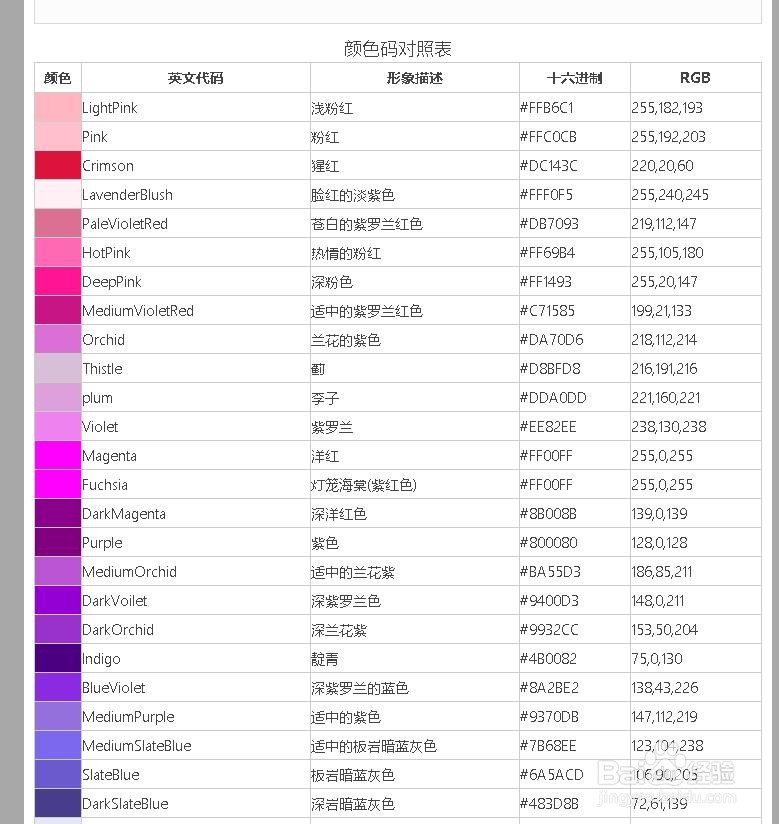
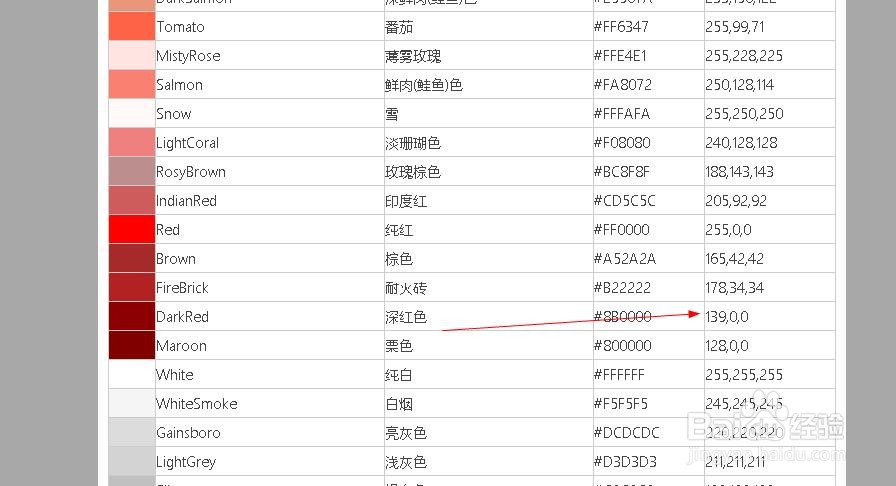
1、首先看一下 这个颜色尺码表 需要更多 百度搜索一下 十六进制颜色码对照表
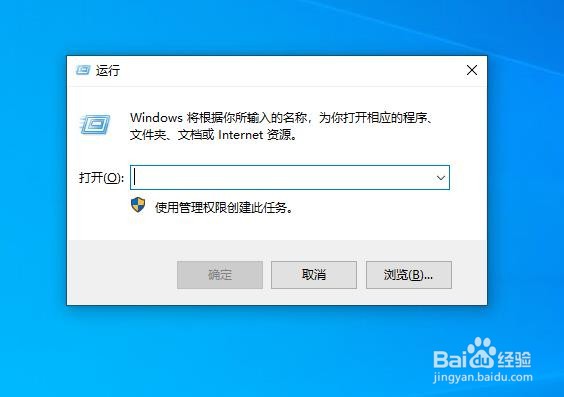
2、在键盘按着win+r 打开运行界面
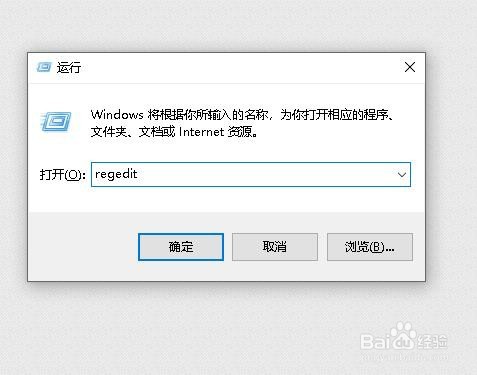
3、在运行界面输入 regedit 在按回车
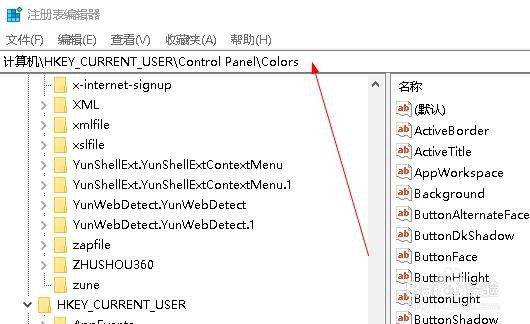
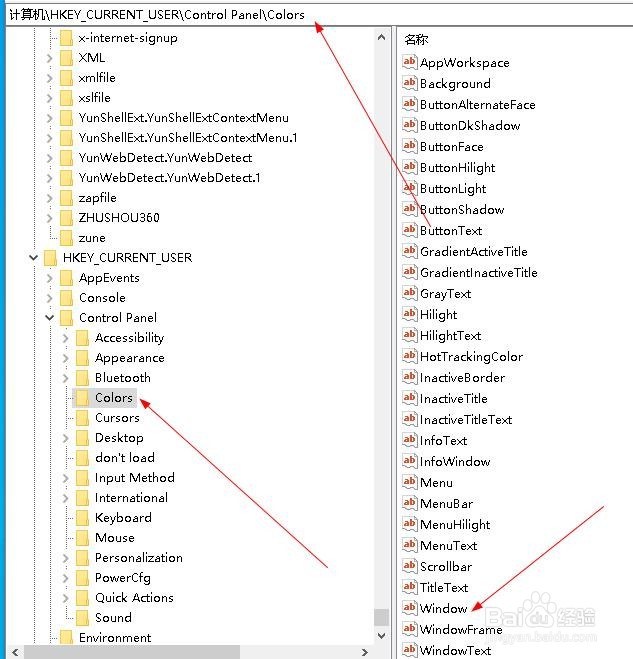
4、在注册表 复制这个路径进去按回车
计算机\HKEY_CURRENT_USER\Control Panel\Colors
5、点击左边的Colors文件 在右边找到windows 文件双击
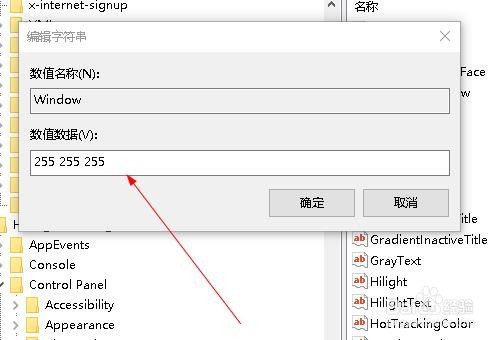
6、修改这里的数值数据 目前这个默认的是表示白色
7、为了测试效果我修改 深红色 看颜色对照表 深红色是139,0,0
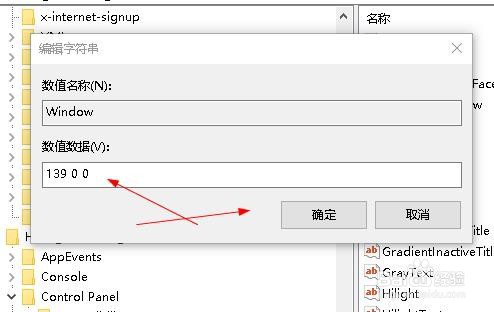
8、把这里的数值数据修改 139 0 0 注意有一个空格
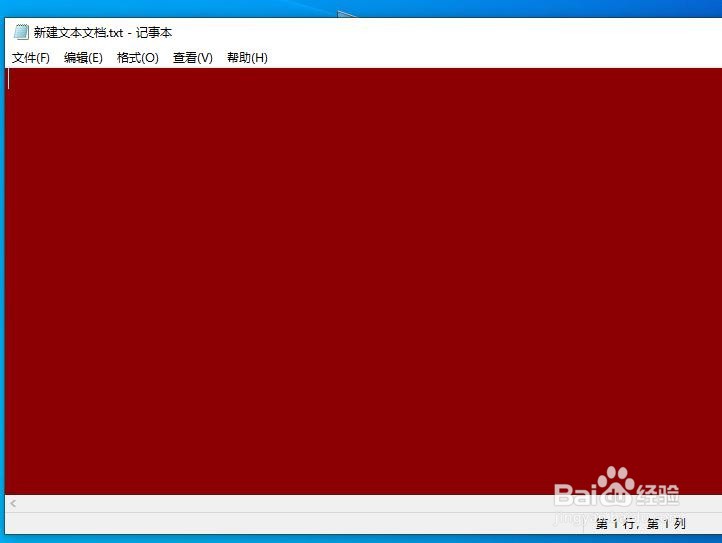
9、修改以后重新启动 创建文本文档测试效果出来了
1、首先看一下 这个颜色尺码表 需要更多 百度搜索一下 十六进制颜色码对照表
2、在键盘按着win+r 打开运行界面
3、在运行界面输入 regedit 在按回车
4、在注册表 复制这个路径进去按回车
计算机\HKEY_CURRENT_USER\Control Panel\Colors
5、点击左边的Colors文件 在右边找到windows 文件双击
6、修改这里的数值数据 目前这个默认的是表示白色
7、为了测试效果我修改 深红色 看颜色对照表 深红色是139,0,0
8、把这里的数值数据修改 139 0 0 注意有一个空格
9、修改以后重新启动 创建文本文档测试效果出来了
阅读量:176
阅读量:50
阅读量:97
阅读量:110
阅读量:192