Windows 10 与虚拟机Centos 7 的网络配置
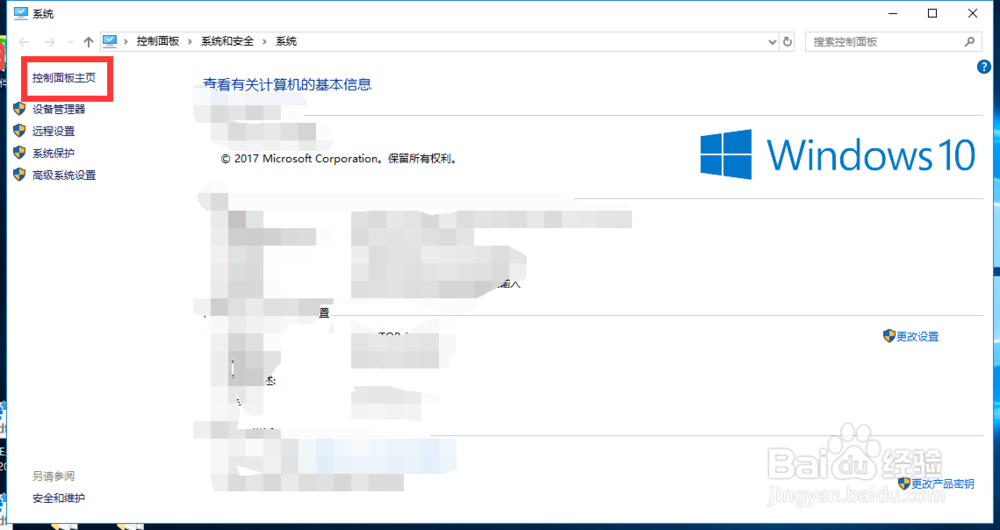
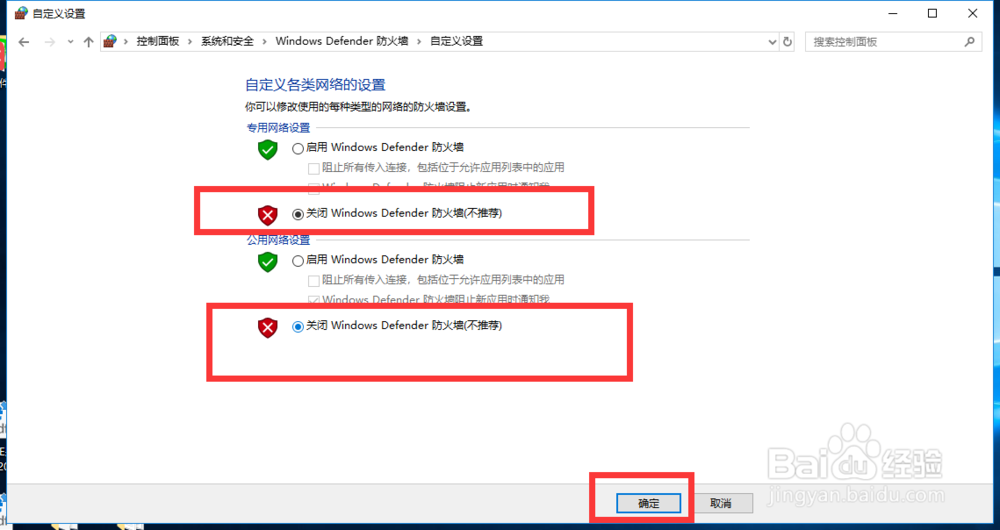
1、一.在windows 10 中需要做关闭windows 10防火墙。1.此电脑——》属性——》控制面板主页——》系统和安全——》Windows Defender 防火墙——》自定义设置——》关闭Windows Defender 防火墙——》确定




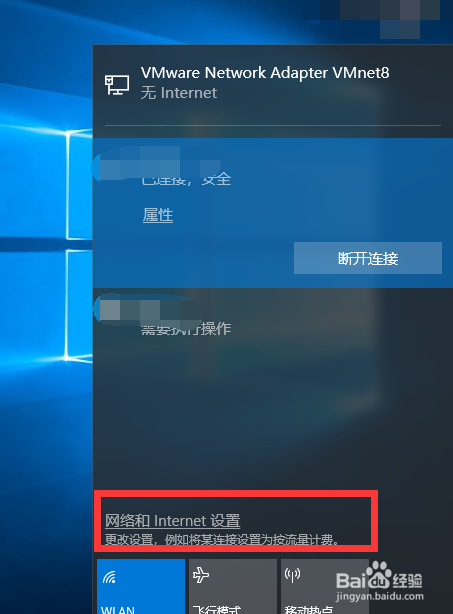
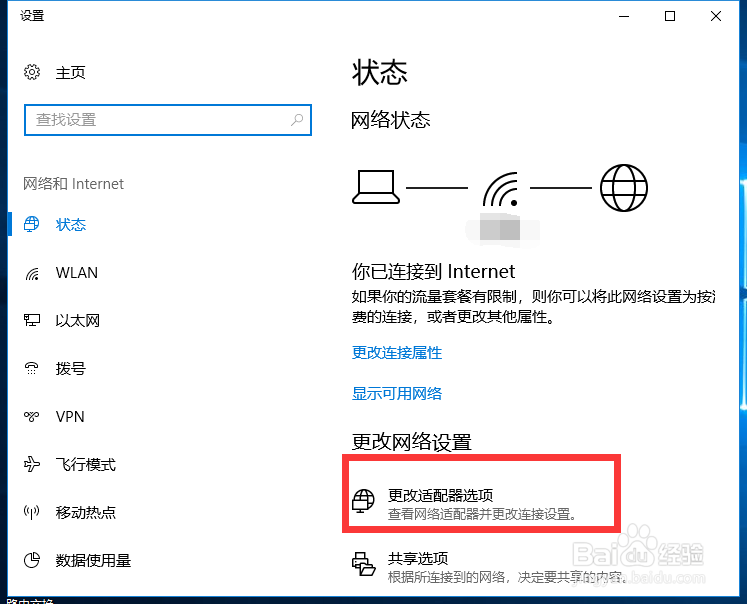
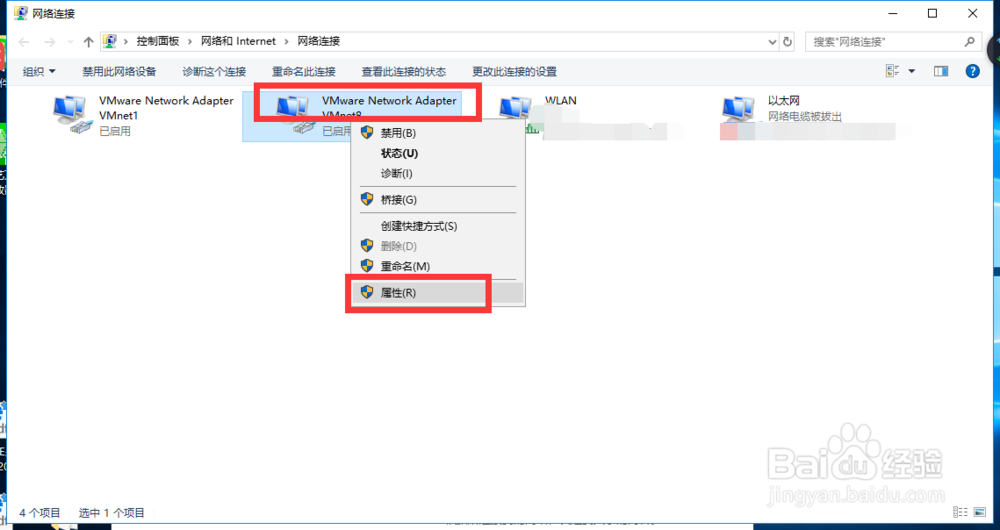
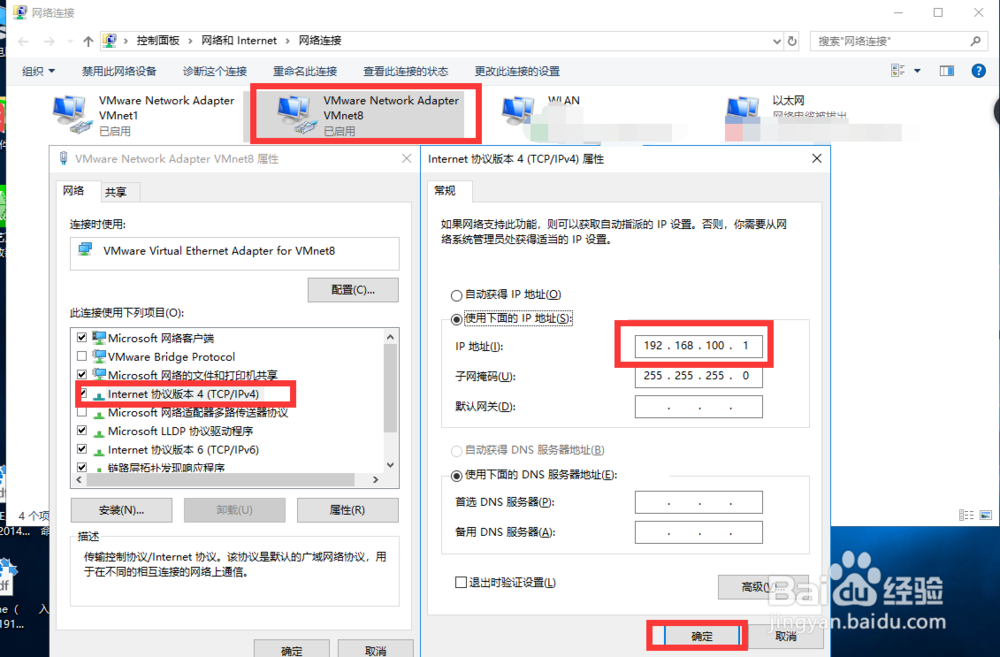
2、2.桌面wife图标——》网络和Internet设置——》更改适配器选项——》vm8——》属性——》ipv4——》自定义IP地址192.168.100.1

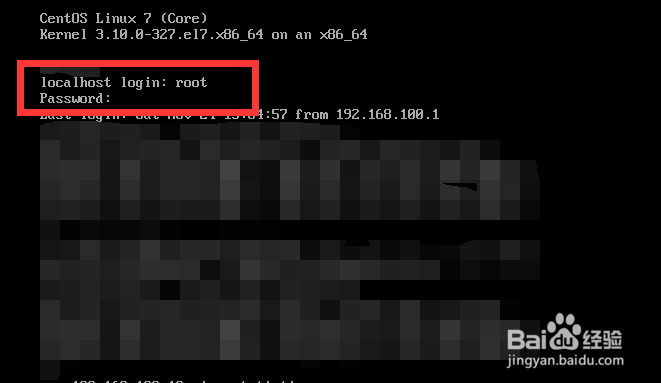
3、二.打开装好的Centos 7 ,输入帐号密码。
4、1. cd /etc/sysconfig/network-scripts/ //进入网络配置文件中
2. ls //查看网络配置文件
3. 文件中有ifcfg-eno16777736这个文件

5、4. vi ifcfg-eno16777736 //进入此文件准备添加此内容
5. 进入输入模式 //按i
6. BOOTPROTO=static //启用静态IP地址
7. ONBOOT=yes //开启自动启用网络连接
IPADDR0=192.168.100.10 //设置IP地址
PREFIXO0=24 //设置子网掩码
8. Esc——》:wq! //保存退出


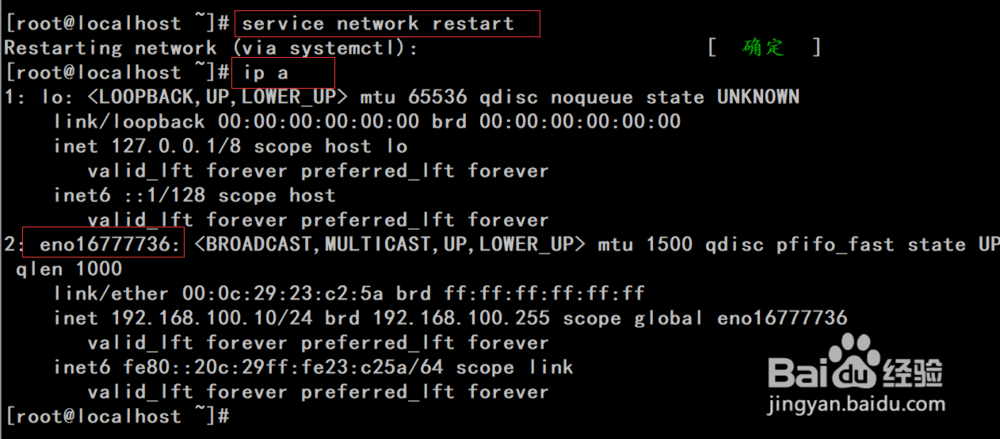
6、9. service network restart //重启网络
10. ip a //查看网络信息
7、11. systemctl status firewalld //查看虚拟机中Centos7的防火墙
12. systemctl stop firewalld //关闭虚拟机中Centos7的防火墙

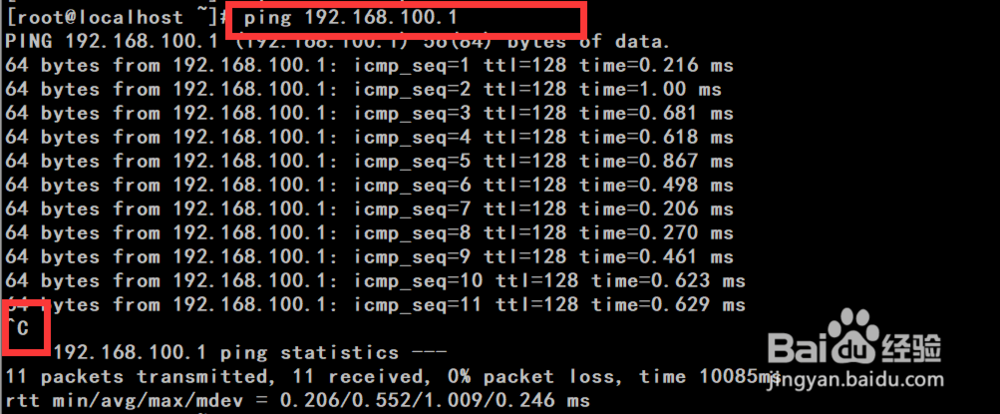
8、13. ping 192.168.100.1 //在虚拟机中ping IP,检查是否ping通,Ctrl-c停止ping
ping 192.168.100.10 //在本机中ping IP,检查是否ping通