怎样用Foxmail对邮件进行过滤分类?
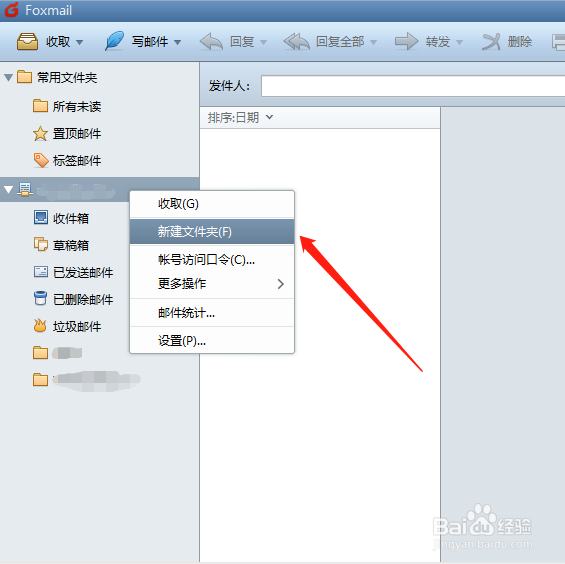
1、打开Foxmail,在邮箱名上点击右键,点击“新建文件夹”:
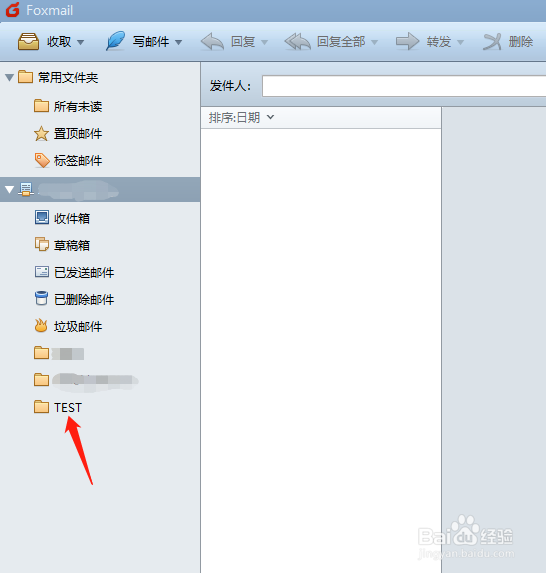
2、示例:新建一个TEST文件夹:
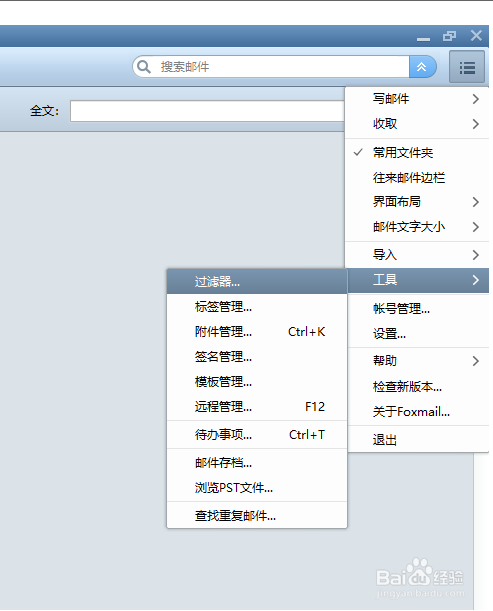
3、点击右上角点线处,选择“工具”->“过滤器”:
4、在“过滤器”窗口点击“新建”,可以看到“新建过滤器规则”:
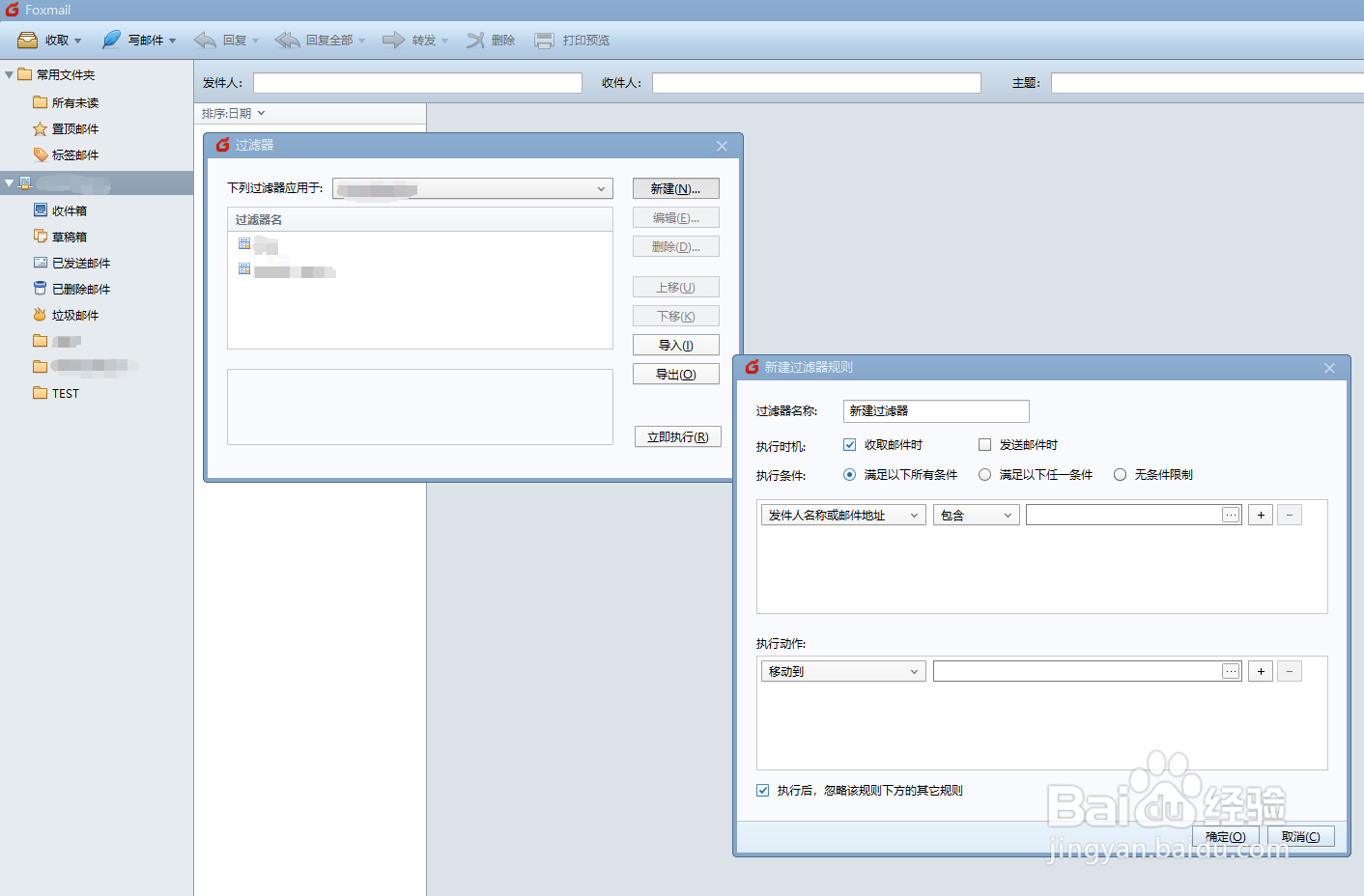
5、命名“过滤器名称”为“普天同庆喜事”,执行条件选择“满足以下所有条件”,设置“发件人名称或邮件地址”为“包含”“王总”,点右边的“+”,设置“主题”“包含”“涨薪”,在下面“执行动作”窗口选择“移动到”,点击右边的点点点,选择“TEST”文件夹,点击“确定”:
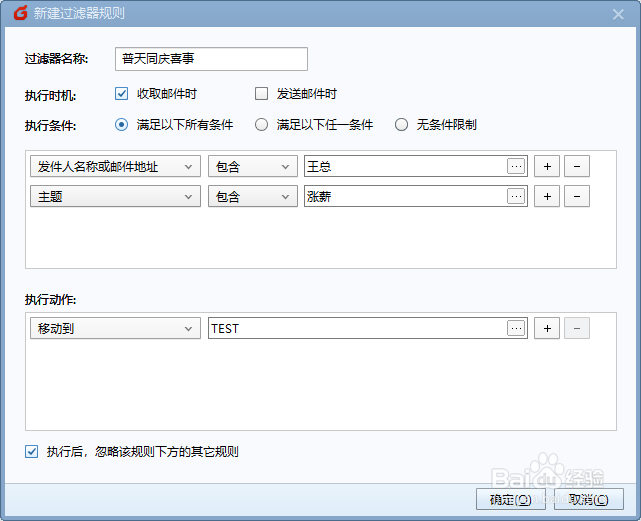
6、这样,当王总发涨薪为主题的邮件给你时,邮件自动移动到“TEST”文件夹,并在TEST文件夹那里提示有新邮件。
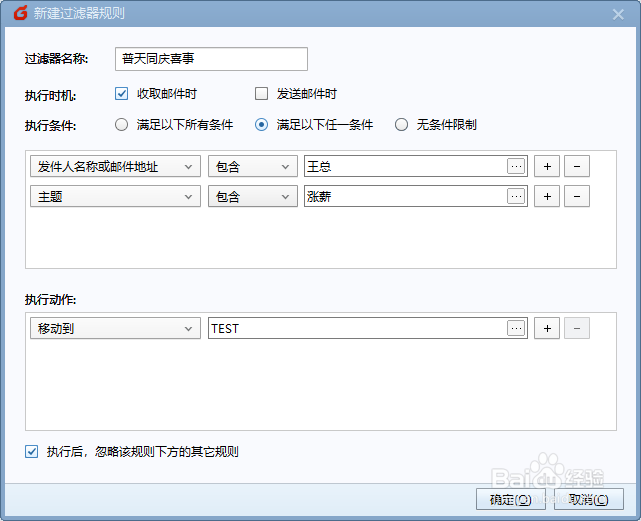
7、如果执行条件选择的是“满足以下任一条件”,效果是:当“发件人名称或邮件地址”为“包含”“王总”、或者邮件“主题”“包含”“涨薪”时,新邮件会自动移动在“TEST”文件夹。
阅读量:182
阅读量:52
阅读量:129
阅读量:179
阅读量:174