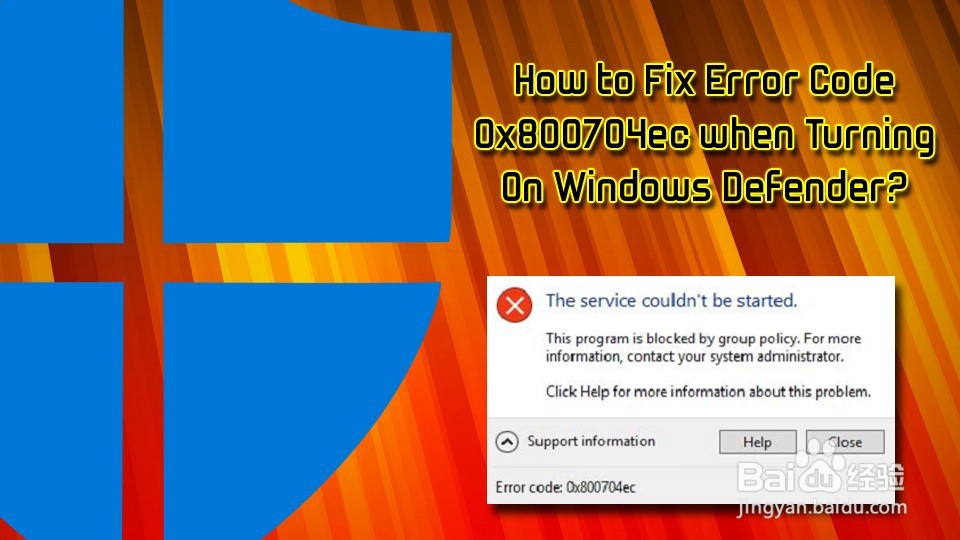
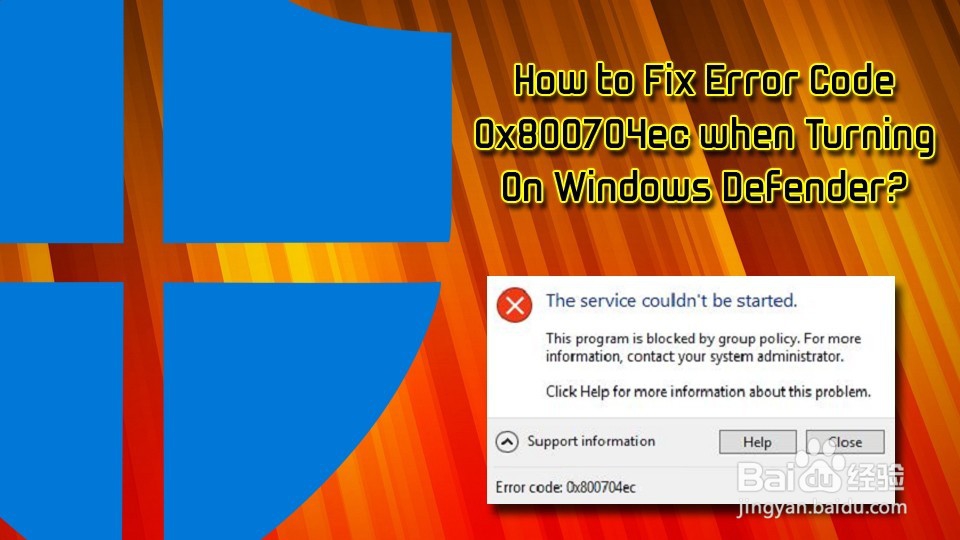
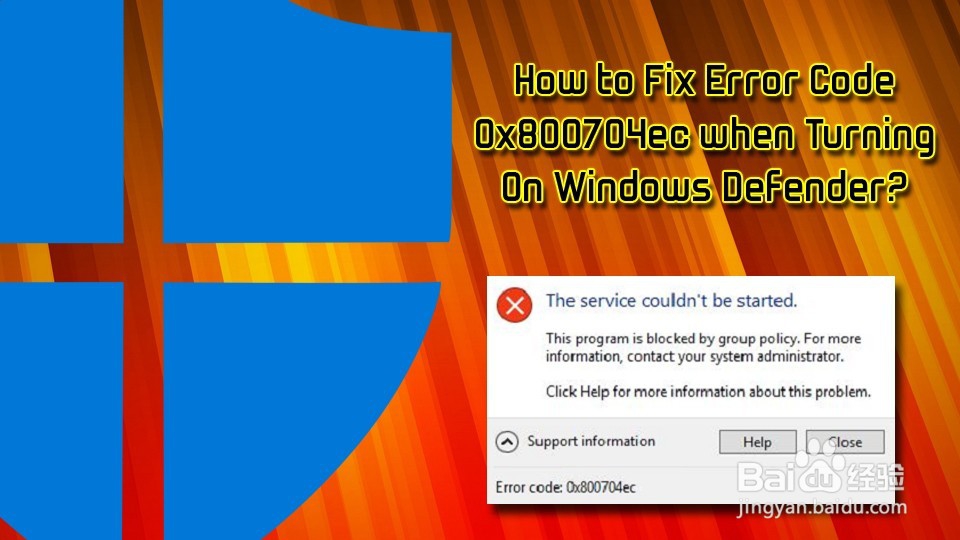
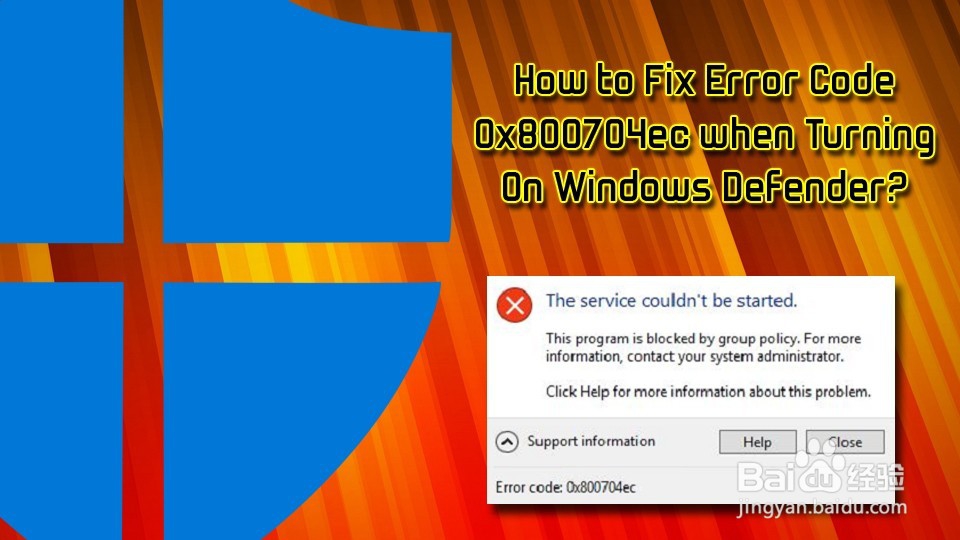
如何在打开Defender时修复错误代码0x800704ec?
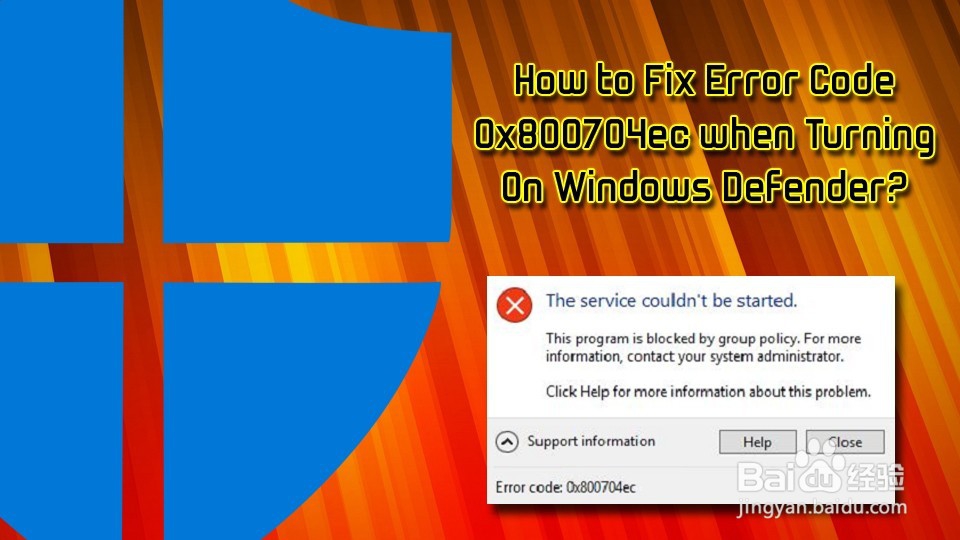
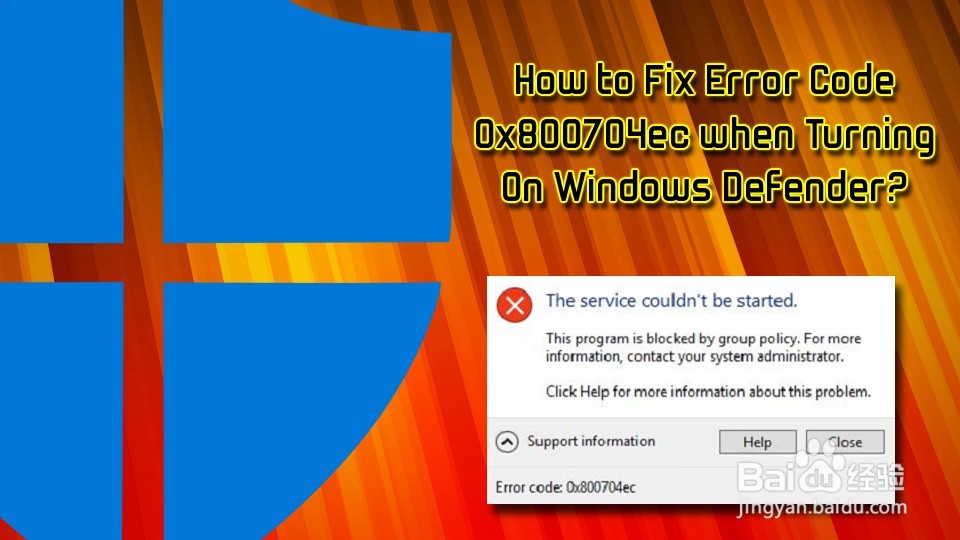
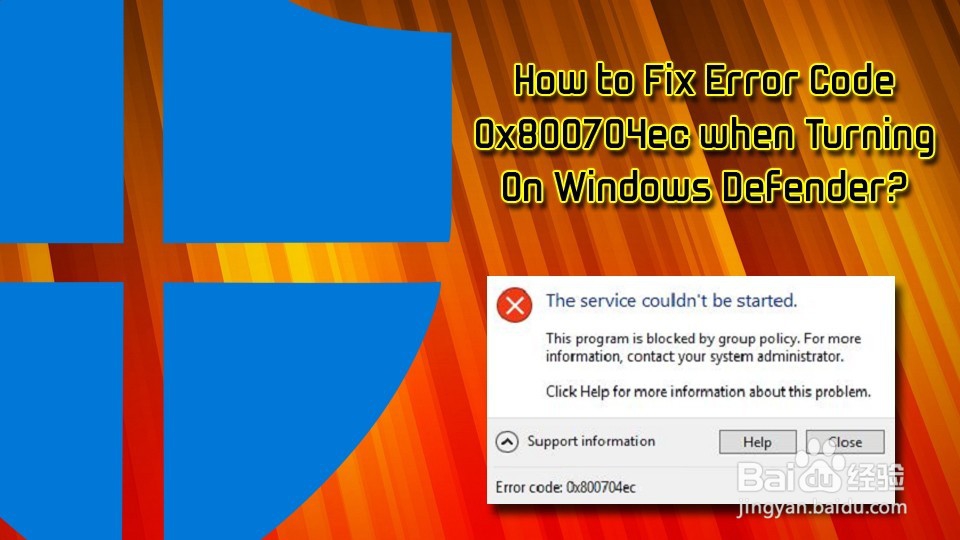
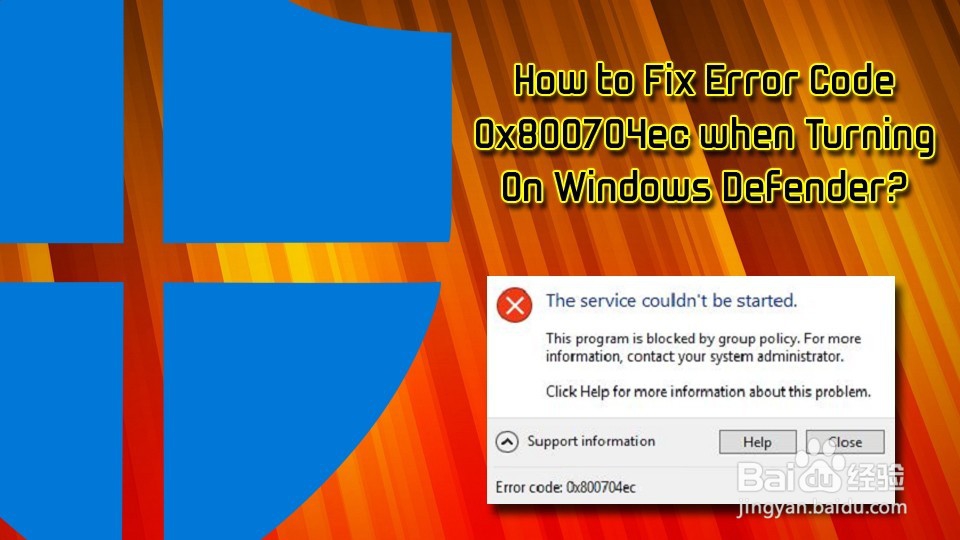
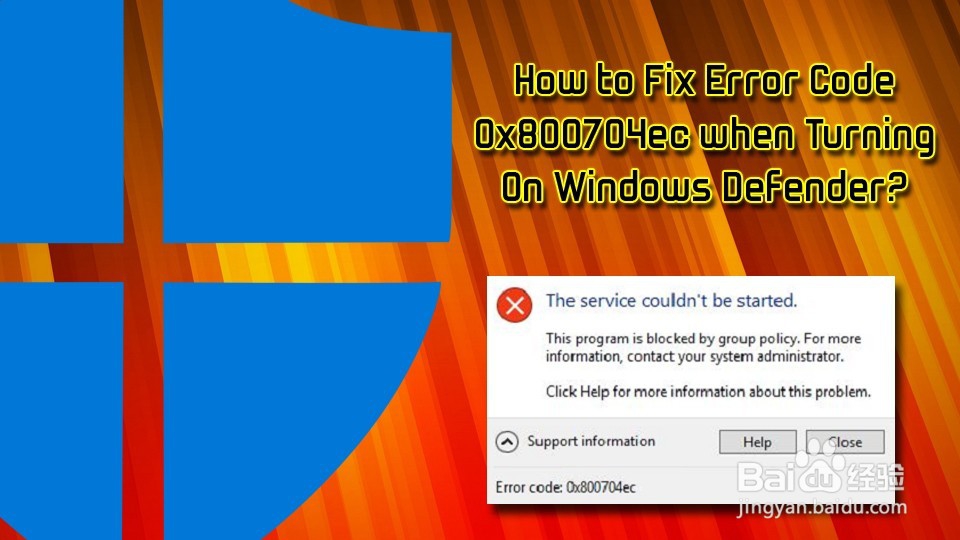
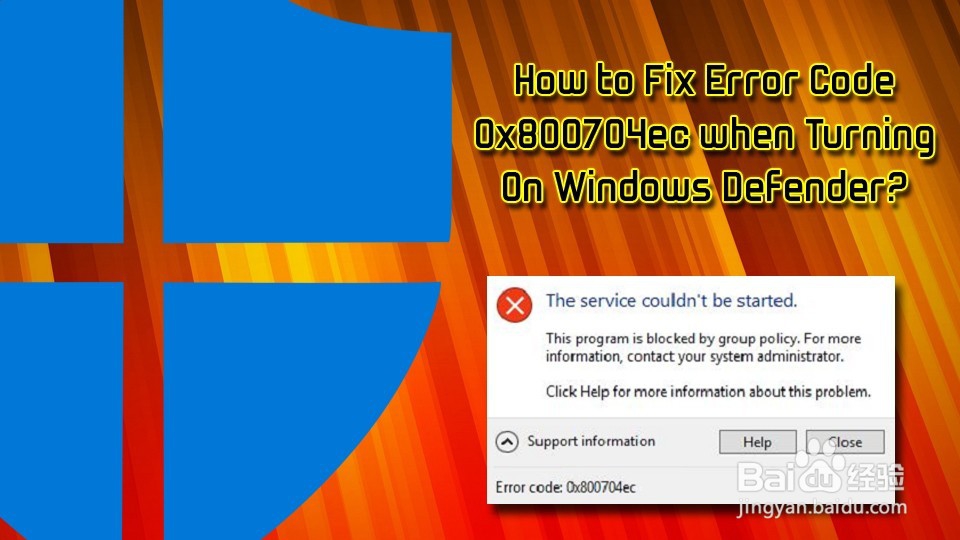
1、错误代码0x800704ec是Windows的正式通知,当PC用户尝试打开Windows Defender时,可能会出现在任何Windows操作系统版本上。[1]正如人们所报告的那样,Windows Defender的图标呈灰色,并在单击它并选择启用时弹出错误弹出窗口。
2、在Windows 10上弹出0x800704ec的最常见原因是由于已安装的防病毒程序,如Avast或AVG。最初,Windows Defender曾被称为Microsoft Security Essentials,是Windows XP的可下载程序,后来包含在Windows Vista和Windows 7中。自Windows 8问世以来,该软件逐渐演变为内置的反恶意软件应用程序,它被设置为始终在系统的后台运行。
3、但是,如果安全中心检测到另一个防病毒程序,Windows Defender会自动关闭并保持不变,直到删除第三方防病毒。因此,如果您最近安装了Avast,Norton,Malwarebytes或任何其他防病毒软件,则应该忘记使用Windows Defender或禁用第三方防病毒来完全修复错误代码0x800704ec。
4、但是,如果您没有使用其他软件实用程序,那么罪魁祸首可能是组策略[2]设置错误或系统文件损坏。在某些情况下,错误消息可能是由于未被注意到的机器恶意软件引起的。病毒会出现以下症状:
5、电脑减速;
崩溃,口吃,滞后[3]游戏和慢速软件;
频繁的BSoD; [4]
增加CPU / GPU使用率;
广告数量增加。
6、然而,某些蠕虫或特洛伊木马根本不会发出任何迹象或症状,但会引起各种错误信息,这可能被认为是由其他原因造成的。因此,我们建议用户使用Reimage扫描他们的设备 。此工具可以保护任何计算机免受恶意软件的侵害,以及修复损坏的软件组件。
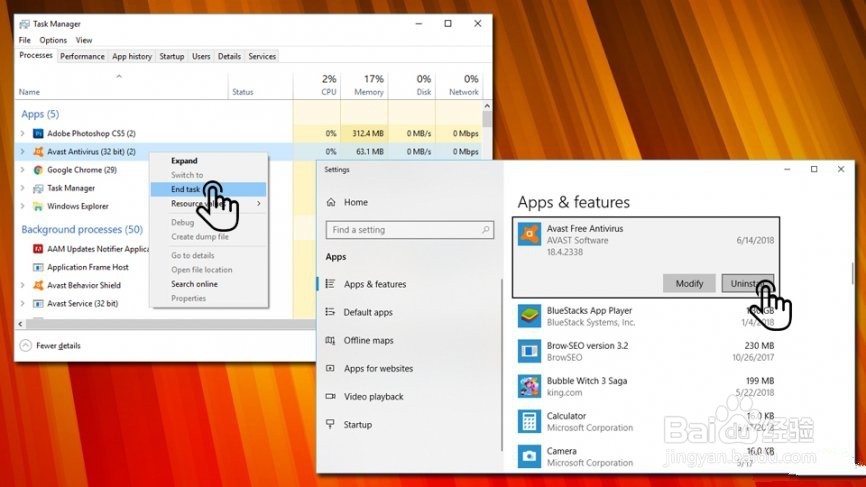
1、正如我们已经指出的那样,首先,检查您的PC是否运行了多个防病毒软件。如果你不久前安装了第三方防病毒程序,那么为什么你现在无法打开Windows Defender也就不足为奇了。要修复0x800704ec错误,请从系统中删除第三方防病毒。为此,您可以使用Reimage或通过任务管理器停止防病毒过程,然后从控制面板中的“添加/删除程序”中将其卸载:
2、打开Avast防病毒程序
在右上角的“ 菜单”按钮上,选择“设置”
然后选择故障排除
查找并取消选中启用Avast自我防御模块的复选框
3、单击“ 确定”,然后单击“ 是”确认
按Ctrl + Shift + Esc
找到并右键单击您的安全软件,然后选择结束任务
在搜索框中,键入应用和功能
向下滚动到安全软件,然后单击“ 卸载”
重启你的电脑
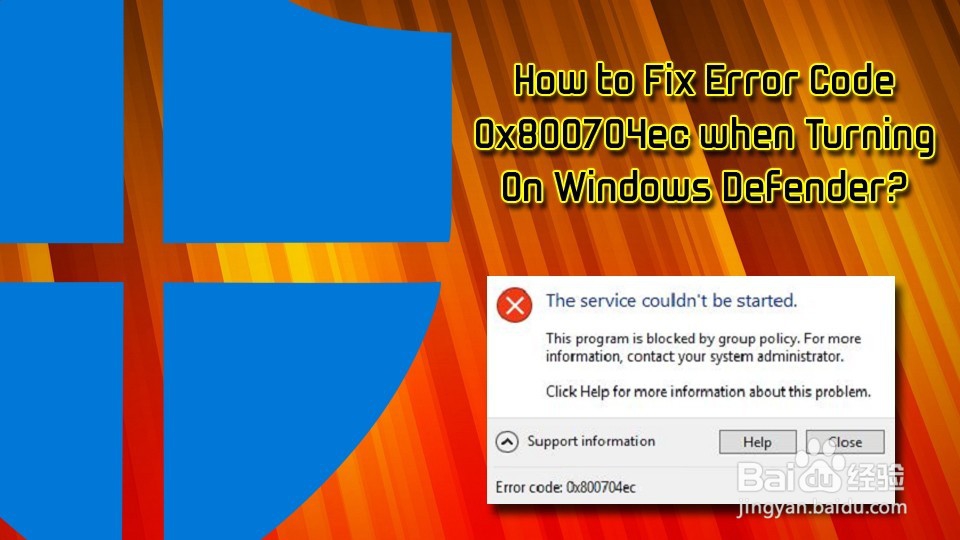
1、在任务栏的搜索框中,键入regedit,然后按Enter键。
使用左窗格,导航到HKey_Local_Machine \\ Software \\ Policies \\ Microsoft \\ Windows Defender位置。
找到DisableAntiSpyware密钥并删除其值。为此,您必须双击REG -DWORD并将其值设置为0。
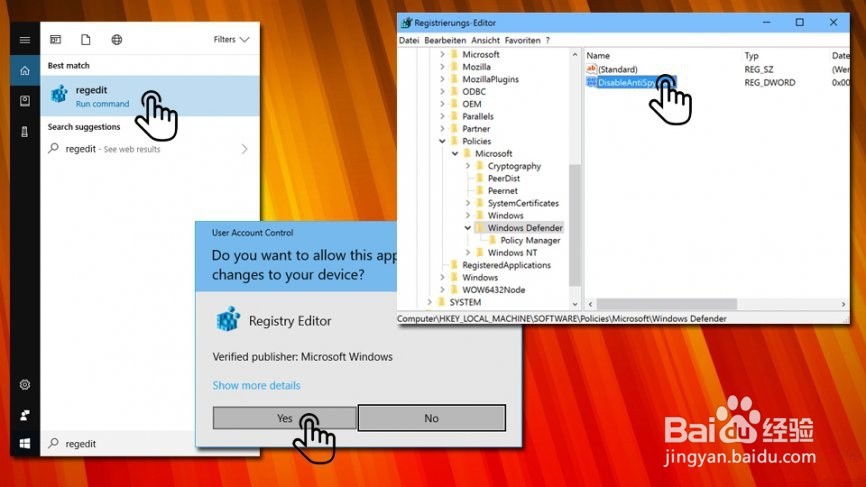
1、以管理员身份登录您的帐户。
完成后,键入gpedit.msc,然后按Enter键。
单击本地计算机策略,然后选择管理模板
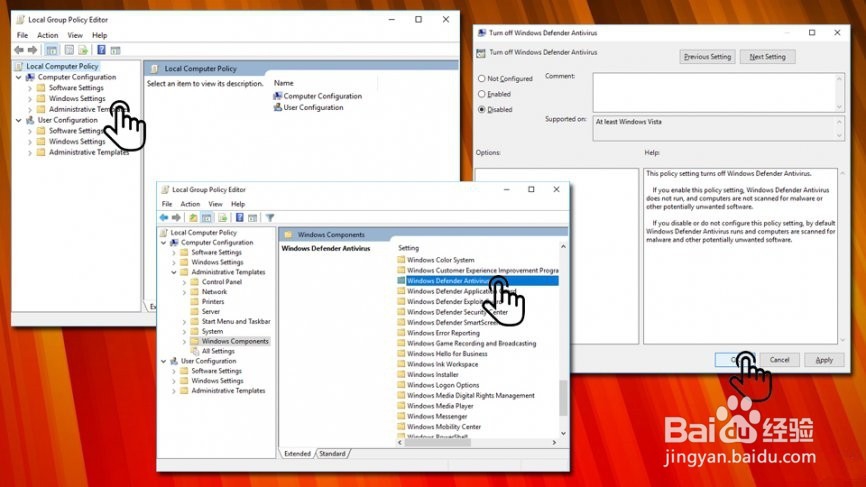
2、然后选择Windows组件并打开Windows Defender。
选择Windows Defender,然后双击右窗格中的关闭Windows Defender选项。
在新打开的窗口中,单击“ 禁用”。
最后,单击“ 确定”以保存更改。
1、系统文件损坏或损坏是最常见的问题,它会引发错误,如0x800704ec。因此,建议通过运行sfc / scannow和DISM工具来检查和修复不正确的Windows文件:
单击Win键+ X并选择命令提示符(管理员)。
键入sfc / scannow命令,然后按Enter键。
2、然后键入以下命令并每次按Enter键:DISM.exe / Online / Cleanup-image / Scanhealth DISM.exe / Online / Cleanup-image / Restorehealth
关闭命令提示符并重新引导系统。