Win10怎么切换登录用户 win10如何切换登录账号
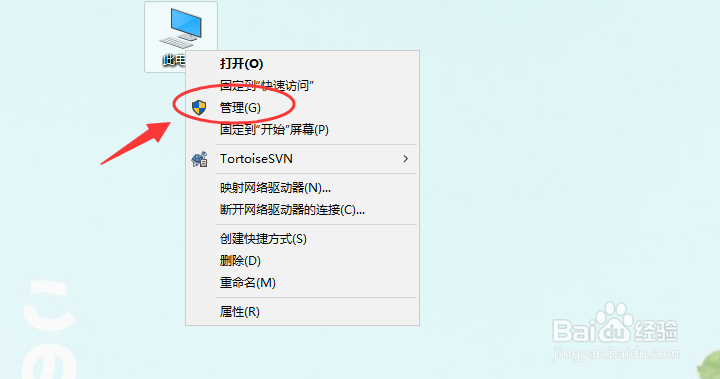
1、查看系统用户多用户先打开计算机管理,如图,右击计算机--管理
2、进入计算机管理界面,找到用户和组菜单。可以创建多个用户
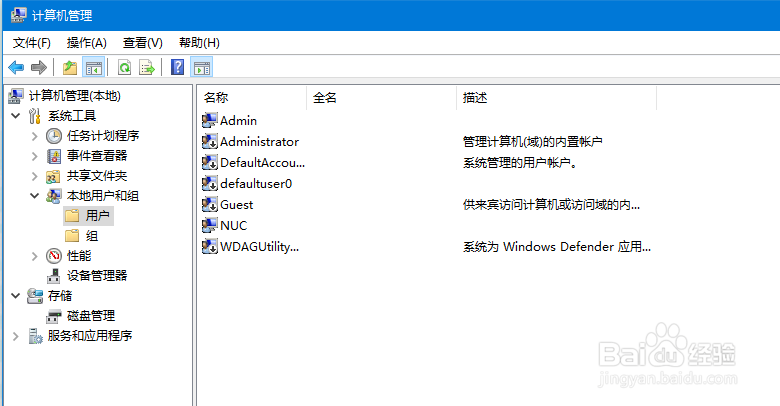
3
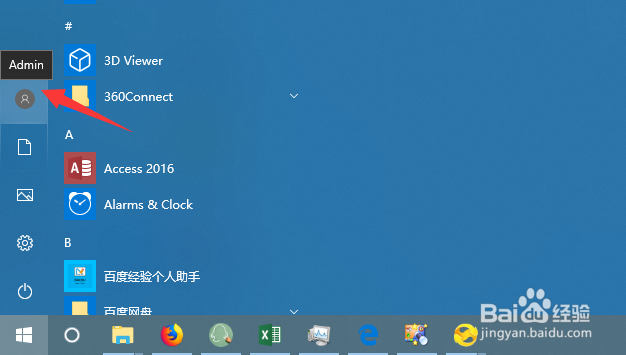
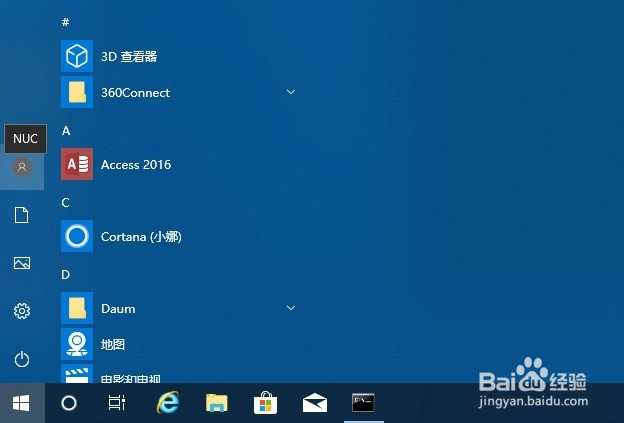
4、查看当前登录账号找到开始菜单,点击用户账号。鼠标指向如图

5、切换登录用户右击任务栏,进入 任务栏管理器
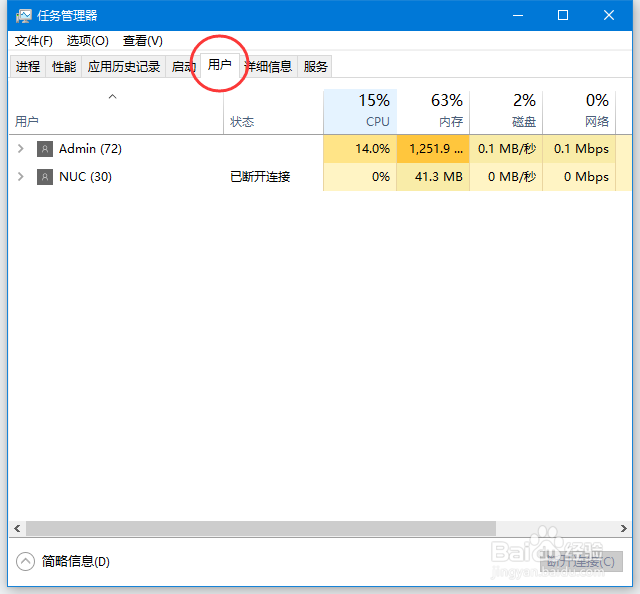
6、接着找到任务栏管理器,用户选项卡

7、切换登录账号,选择其他登录的用户
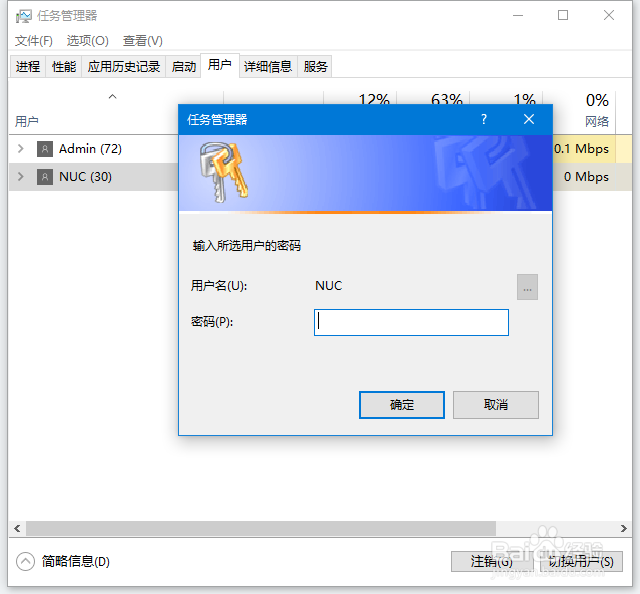
8、然后点击切换,输入其他账号的用户名和密码即可

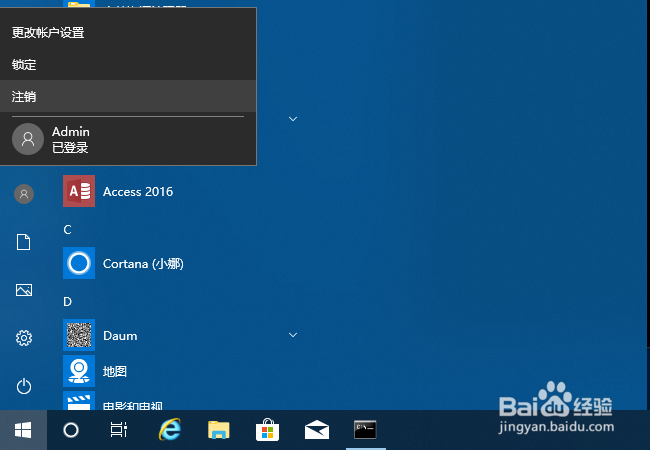
9、注销切换账号如果任务栏就当前一个账号,点击注销此用户
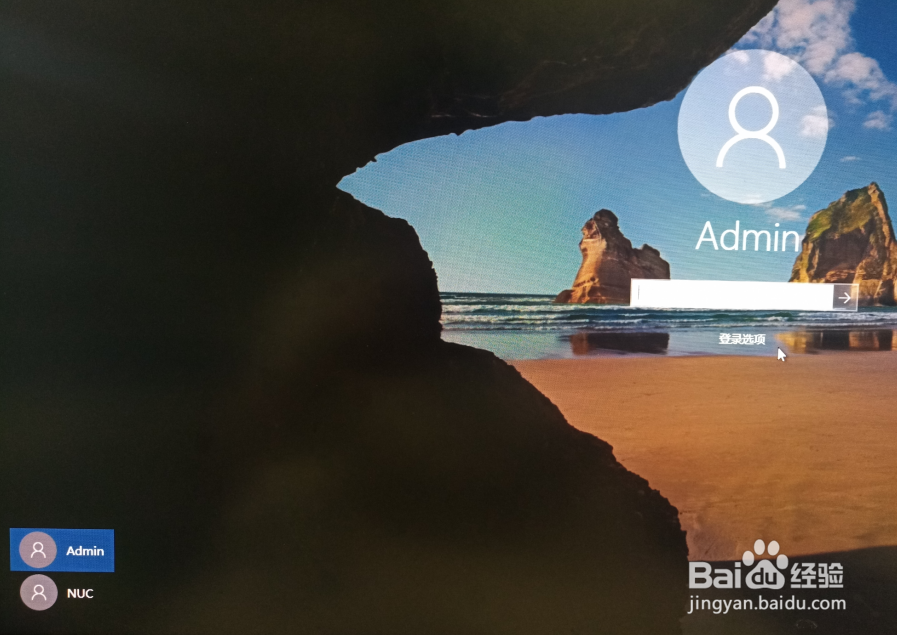
10、点击开始菜单,找到用户登录界面的注销用户,然后会返回到登录界面,如图有多个账号选择切换
11、再次确认登录账号登录进去之后,查看开始菜单登录的用户信息,已经更新切换到其他用户了。
阅读量:22
阅读量:83
阅读量:28
阅读量:165
阅读量:39