PS如何将人物背景天空变蓝?
1、1.打开图片,CTRL+J复制一层。

2、2.点击[选级慎择主体],框选人物。
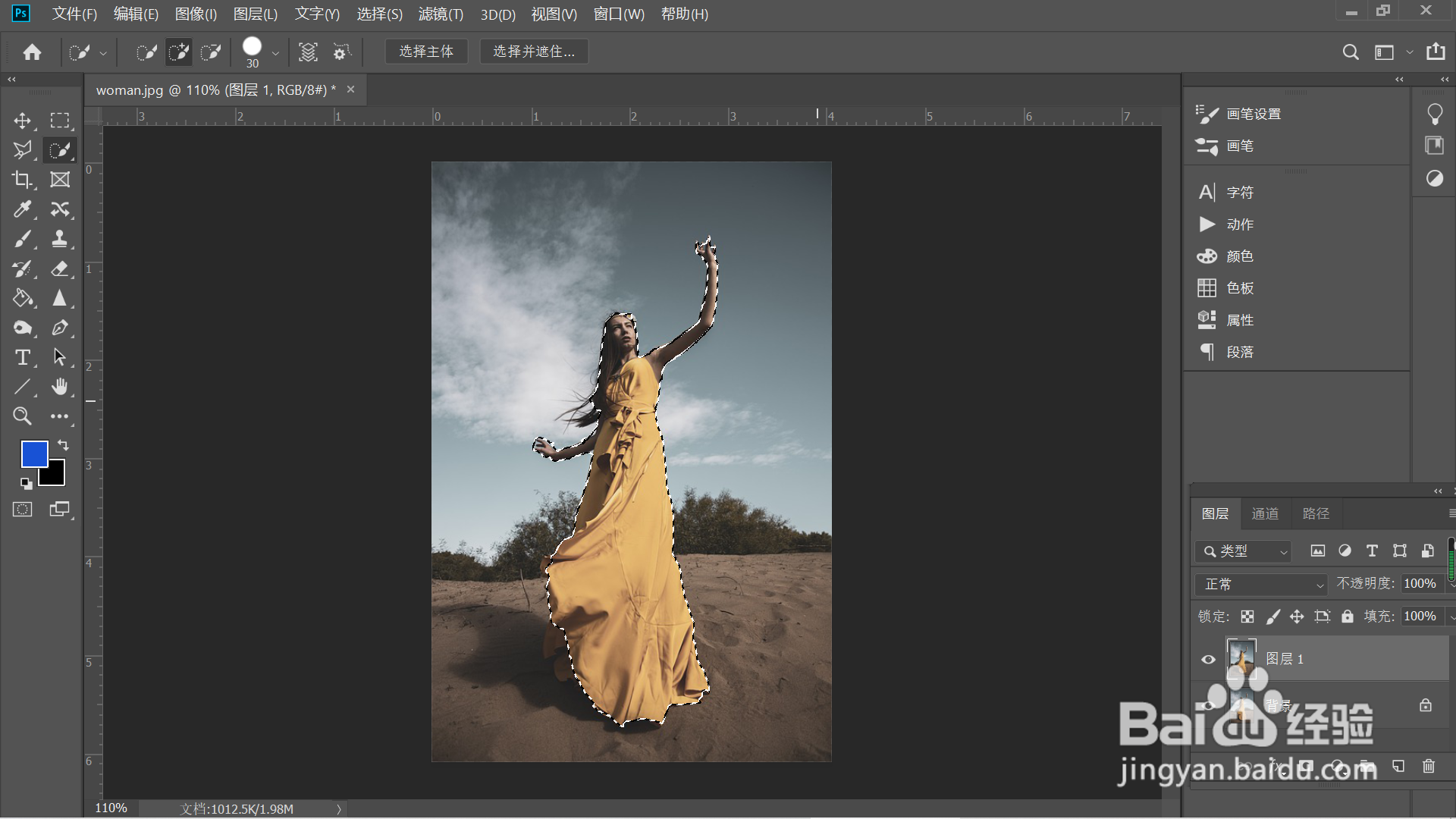
3、3.在人物图层下新建一个图层。
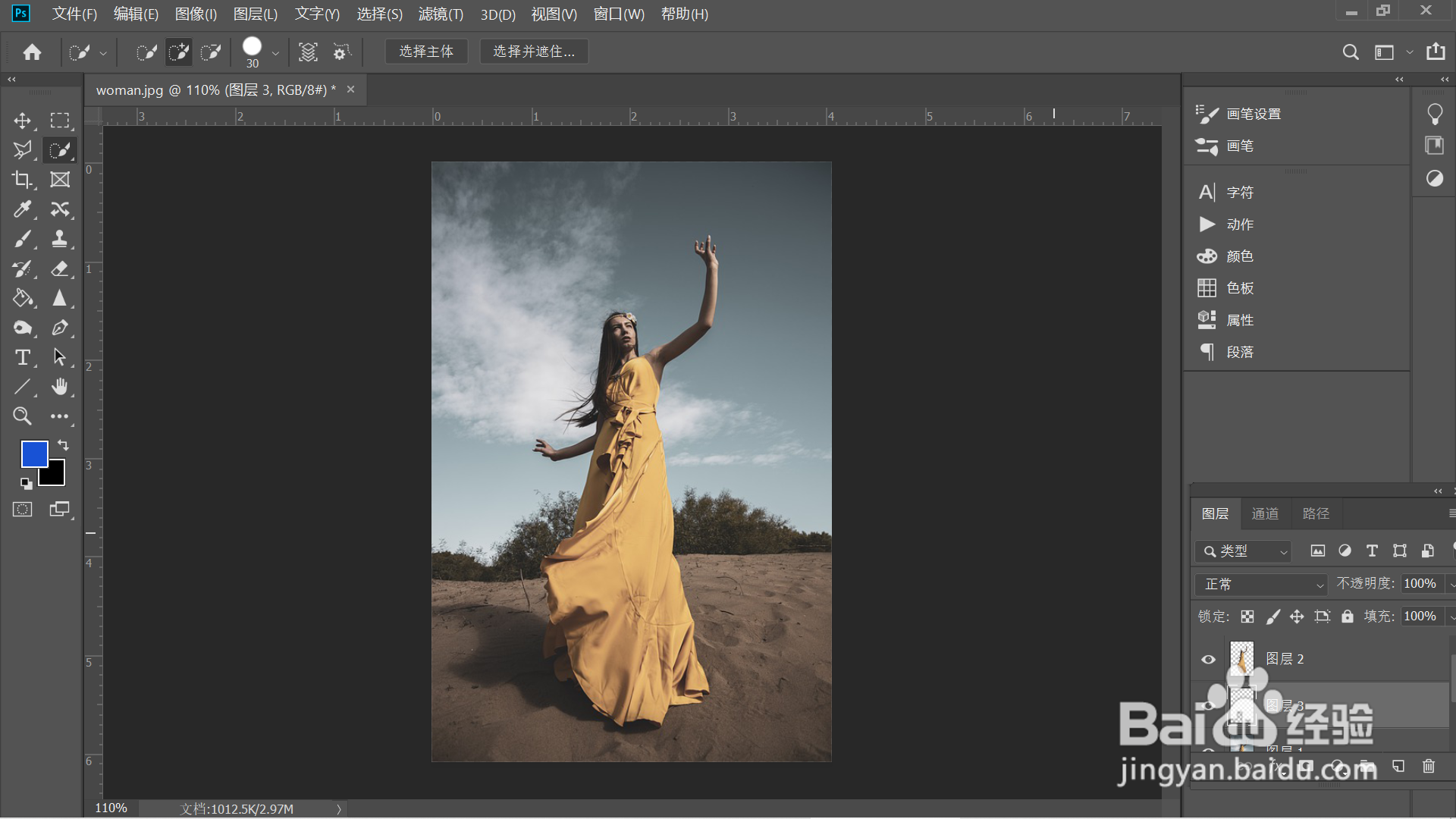
4、4.用销联段蓝色画笔工具涂抹天空部分。

5、5.混合模式改为叠离常加,效果完成。

6、总结:
1.打开图片,CTRL+J复制一层。
2.点击[选择主体],框选人物。
3.在人物图层下新建一个图层。
4.用蓝色画笔工具涂抹天空部分。
5.混合模式改为叠加,效果完成。
阅读量:74
阅读量:176
阅读量:184
阅读量:141
阅读量:37
1、1.打开图片,CTRL+J复制一层。
2、2.点击[选级慎择主体],框选人物。
3、3.在人物图层下新建一个图层。
4、4.用销联段蓝色画笔工具涂抹天空部分。
5、5.混合模式改为叠离常加,效果完成。
6、总结:
1.打开图片,CTRL+J复制一层。
2.点击[选择主体],框选人物。
3.在人物图层下新建一个图层。
4.用蓝色画笔工具涂抹天空部分。
5.混合模式改为叠加,效果完成。