一点经验网
首页
美食营养
生活百科
知识问答
生活知识
返回
一点经验网
首页
美食营养
游戏数码
手工爱好
生活知识
生活百科
健康养生
运动户外
职场理财
情感交际
母婴教育
时尚美容
知识问答
更多知识
搜索
Photoshop批量删除图案
2026-04-23 04:43:25
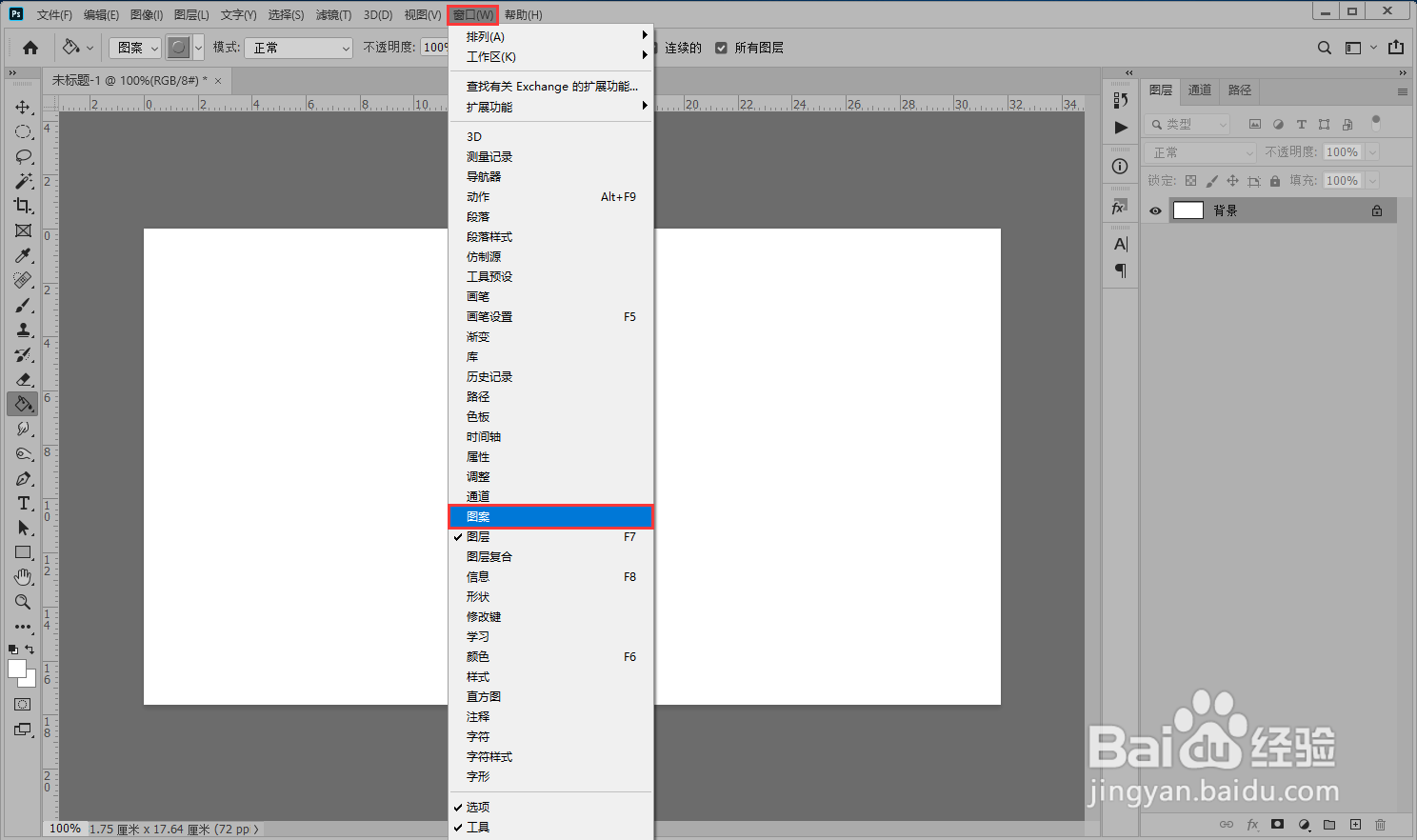
1、点击“窗口”-“图案”调出图案面板。
2、按住Ctrl键,依次点击选中要删除的图案,鼠标右键点击“删除图案”。
3、弹窗提示框,点击“是”即可。
4、这样就可以把选中的图案删除掉。
相关推荐
ps如何用快捷键合并图层
阅读量:149
PS工具栏中的工具有缺失怎么办?
阅读量:192
ps怎么截图
阅读量:56
PS怎么改变所画直线的颜色
阅读量:25
ps怎么旋转图片
阅读量:183
猜你喜欢
最近有什么好看的电视剧
87年属什么的
桀骜不驯什么意思
人为什么会生病
89年属什么生肖
size是什么意思
授人以鱼不如授人以渔什么意思
冰箱什么牌子的好
sorry什么意思
australia是什么意思
猜你喜欢
丁克什么意思
qy是什么意思
画龙点睛是什么意思
热水器什么牌子好
wifi是什么意思
桃花劫什么意思
情不知所起一往而深什么意思
五个一批的内容是什么
scarf是什么意思
什么是纯净物