在XP系统上配置ftp服务器的详细步骤
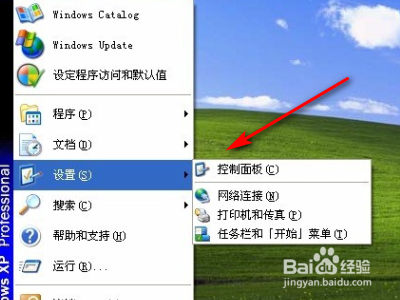
1、首先,windows默认是没有ftp服务端的,那么就需要手动添加。点击开始 -> 设置 -> 控制面板打开控制面板。
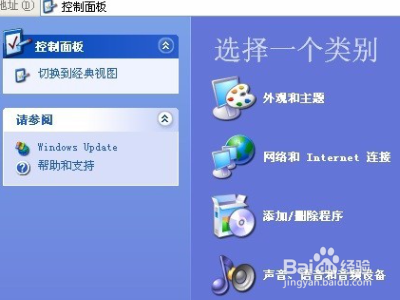
2、点击添加和删除程序。
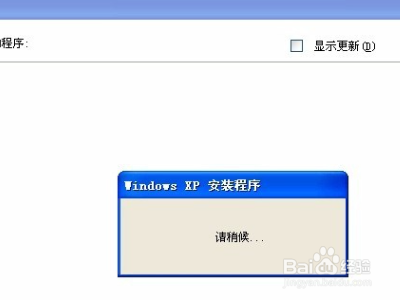
3、点击添加/删除windows组件。
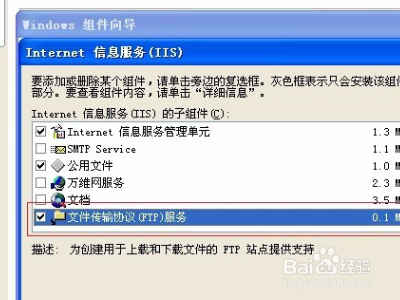
4、点击Internet信息服务(IIS),点击详细信息。
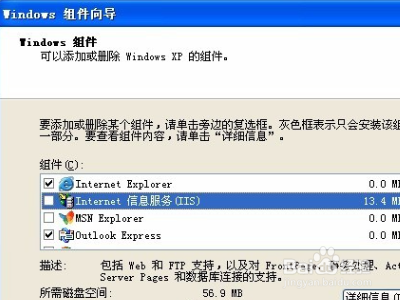
5、选中"文件传输协议(ftp)服务"。然后点确定。
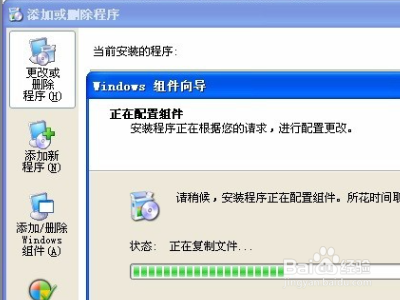
6、等待安装完成,然后点完成。
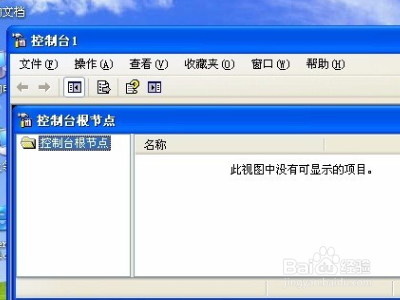
7、按下 win + r打开允许,输入mmc然后确定。打开控制台。
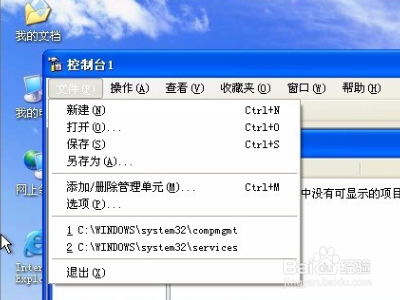
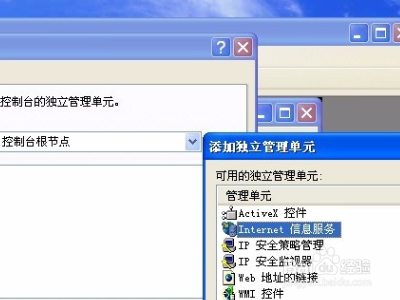
8、点击文件 -> 添加/删除管理单元。
9、选中Internet信息服务,点击添加。然后点击关闭。点确定。
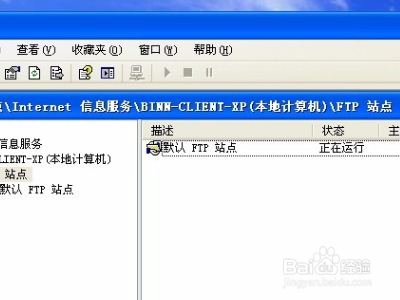
10、依次展开Internet信息服务。点击ftp站点即可。
阅读量:33
阅读量:33
阅读量:178
阅读量:41
阅读量:91