办公自动化之-通过Excel自动发送电子邮件
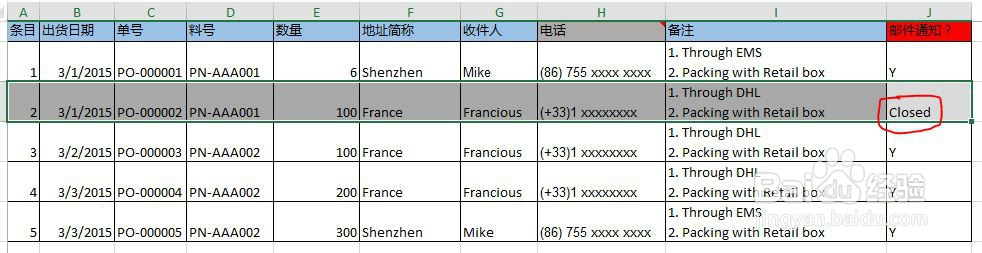
1、创建一个名字为“出货清单”Excel表单,先制作一个出货记录表格。
您可按需要自行制作,做成一行一条目。
在正常内容最后加一行用于选择是否需要自动发送邮件。
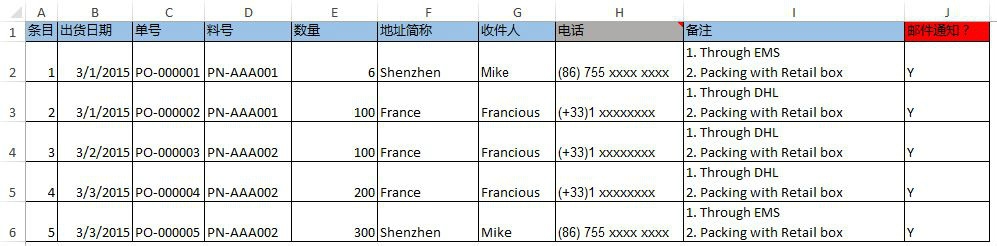
2、再增加一个名字为"清单"的Excel表单。用于列举各项常用重复内容。
例子中列举出货地址清单,联系人联系方式清单,还有料号清单。
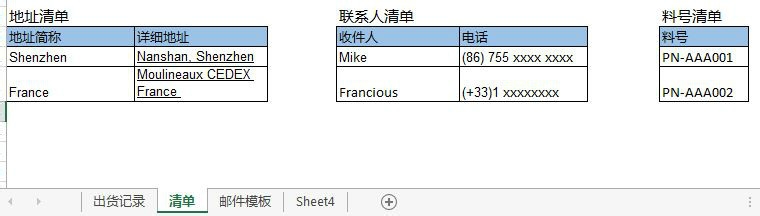
3、对各个清单定义范围。这里以PNlist 命名来定义举一例,各位可按需定义。
料号清单范围定义 =清单!$G$2:OFFSET(清单!$G$1,COUNTA(清单!$G:$G)-1,0)
COUNTA(清单!$G:$G) 是用于计算G列有多少行有内容,即有多少个P/N清单。 例子计算结果为4
OFFSET($G$1,4-1,0)计算结果即为$G$4.
所以PNlist 就被成功定义为=清单!$G$2:$G$4
定义地址清单:Addresslist =清单!$A$2:offset($A$1,counta($A:$A)-1,1)
定义联系人清单:Namelist =清单!$D$2:OFFSET(清单!$D$1,COUNTA(清单!$D:$D)-1,1)

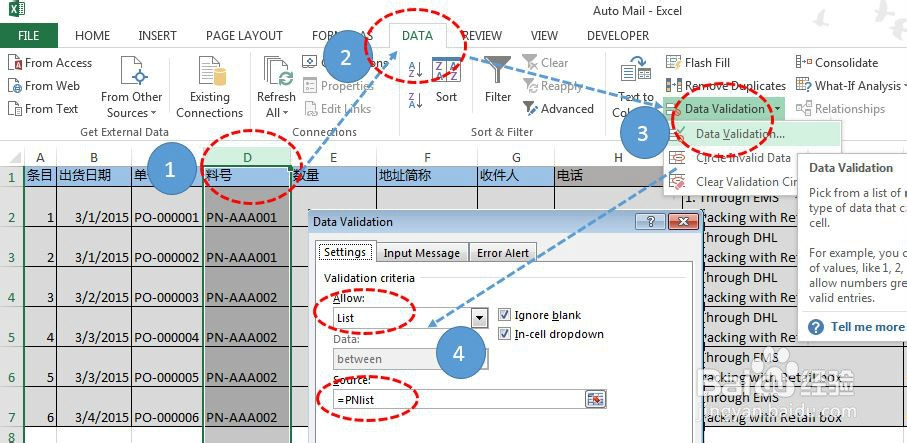
4、通过定义的清单来校验数据, 从而保证误输入。通过下来选择也可提高效率。
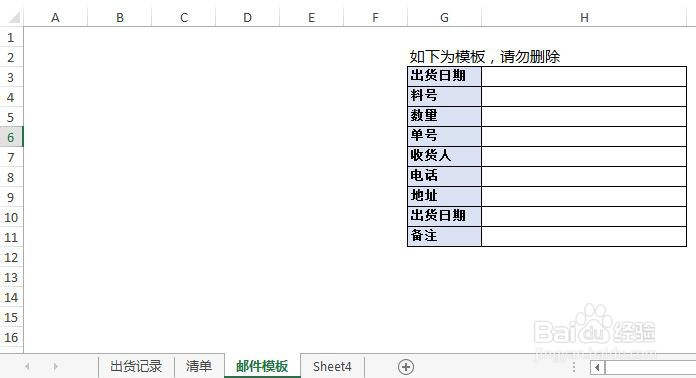
5、新建一个名为“模板”的Excel表单,定义要通过邮件发送的内容的模板。
后续会通过宏来拷贝模板,填充内容,调用outlook发送。
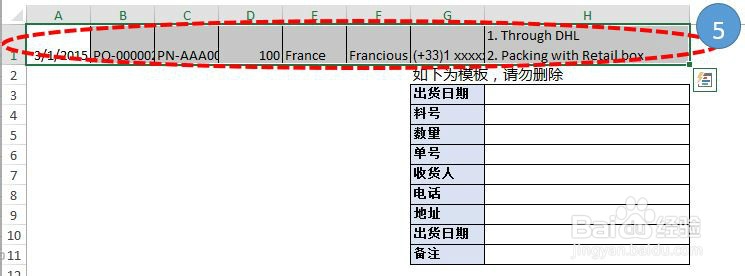
注意。 模板请放在第一行以下,因为第一行会用与拷贝发送内容过来做转制。
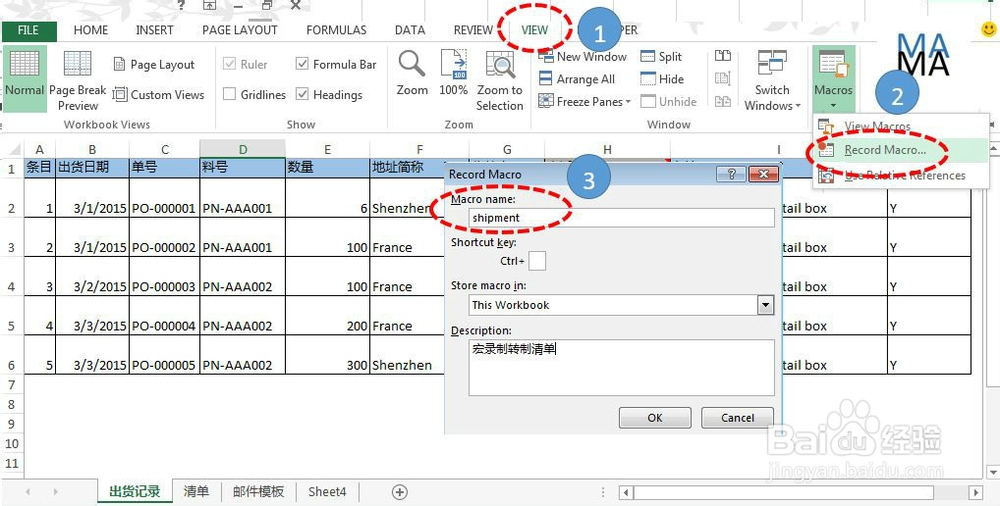
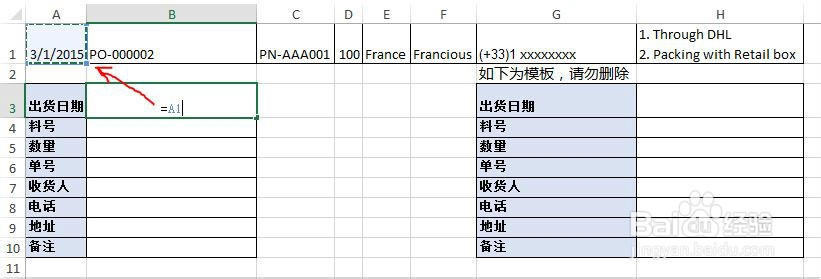
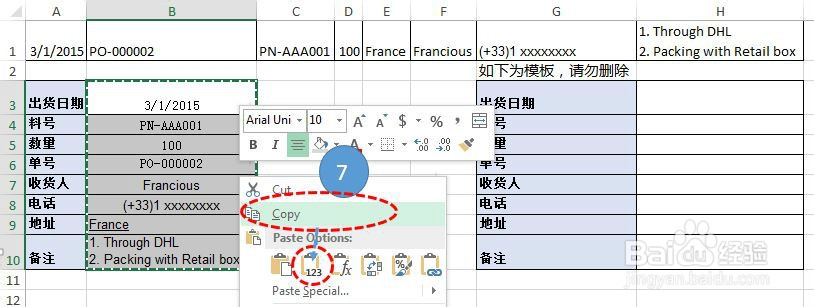
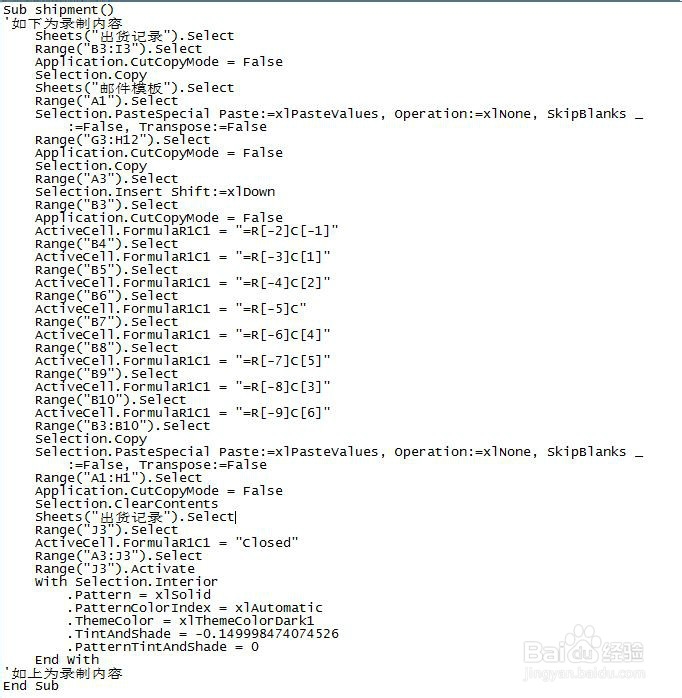
6、按如下图片步骤录制一个名为"shipment"的宏。
宏的录制是录制单条操作的内容,操作内容根据自己需要按步骤录制。
多条循环操作需稍微加几句代码。
下一步骤会介绍。
如下代码供参考:
Sub shipment()' shipment arrangement
'如下为录制内容
Sheets("出货记录").Select
Range("B3:I3").Select
Application.CutCopyMode = False
Selection.Copy
Sheets("邮件模板").Select
Range("A1").Select
Selection.PasteSpecial Paste:=xlPasteValues, Operation:=xlNone,
SkipBlanks _
:=False, Transpose:=False
Range("G3:H12").Select
Application.CutCopyMode = False
Selection.Copy
Range("A3").Select
Selection.Insert Shift:=xlDown
Range("B3").Select
Application.CutCopyMode = False
ActiveCell.FormulaR1C1 = "=R[-2]C[-1]"
Range("B4").Select
ActiveCell.FormulaR1C1 = "=R[-3]C[1]"
Range("B5").Select
ActiveCell.FormulaR1C1 = "=R[-4]C[2]"
Range("B6").Select
ActiveCell.FormulaR1C1 = "=R[-5]C"
Range("B7").Select
ActiveCell.FormulaR1C1 = "=R[-6]C[4]"
Range("B8").Select
ActiveCell.FormulaR1C1 = "=R[-7]C[5]"
Range("B9").Select
ActiveCell.FormulaR1C1 = "=R[-8]C[3]"
Range("B10").Select
ActiveCell.FormulaR1C1 = "=R[-9]C[6]"
Range("B3:B10").Select
Selection.Copy
Selection.PasteSpecial Paste:=xlPasteValues, Operation:=xlNone,
SkipBlanks _
:=False, Transpose:=False
Range("A1:H1").Select
Application.CutCopyMode = False
Selection.ClearContents
Sheets("出货记录").Select
Range("J3").Select
ActiveCell.FormulaR1C1 = "Closed"
Range("A3:J3").Select
Range("J3").Activate
With Selection.Interior
.Pattern = xlSolid
.PatternColorIndex = xlAutomatic
.ThemeColor = xlThemeColorDark1
.TintAndShade = -0.149998474074526
.PatternTintAndShade = 0
End With
'如上为录制内容
End Sub



7、打开录制的宏添加循环代码。
按图片步骤及语句在录制范围前后添加循环代码。
Dim i As Integer
Dim j As Integer
Dim g As Integer
Application.ScreenUpdating = False
Sheets("出货记录").Select
i = 1
j = Application.WorksheetFunction.CountA(Range("A:A")) + 1
g = 0
'变量i 用于循环,变量j用于判断有多少行需要循环,变量g 用于邮件发送时定义有多少行需要发送
For i = 1 To j
If Range("j" & i).Value = "Y" Then
'如下为录制内容
-------------
'如上为录制内容
g = g + 1
Else
End If
Next i

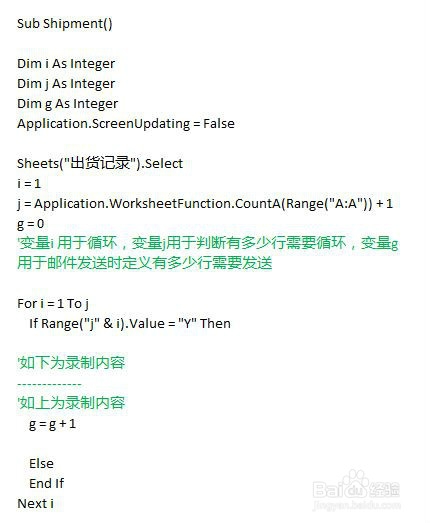
8、 录制范围部分代码需按图片更新成变量。

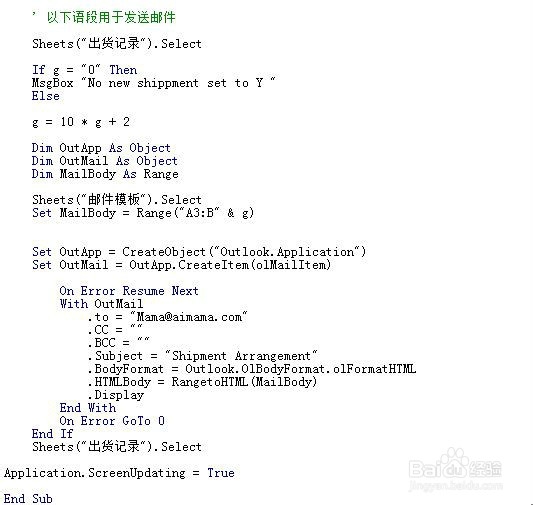
9、再添加邮件发送代码,其中有定义一个名为的 RangetoHTML()的函数。
' 以下语段用于发送邮件
Sheets("出货记录").Select
If g = "0" Then
MsgBox "No new shippment set to Y "
Else
g = 10 * g + 2
Dim OutApp As Object
Dim OutMail As Object
Dim MailBody As Range
Sheets("邮件模板").Select
Set MailBody = Range("A3:B" & g)
Set OutApp = CreateObject("Outlook.Application")
Set OutMail = OutApp.CreateItem(olMailItem)
On Error Resume Next
With OutMail
.to = "Mama@aimama.com"
.CC = ""
.BCC = ""
.Subject = "Shipment Arrangement"
.BodyFormat = Outlook.OlBodyFormat.olFormatHTML
.HTMLBody = RangetoHTML(MailBody)
.Display
End With
On Error GoTo 0
End If
Sheets("出货记录").Select
Application.ScreenUpdating = True
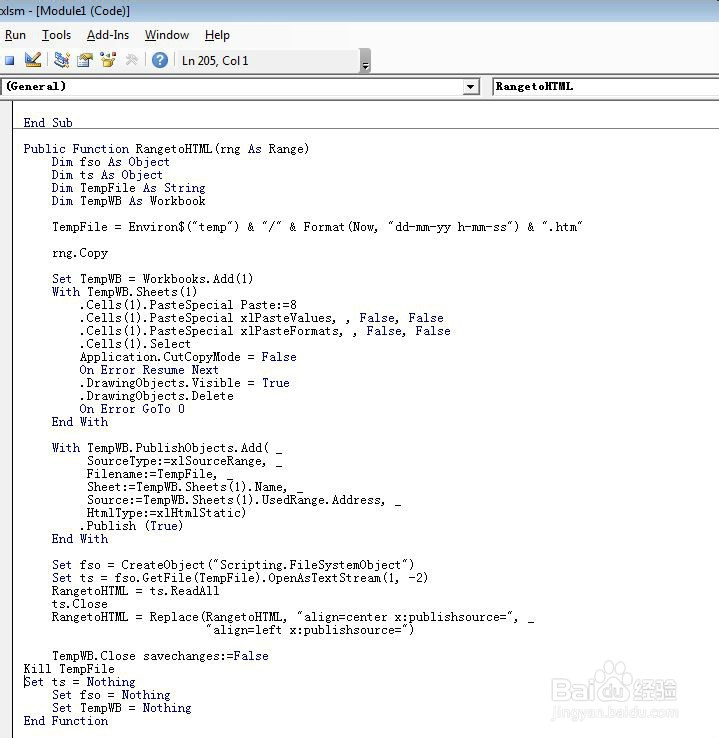
10、RangetoHTML()的函数 代码申明
将如下代码拷贝粘帖到End Sub()之后
Public Function RangetoHTML(rng As Range)
Dim fso As Object
Dim ts As Object
Dim TempFile As String
Dim TempWB As Workbook
TempFile = Environ$("temp") & "/" & Format(Now, "dd-mm-yy h-mm-ss") & ".htm"
rng.Copy
Set TempWB = Workbooks.Add(1)
With TempWB.Sheets(1)
.Cells(1).PasteSpecial Paste:=8
.Cells(1).PasteSpecial xlPasteValues, , False, False
.Cells(1).PasteSpecial xlPasteFormats, , False, False
.Cells(1).Select
Application.CutCopyMode = False
On Error Resume Next
.DrawingObjects.Visible = True
.DrawingObjects.Delete
On Error GoTo 0
End With
With TempWB.PublishObjects.Add( _
SourceType:=xlSourceRange, _
Filename:=TempFile, _
Sheet:=TempWB.Sheets(1).Name, _
Source:=TempWB.Sheets(1).UsedRange.Address, _
HtmlType:=xlHtmlStatic)
.Publish (True)
End With
Set fso = CreateObject("Scripting.FileSystemObject")
Set ts = fso.GetFile(TempFile).OpenAsTextStream(1, -2)
RangetoHTML = ts.ReadAll
ts.Close
RangetoHTML = Replace(RangetoHTML, "align=center
x:publishsource=", _
"align=left x:publishsource=")
TempWB.Close savechanges:=False
Kill TempFile
Set ts = Nothing
Set fso = Nothing
Set TempWB = Nothing
End Function
11、代码完成。 只需创建一个按钮方便调用此宏即可。
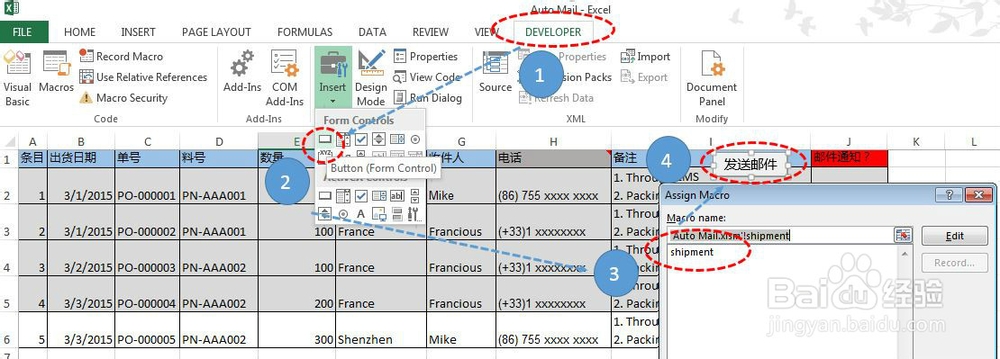
12、增加条目后把对应行内邮件通知列改成"Y",然后点“发送邮件”按钮即可弹出邮件并出货通知表单内更改状态。
