Win10系统的电脑蓝屏且进不了安全模式怎么办?
1、下载、安装制作U盘启动器的软件:大白菜。

2、把U盘插入电脑,左键双击系统桌面上的【大白菜UEFI版】,打开大白菜窗口的【默认模式】下点击:一键制作启动U盘。
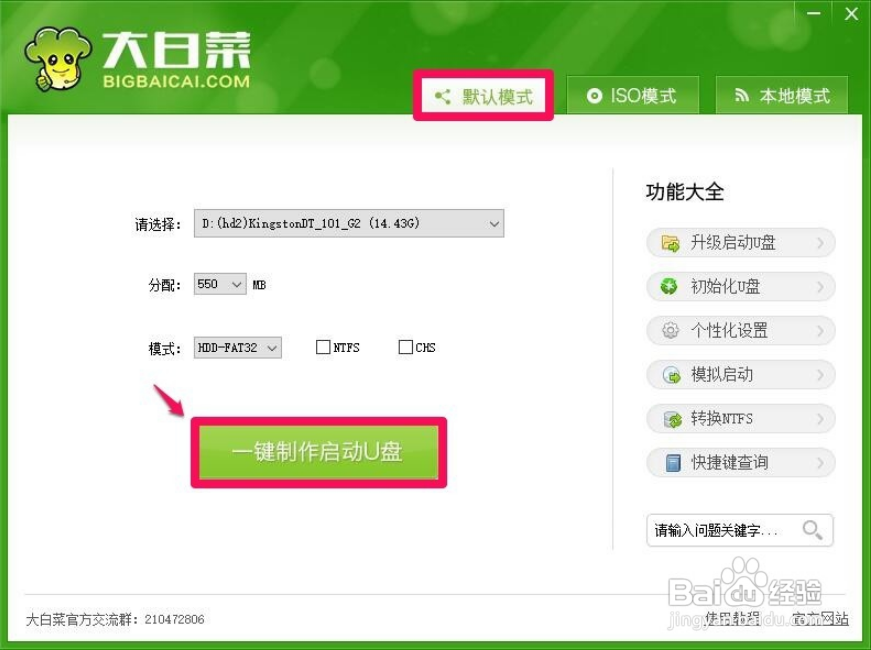
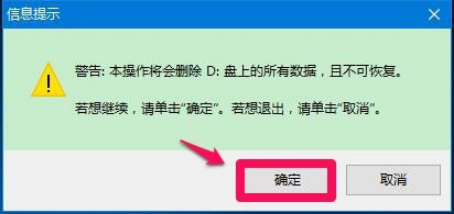
3、弹出信息提示对话框:警告: 本操作将会删除 D: 盘上的所有数据,且不可恢复。点确定。
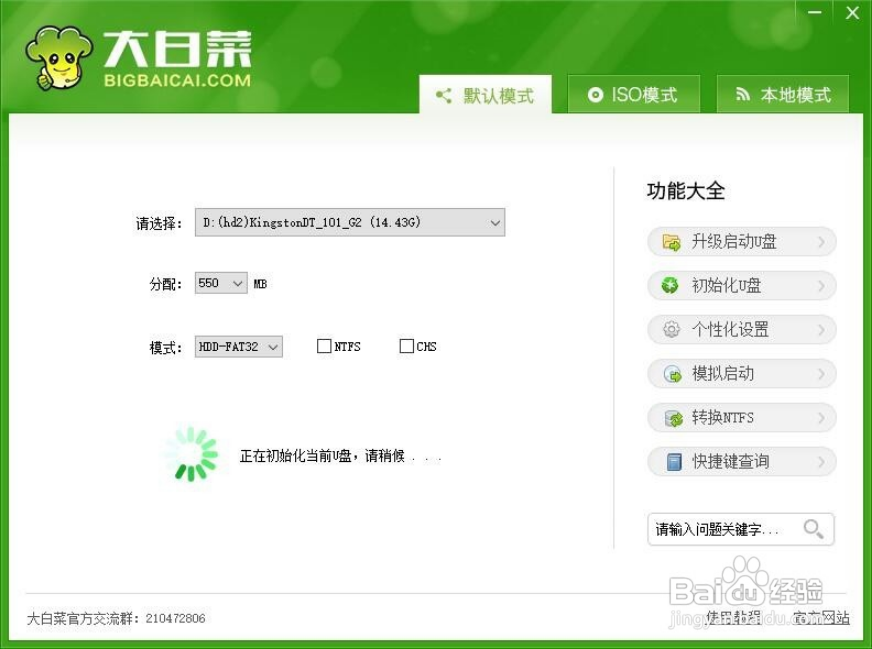
4、开始制作U盘启动盘。
5、再次弹出信息提示对话框:
一键制作启动U盘完成!
要用“电脑模拟器”测试U盘的启动情况吗?点是。
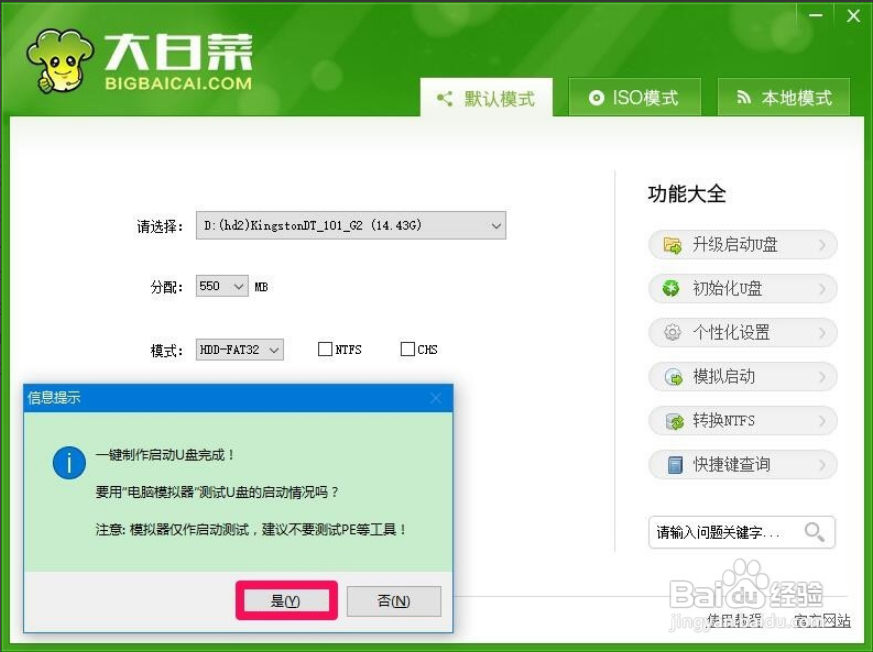
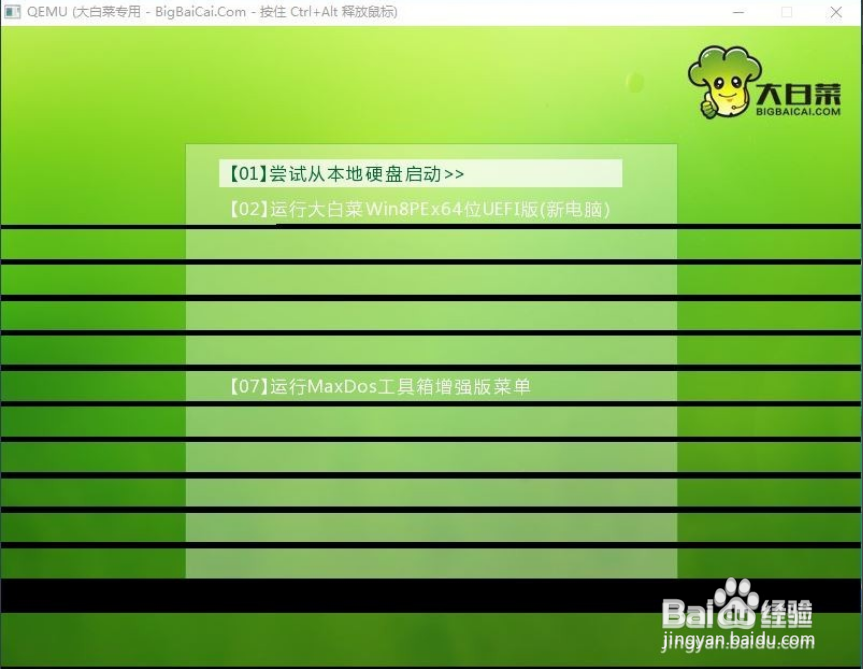
6、当出现下图时表明U盘启动盘制作成功。
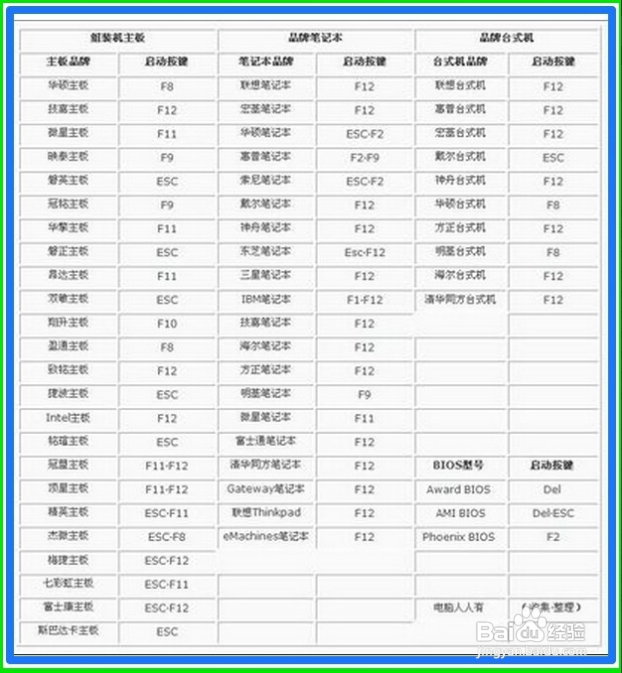
7、把制作好的U盘启动盘插入故障电脑,开机后进入BIOS设置电脑从U盘启动。
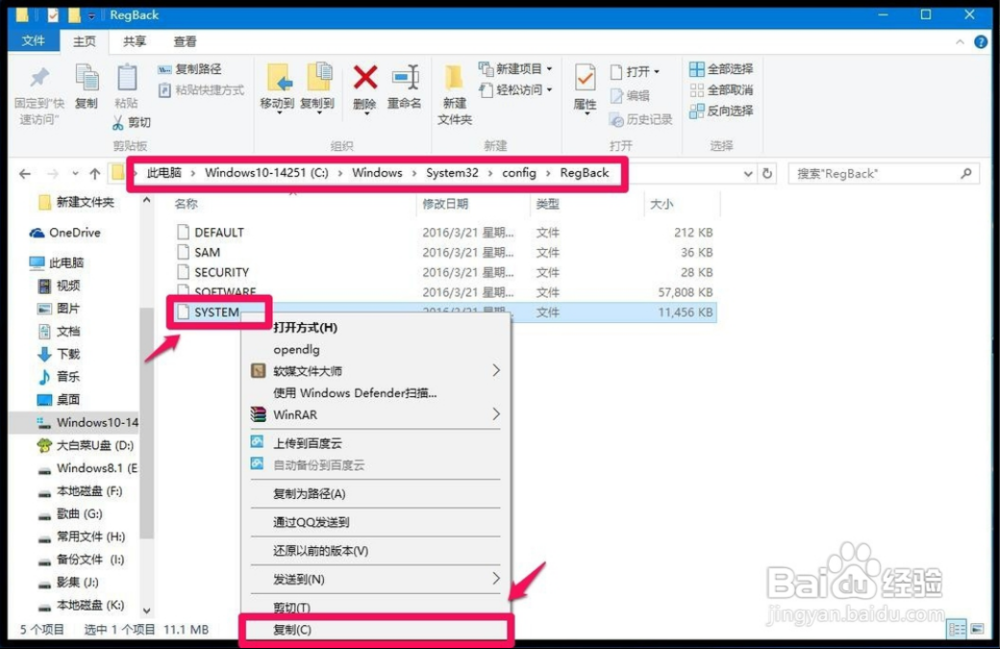
8、进入大白菜安装系统界面,点击我的电脑(计算机),进入系统盘 \Windows\System32\config\Rggback,右键点击:SYSTEM,在右键菜单中点击:复制。
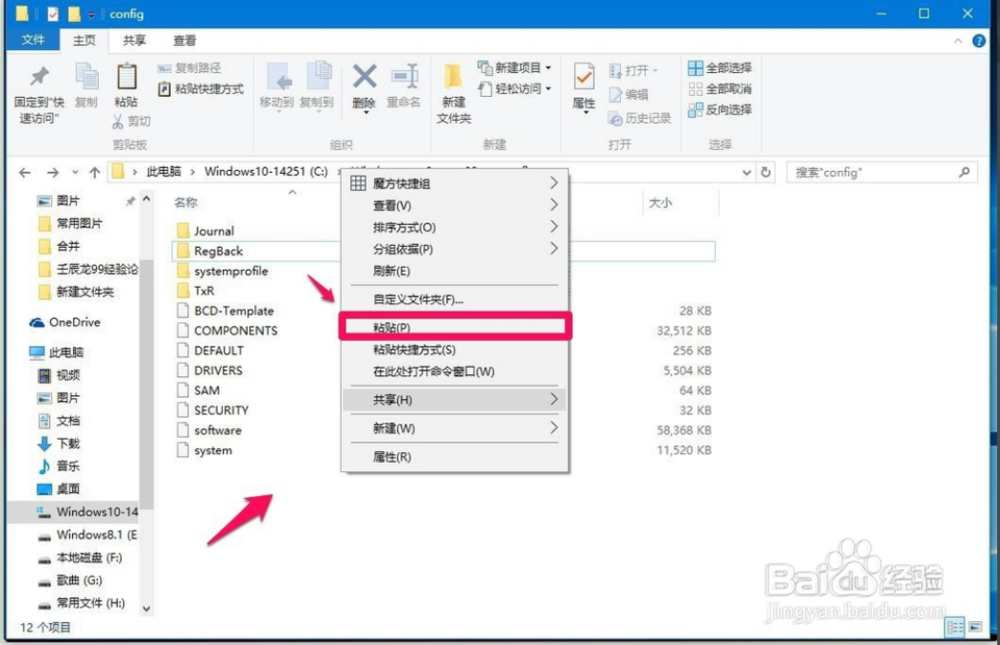
9、退回到config文件夹窗口,右键点击空白处,在右键菜单中点击:粘贴。
10、退出系统盘窗口,弹出并取下U盘,重新启动电脑。
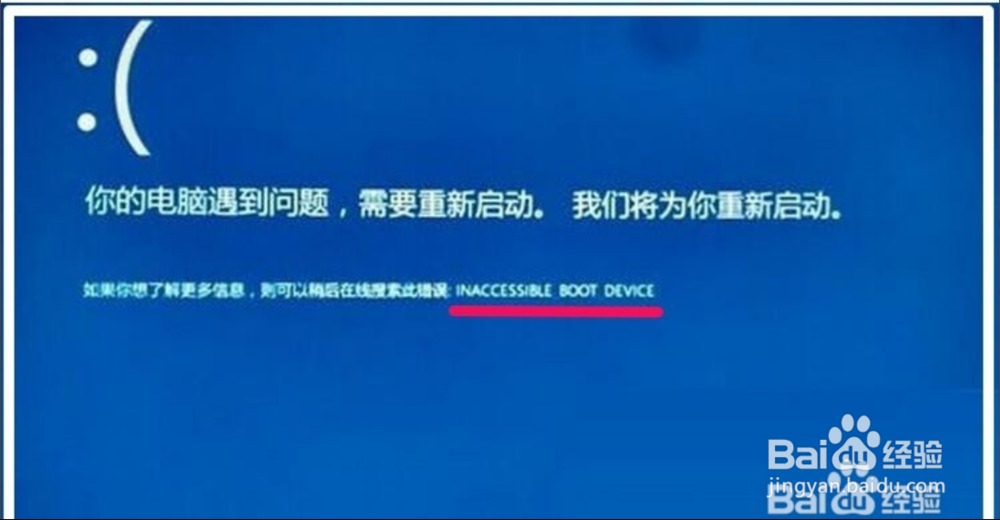
1、1.下载、安装制作U盘启动器的软件。
2.制作USB启动盘。
3.把U盘启动盘插入故障电脑,进入BIOS设置电脑从U盘启动。
4.点我的电脑(计算机),进入系统盘 \Windows\System32\config\Rggback,右击:SYSTEM,在菜单中点:复制。
5.退回config,右击空白处,在菜单中点:粘贴。
6.退出系统盘窗口,弹出并取下U盘,重新启动电脑。
阅读量:73
阅读量:126
阅读量:65
阅读量:165
阅读量:186