Photoshop怎么制作金箔文字效果?

2026-02-16 13:00:13

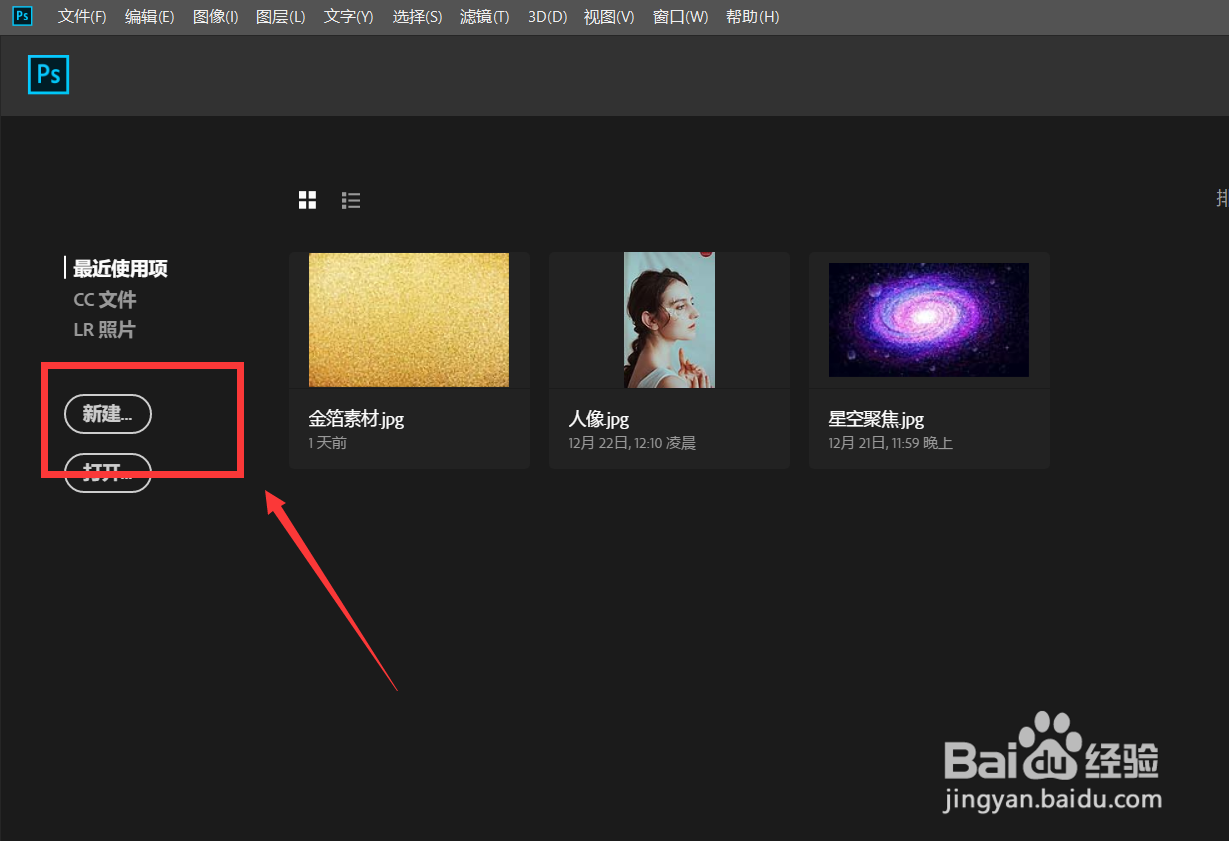
1、首先,我们打开Photoshop,点击屏幕框选的【新建】,新建空白画布。
Photoshop怎么制作金箔文字效果?

Photoshop怎么制作金箔文字效果?

2、设置前景色为黄色,用文字工具在画布上输入文字,调整好字体、字号等。

Photoshop怎么制作金箔文字效果?

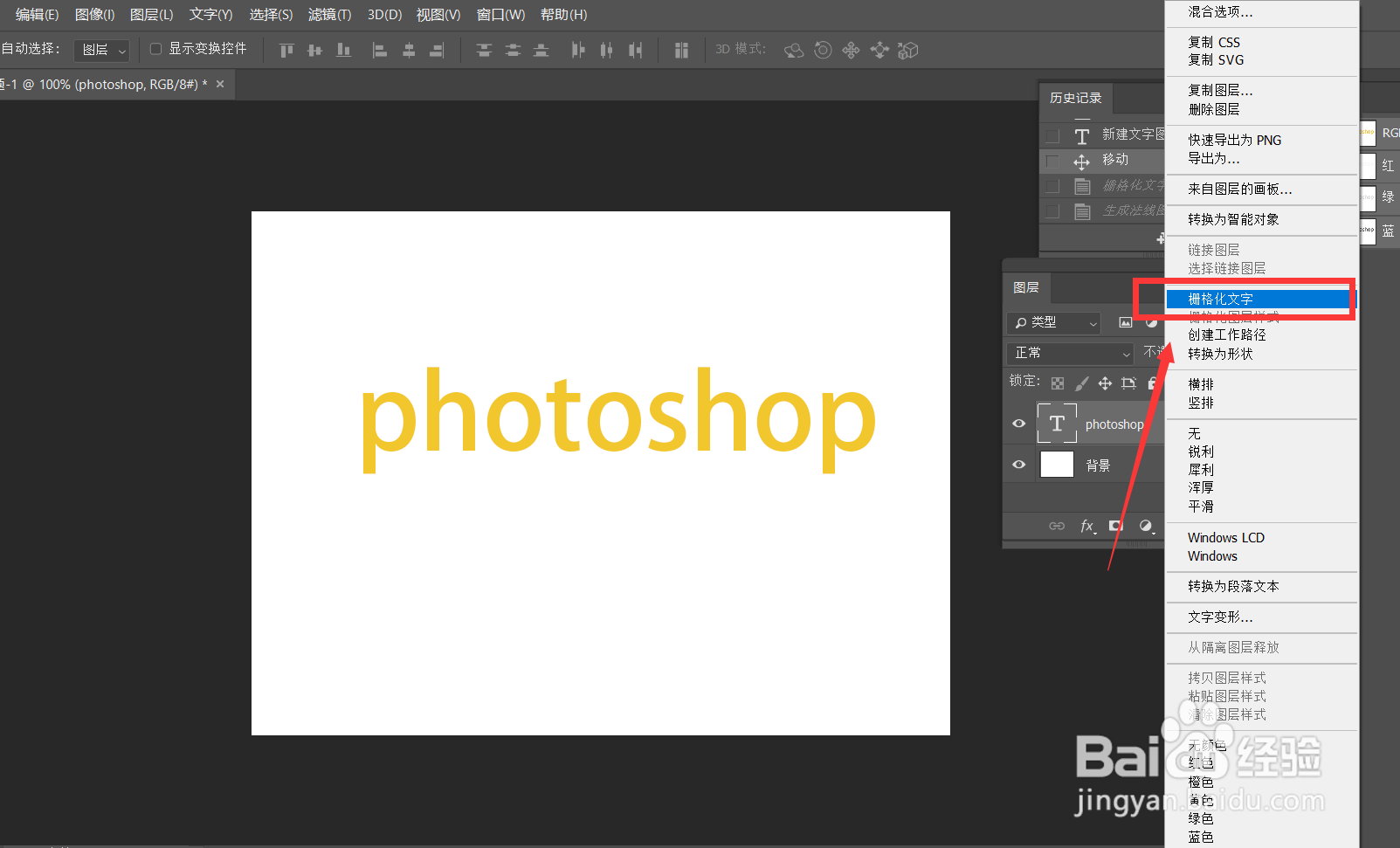
3、选中文字图层,右击选择【栅格化图层】,如下图所示。

Photoshop怎么制作金箔文字效果?

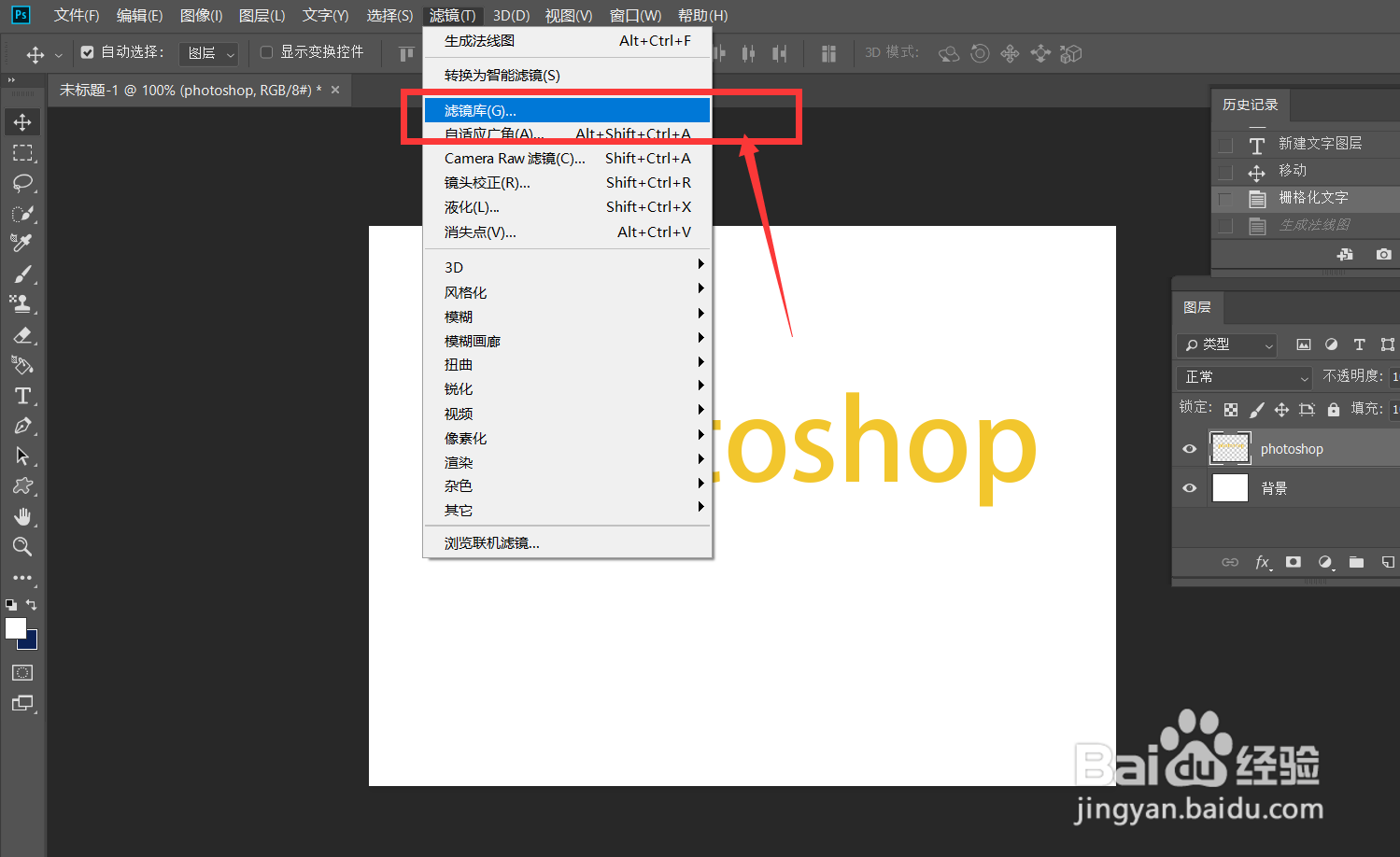
4、点击菜单栏,我们选择【滤镜】——【滤镜库】。

Photoshop怎么制作金箔文字效果?

5、如下图所示,我们找到【艺术效果】——【胶片颗粒】,并微调参数,使得颗粒感比较明显。

Photoshop怎么制作金箔文字效果?

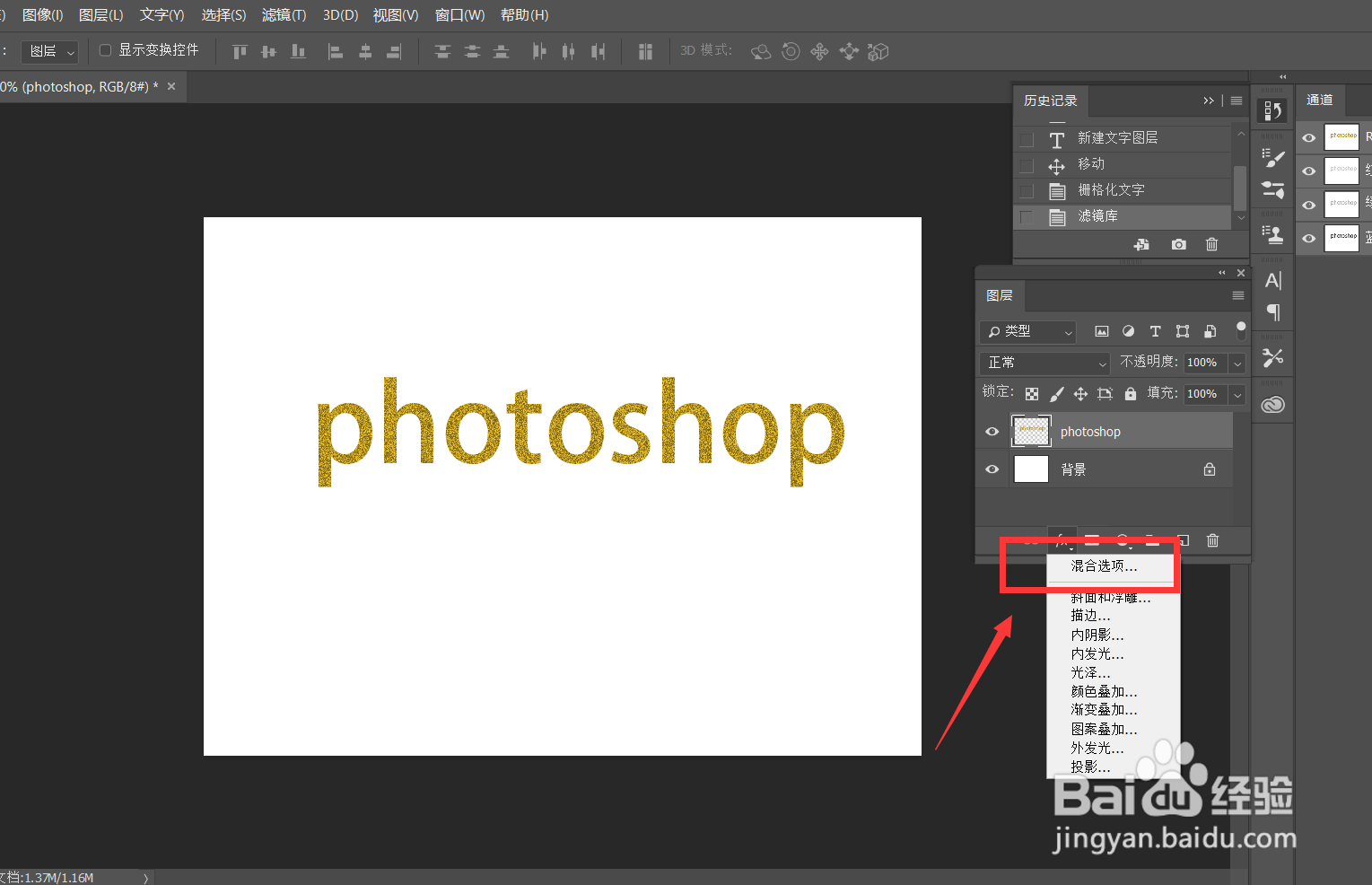
6、下面,我们回到photoshop页面,选择文字图层,点击面板下方的fx,打开混合选项。
Photoshop怎么制作金箔文字效果?

7、如下图所示我们给文字添加浮雕效果、投影效果,这样一个金箔文字效果就完成了。

Photoshop怎么制作金箔文字效果?

Photoshop怎么制作金箔文字效果?

相关推荐
  • 阅读量:125
  • 阅读量:20
  • 阅读量:165
  • 阅读量:166
  • 阅读量:125
  • 猜你喜欢