用美图秀秀如何快速消除照片的红眼?
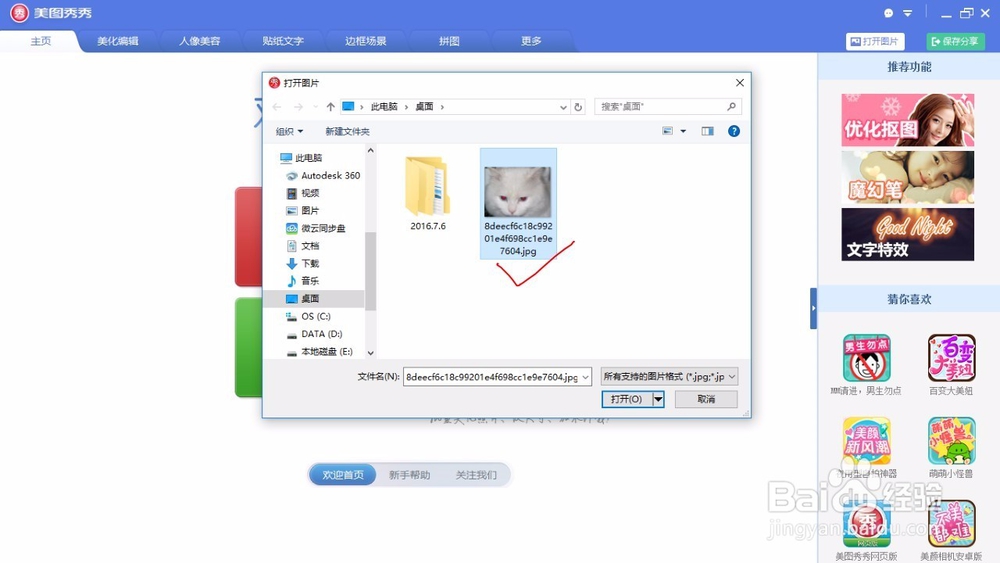
1、首先打开美图秀秀软件,如下图所示:

2、然后,选择好我们需要操作的照片,如下图所示:
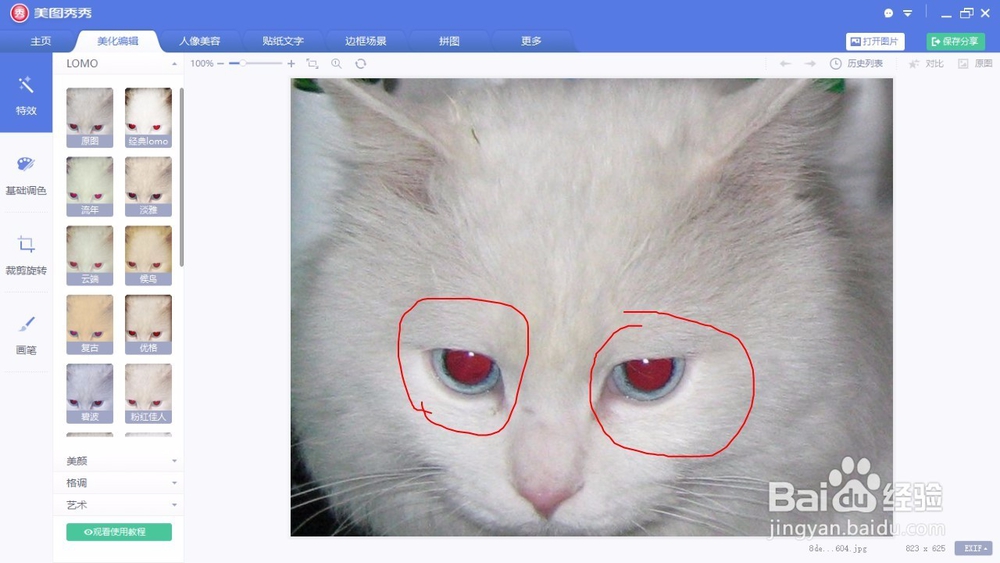
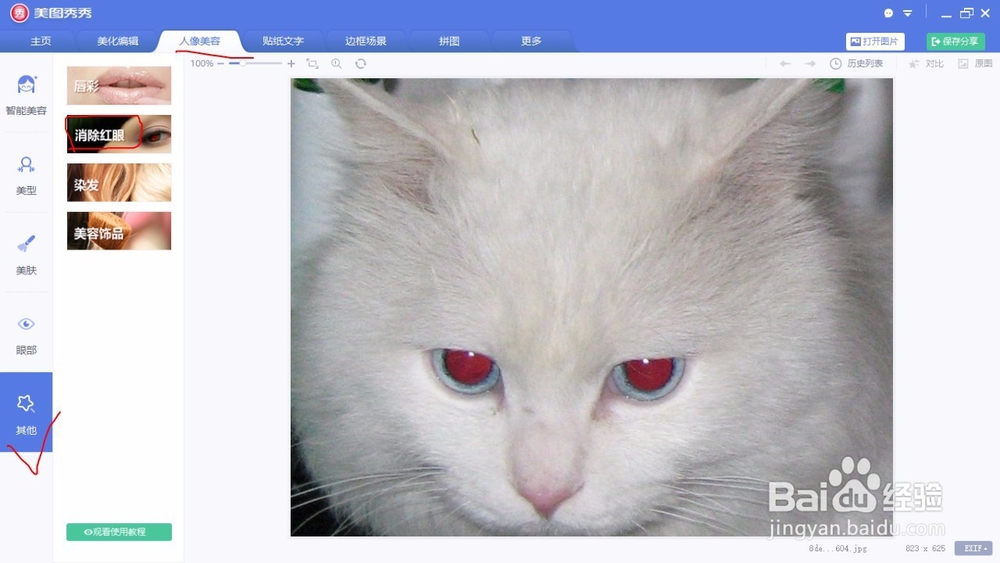
3、然后选择人像美容中的其他中的消除眼部红眼,如下图所示:
4、选择后,我们发现画笔的大小只有20,此时我们需要将画笔适当的调大,最好是能盖过红眼的部分,我们选择为74 ,不断的点选红眼的部分,如下图所示:

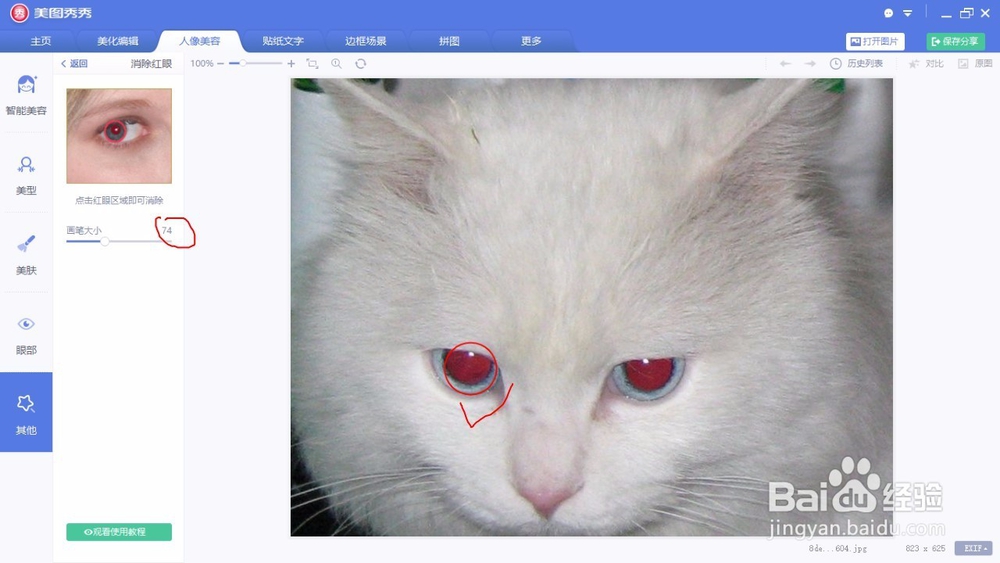
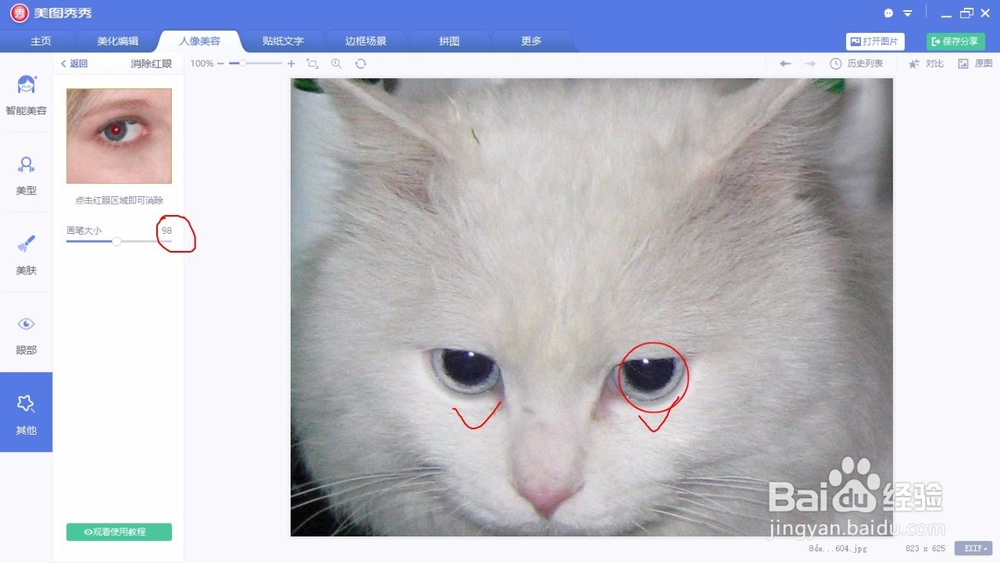
5、发现效果不太好后,我们可以选择98的画笔,或者更适合的画笔,继续点击红眼部分,直至消除红眼,如下图所示:

阅读量:168
阅读量:101
阅读量:151
阅读量:163
阅读量:100