Word 2016如何设置图片自动编号
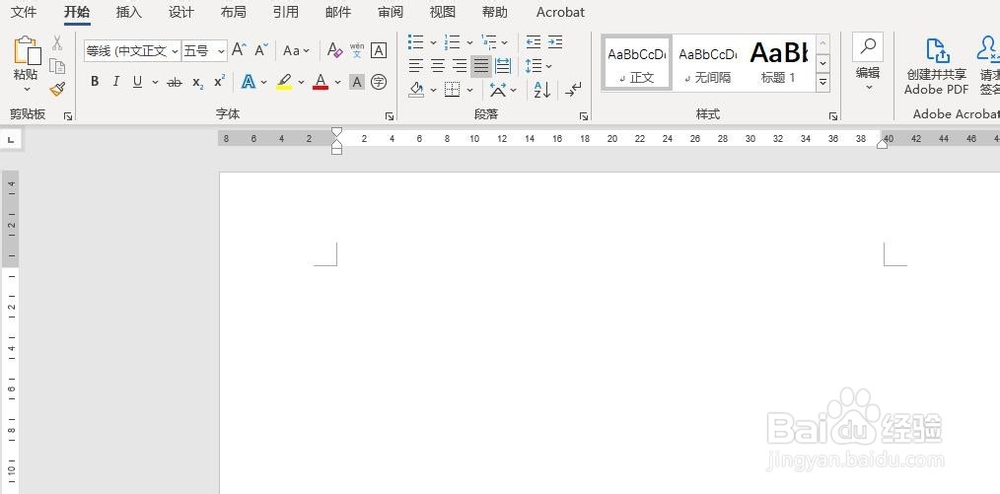
1、首先,打开Word 2016,新建一个空白的文档
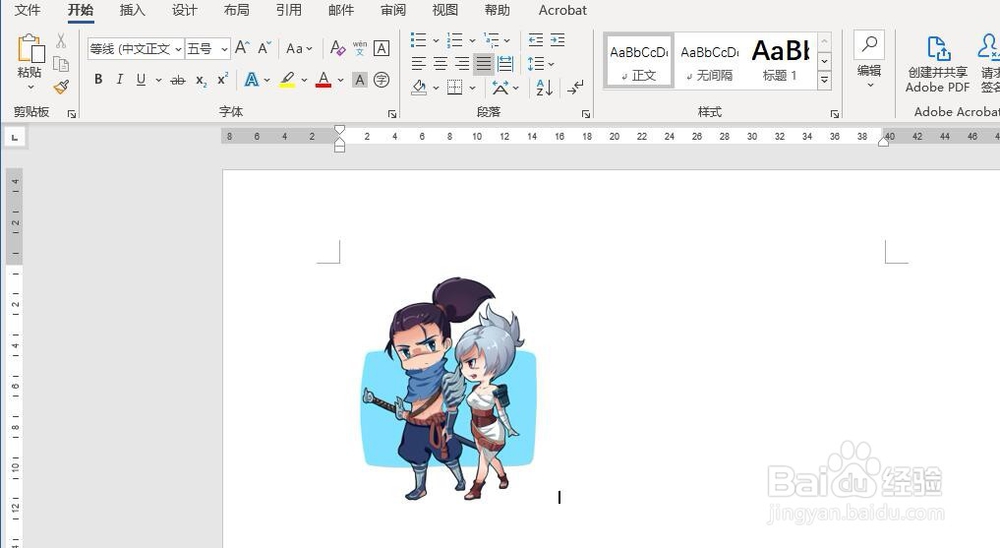
2、其次,点击菜单栏中的“插入”按钮,插入一张图片
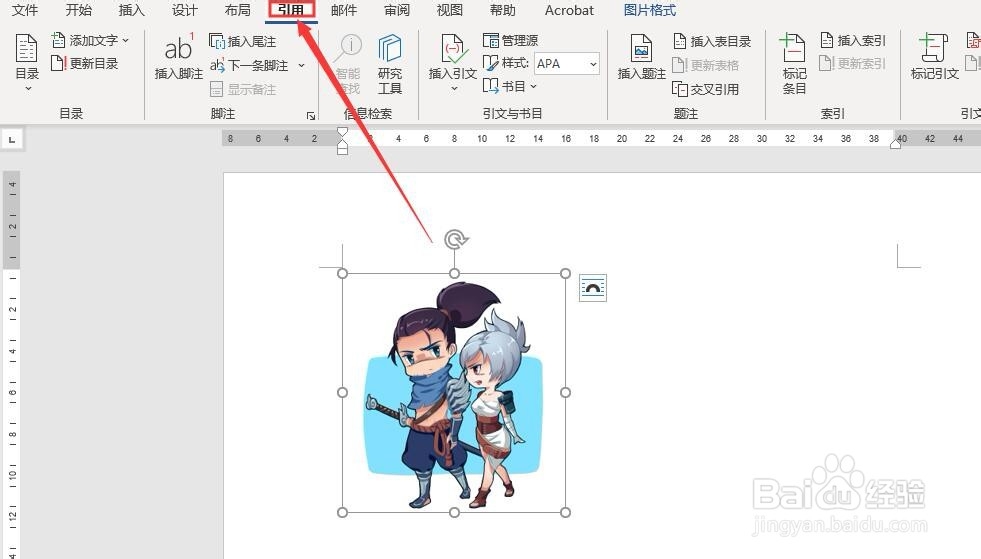
3、之后,点击菜单栏中的“引用”按钮,选择“插入题注”选项
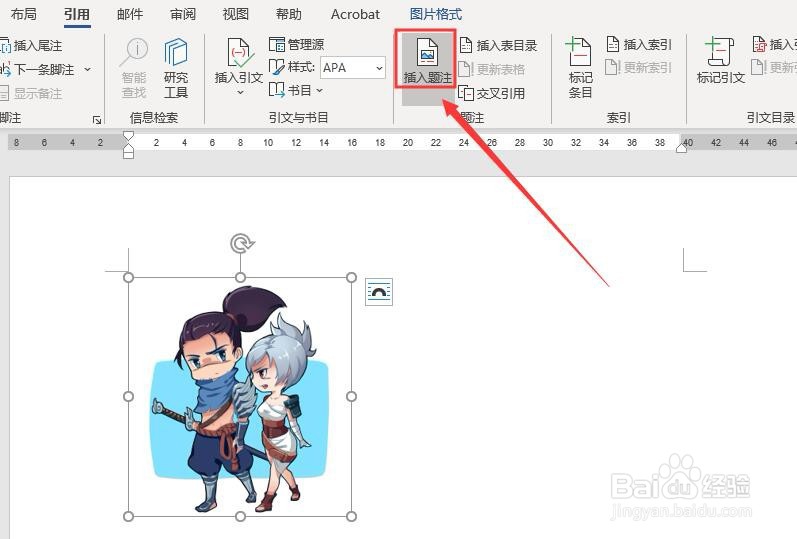
4、再之后,在“插入”题注对话框中输入“题注”,点击“插入”按钮
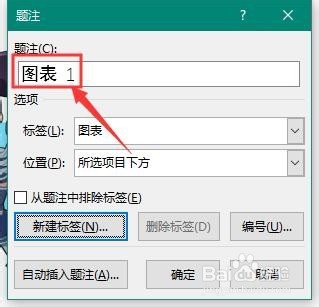
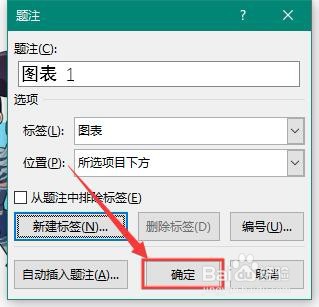
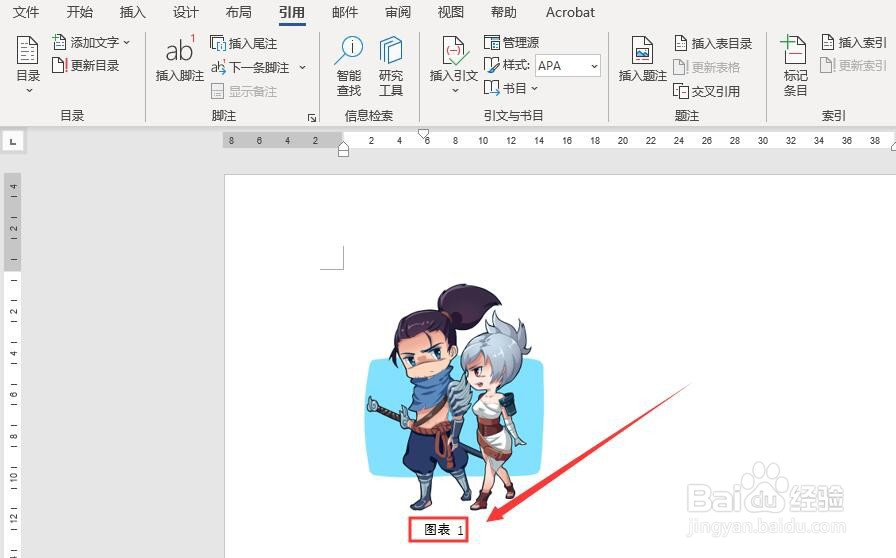
5、最后,题注会显示在图片下方,为下一张图片插入题注时,软件会自动给图片进行编号,效果如图所示

1、打开Word 2016,新建文档
2、点击菜单栏中的“插入”按钮,插入图片
3、点击菜单栏中的“插入”按钮,选择插入题注
4、输入题注内容,点击插入按钮
5、通过点击插入题注按钮,即可自动插入图片的编号
阅读量:84
阅读量:146
阅读量:132
阅读量:171
阅读量:70