WPS表格中快速套用表格样式的方法
1、打开工作表,选中整个表格。

2、依次点击“开始”——“表格样式”。

3、在表格样式模板中,选择一种即可套用。

4、套用表格样式后的效果如图所示。
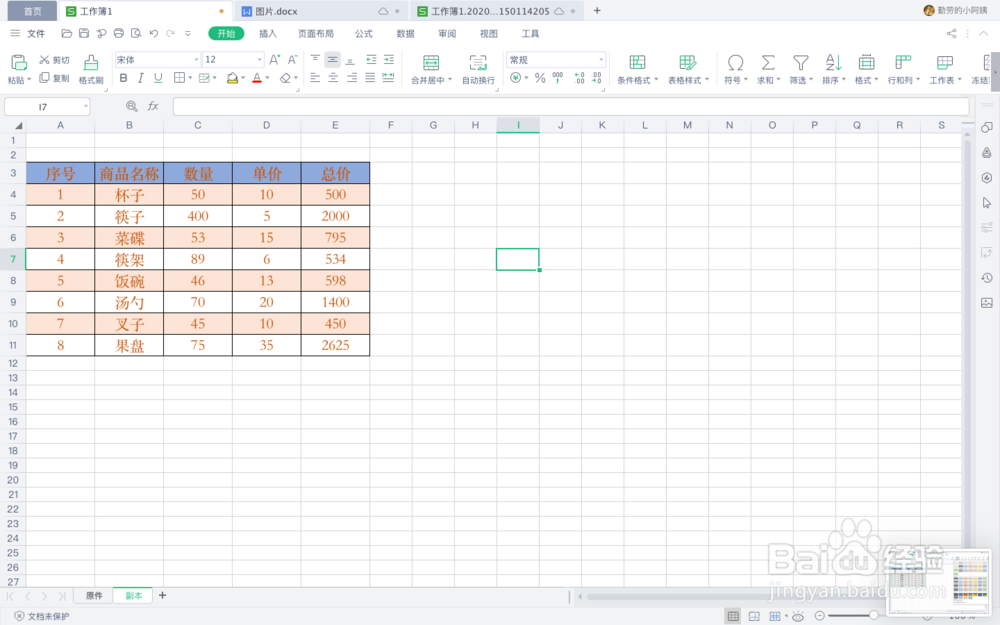
1、打开工作表,选中整个表格。
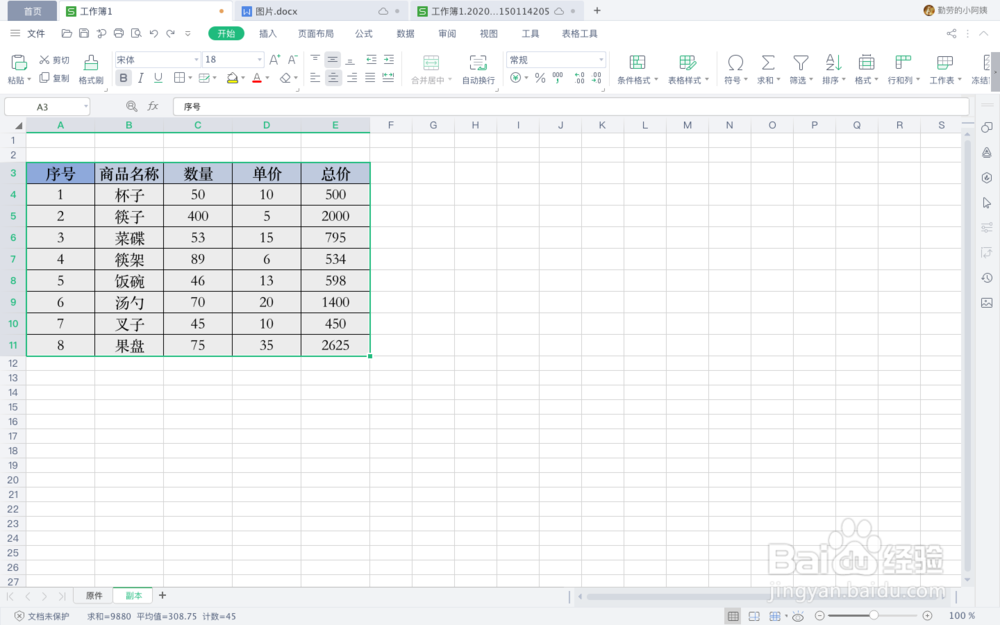
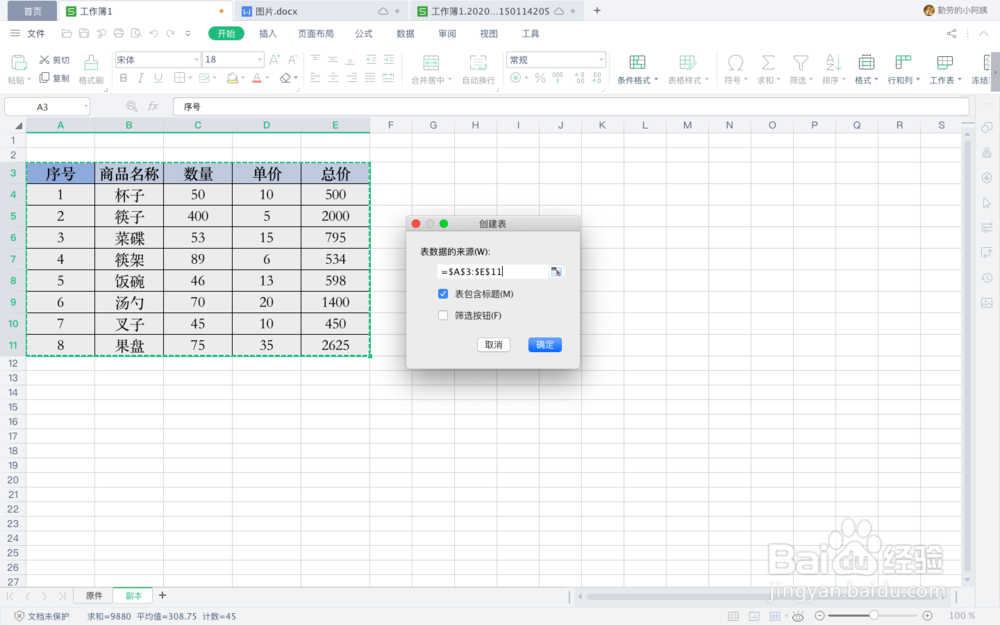
2、按“Ctrl+T”,弹出“创建表”窗口。

3、在窗口里取消勾选“筛选按钮”,点击确定。
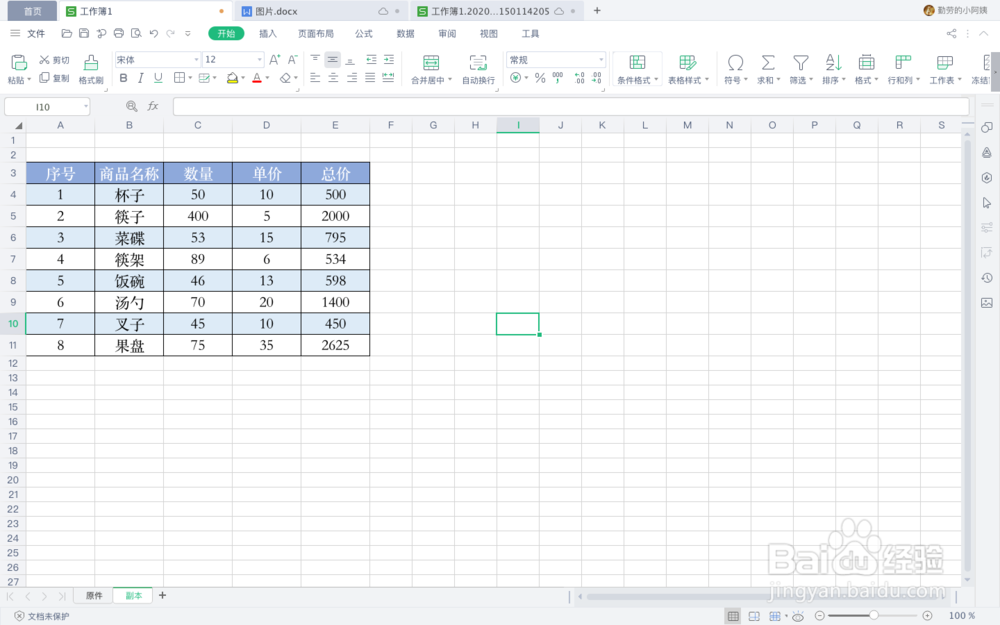
4、套用表格样式后的效果如图所示。
1、打开工作表,选中整个表格。
依次点击“开始”——“表格样式”。
在表格样式模板中,选择一种即可套用。
套用表格样式后的效果如图所示。
2、打开工作表,选中整个表格。
按“Ctrl+T”,弹出“创建表”窗口。
在窗口里取消勾选“筛选按钮”,点击确定。
套用表格样式后的效果如图所示。
阅读量:154
阅读量:181
阅读量:172
阅读量:167
阅读量:44