win10如何取消开机登录密码教程
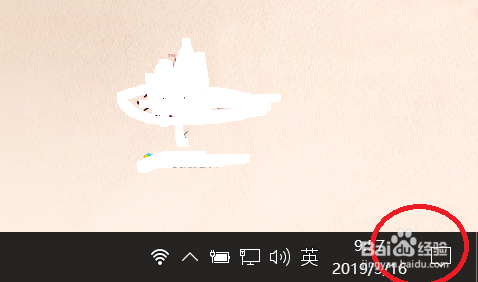
1、我们先找到电脑的通知中心,如图。
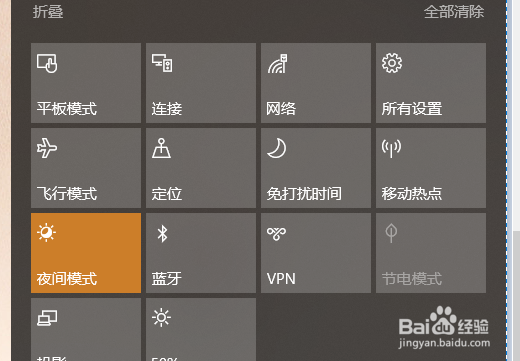
2、接着打开所有设置,如图。
3、找到账户选项。如图。

4、接着打开登录选项,如图。

5、我们找到密码选项,选择添加选项。

6、接着我们将看到如下界面,这里我们什么都不要输入。

7、选择完成就行了。

阅读量:50
阅读量:116
阅读量:39
阅读量:85
阅读量:154
1、我们先找到电脑的通知中心,如图。
2、接着打开所有设置,如图。
3、找到账户选项。如图。
4、接着打开登录选项,如图。
5、我们找到密码选项,选择添加选项。
6、接着我们将看到如下界面,这里我们什么都不要输入。
7、选择完成就行了。