modelsim10.1c-se使用方法
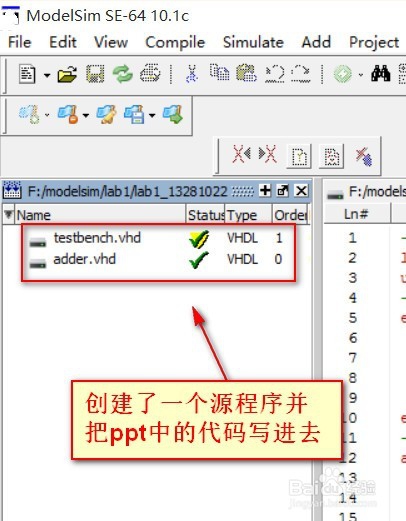
1、1.创建了一个源程序并把ppt中的代码写进去的操作。
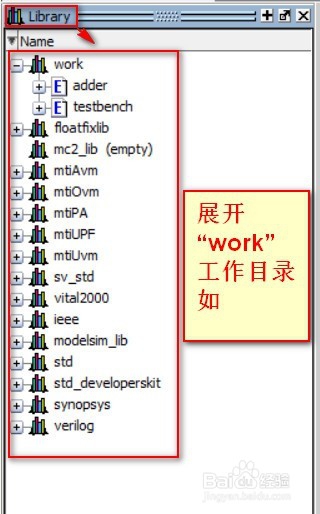
2、2.点击上图中的“library”切换视图--》展开“work”工作目录如下:
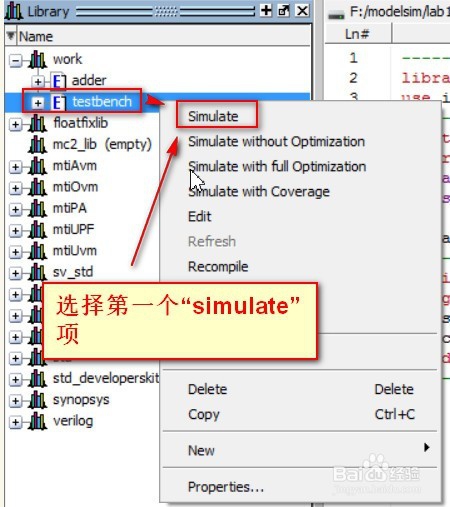
3、3.选择第一个“simulate”项
4、4.仿真的界面效果如下
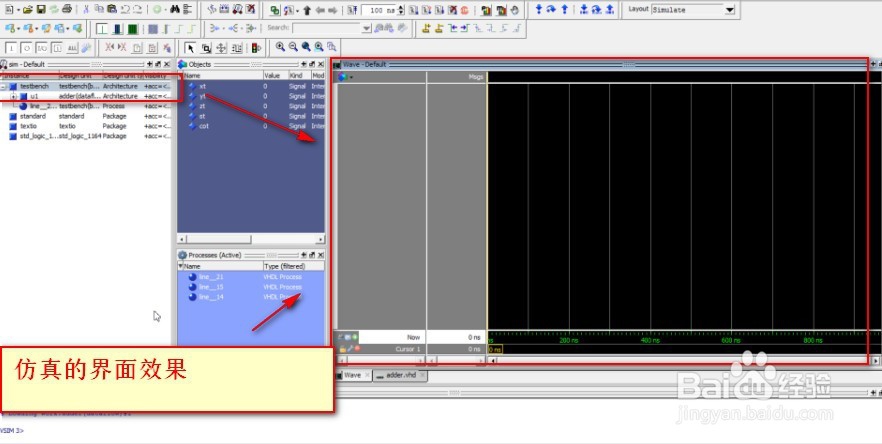
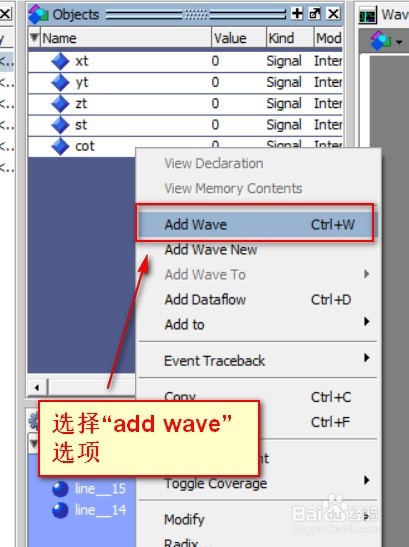
5、5.看到“Objects”中的变量--》全选右键--》选择“add wave”选项。
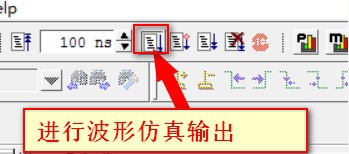
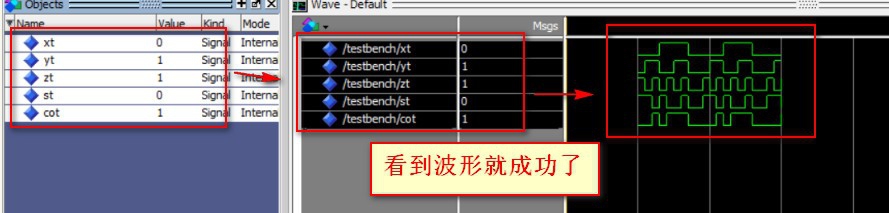
6、6.进行波形仿真输出--》看到波形就成功了。
阅读量:119
阅读量:187
阅读量:108
阅读量:28
阅读量:57
1、1.创建了一个源程序并把ppt中的代码写进去的操作。
2、2.点击上图中的“library”切换视图--》展开“work”工作目录如下:
3、3.选择第一个“simulate”项
4、4.仿真的界面效果如下
5、5.看到“Objects”中的变量--》全选右键--》选择“add wave”选项。
6、6.进行波形仿真输出--》看到波形就成功了。