联想VIBE UI如何批量移动整理APP图标
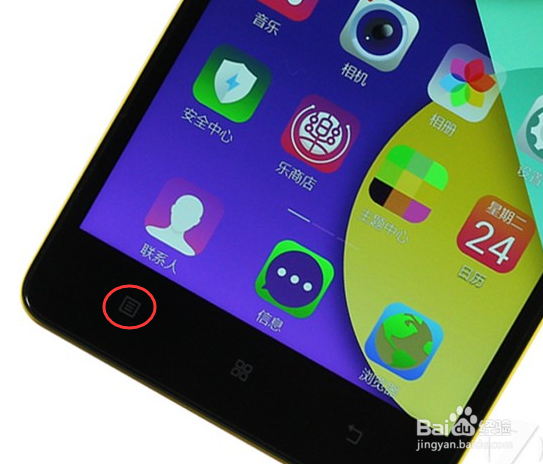
1、首先在桌面点击菜单键。
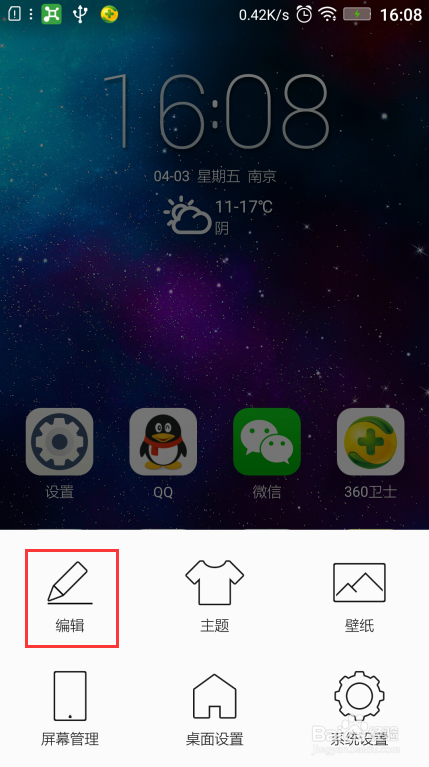
2、点击“编辑”进入编辑模式。
3、编辑模式如图所示。
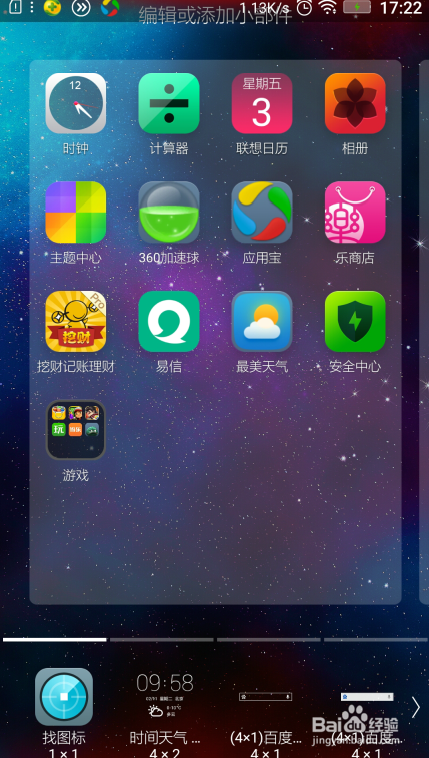
4、在编辑模式下可以进行图标的批量点选。选择的图标都会装入下面的“小篮子”里。
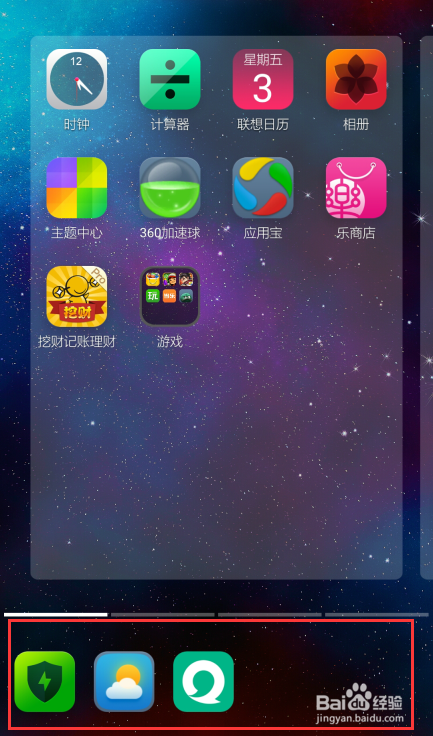
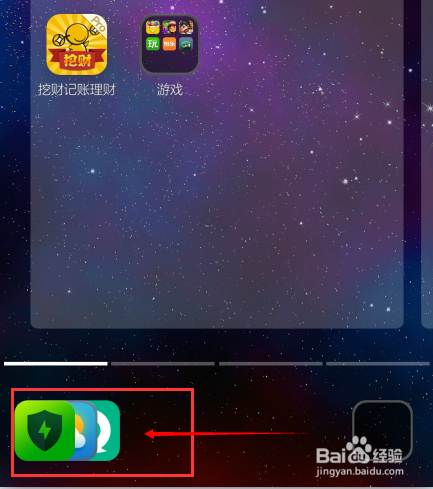
5、在“小篮子”区域可以进行图标的批量合并进一个新文件夹,具体做法是左划或者右划图标,如图示。
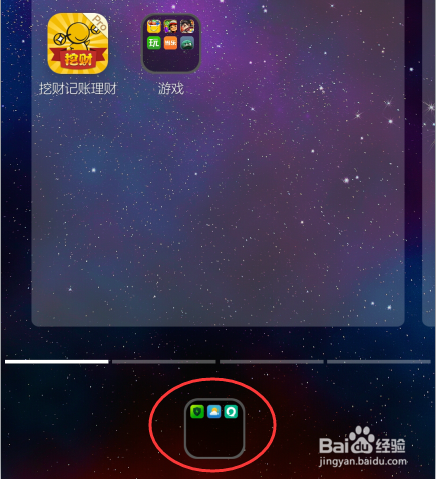
6、如果不想合并进新建的文件夹还可以点击文件夹取消。
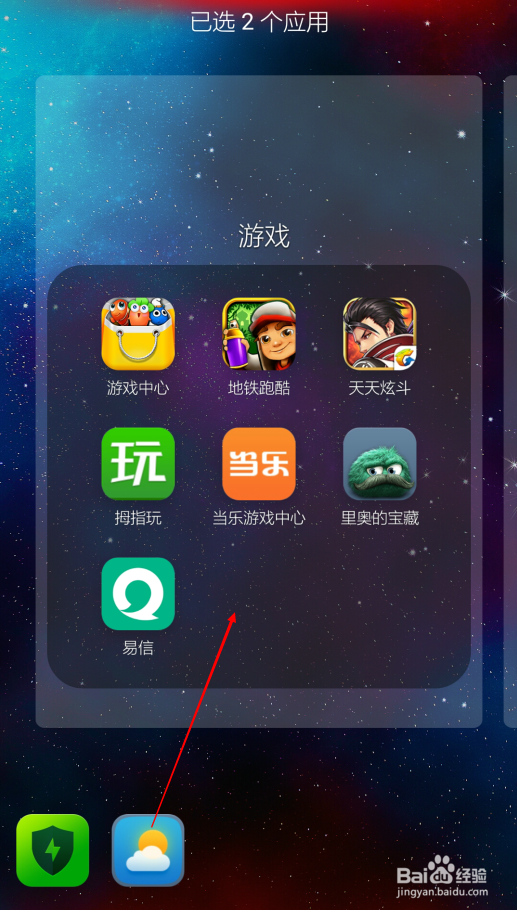
7、还可以指定图标放进已经存在的文件夹里哦,是不是很方便呢!
阅读量:49
阅读量:173
阅读量:26
阅读量:95
阅读量:62
1、首先在桌面点击菜单键。
2、点击“编辑”进入编辑模式。
3、编辑模式如图所示。
4、在编辑模式下可以进行图标的批量点选。选择的图标都会装入下面的“小篮子”里。
5、在“小篮子”区域可以进行图标的批量合并进一个新文件夹,具体做法是左划或者右划图标,如图示。
6、如果不想合并进新建的文件夹还可以点击文件夹取消。
7、还可以指定图标放进已经存在的文件夹里哦,是不是很方便呢!