QT实战开发教程
1、首先打开QT Creator新建一个工程。
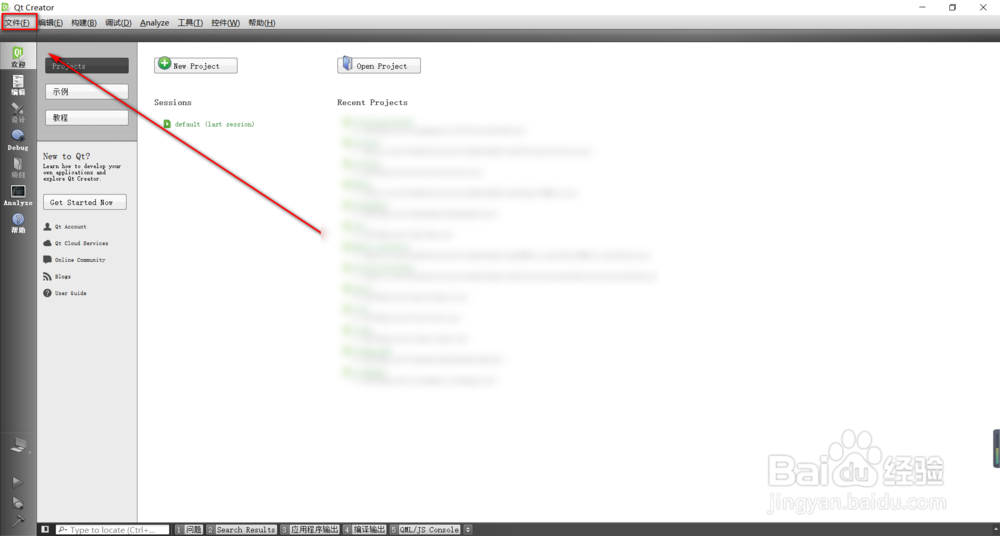
2、点击新建文件或者项目。
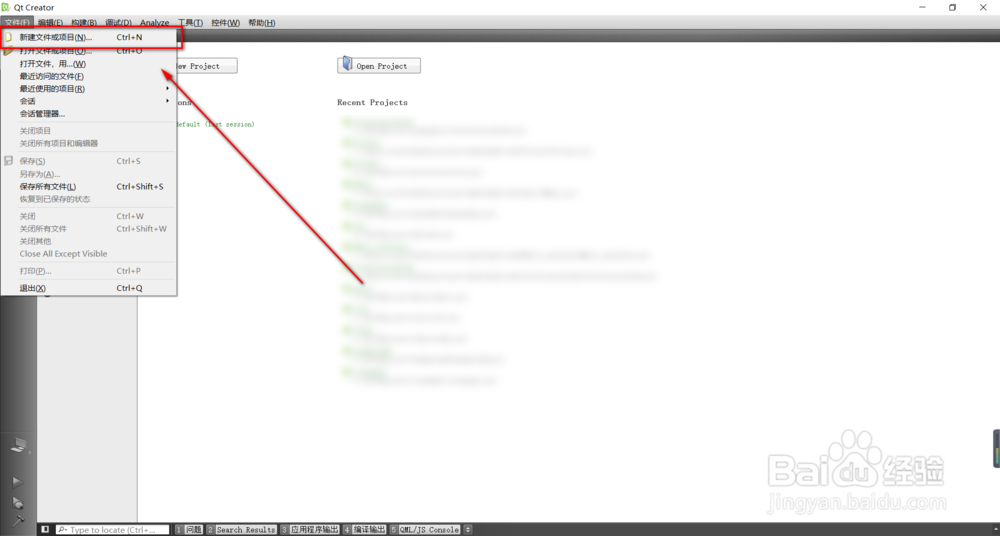
3、选择好Application 然后按照框选位置依次点击。
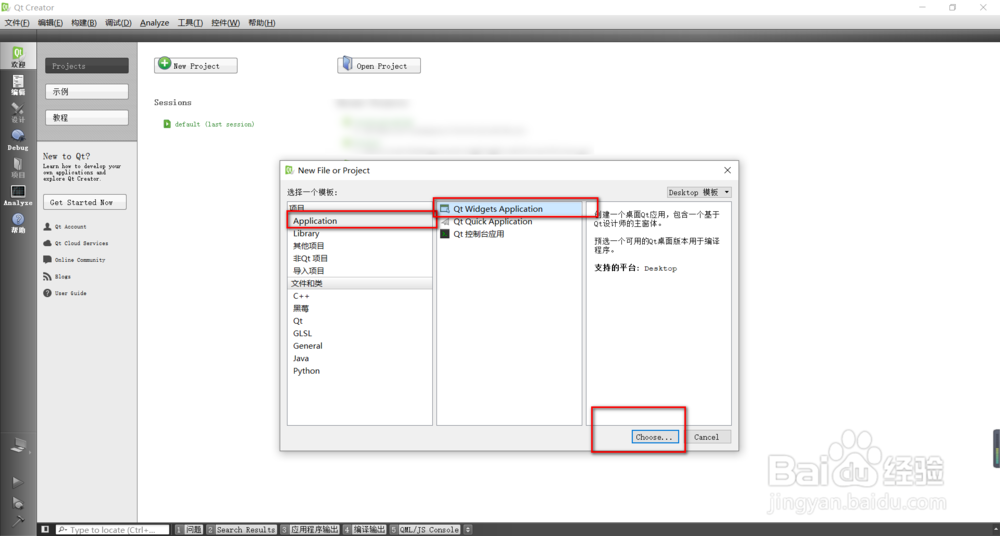
4、然后输入名称(注意名称必须是英文),选择好路径。
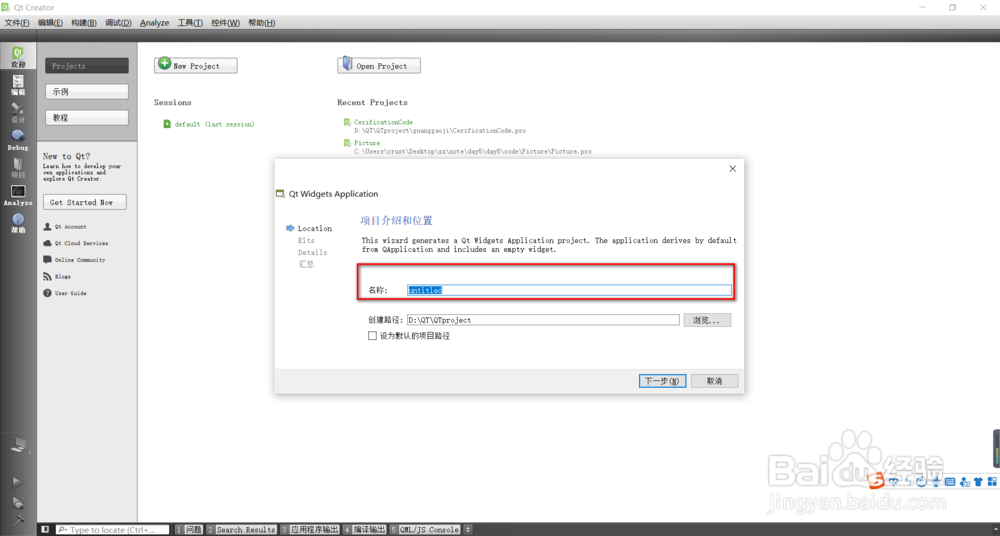
5、同上个步骤一样类名必须是英文。
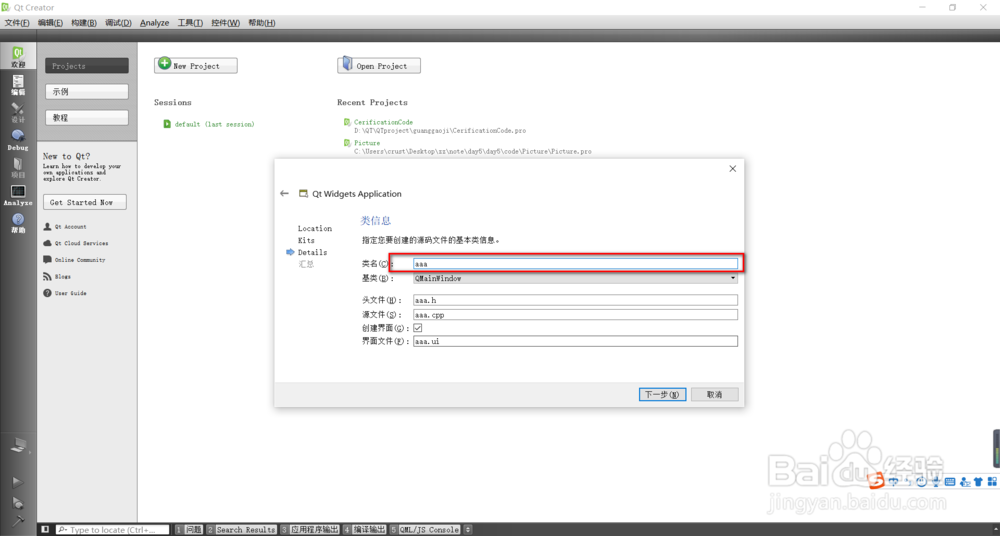
6、此时框选位置有源文件和界面文件,点击下方界面文件。
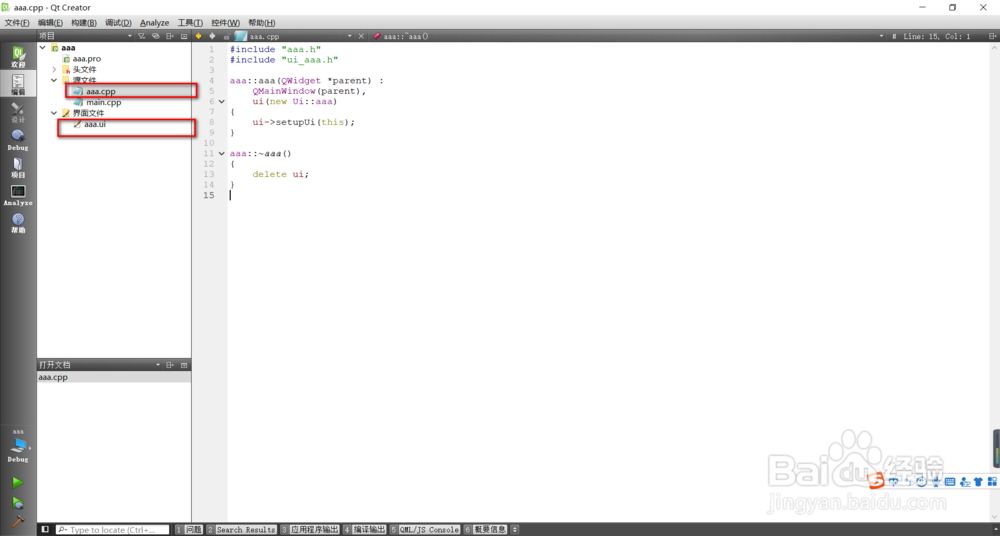
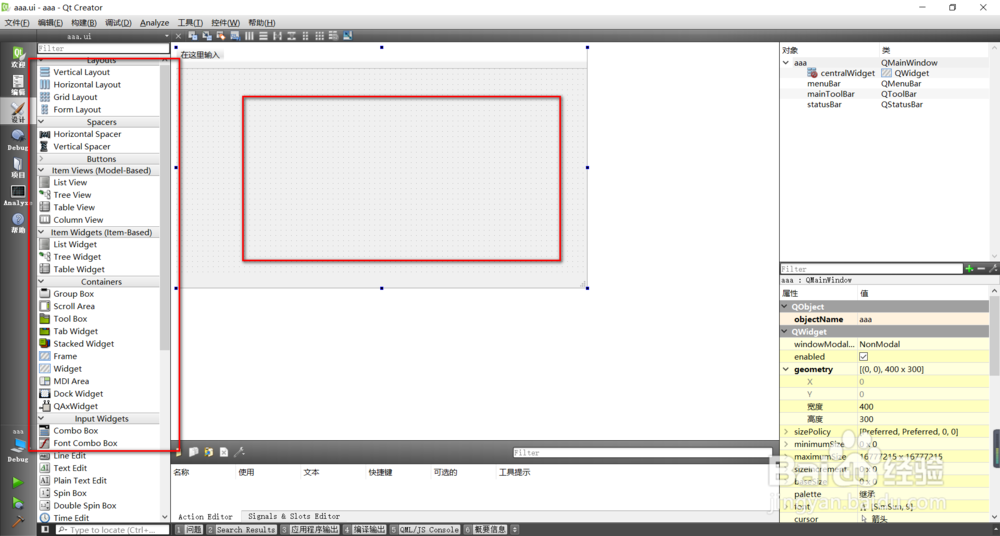
7、将左侧控件拖到右侧空白区域,按所需要的排列。
8、如图按钮控件,点击鼠标右键,选择转到槽。
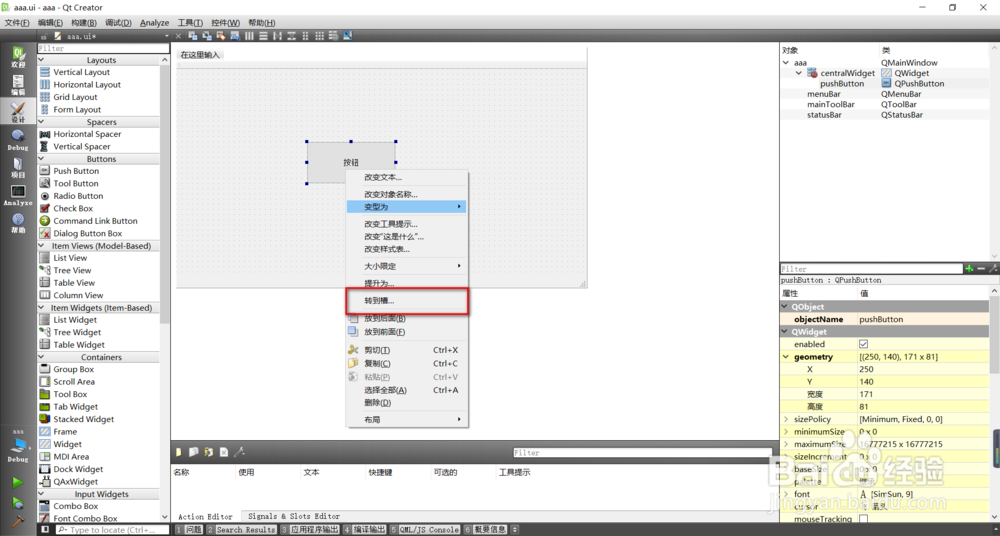
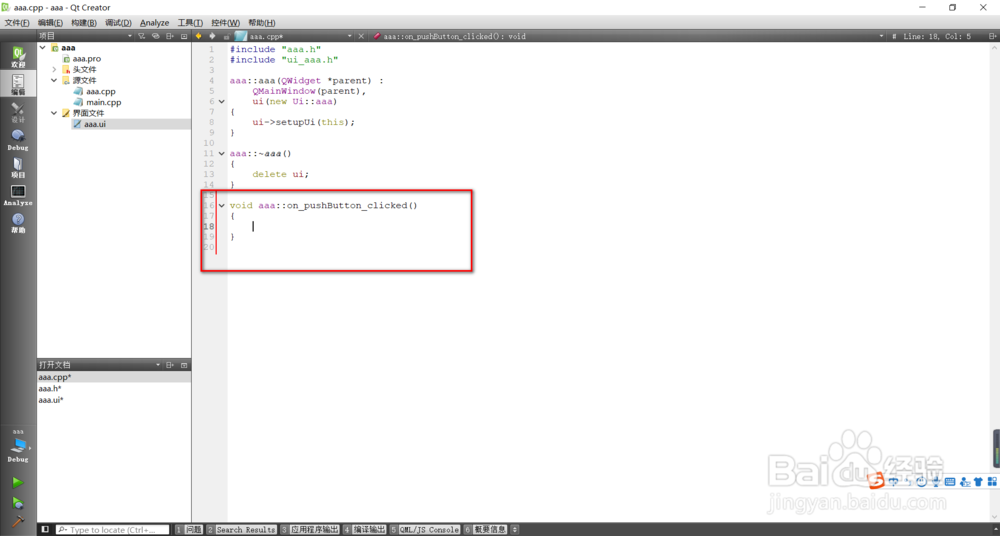
9、此时即为按钮控件设置其功能的源文件位置,选择设置就可以啦。
1、1.首先打开QT Creator新建一个工程。
2.点击新建文件或者项目。
3.选择好Application 然后按照框选位置依次点击。
4.然后输入名称(注意名称必须是英文),选择好路径。
5.同上个步骤一样类名必须是英文。
6.此时框选位置有源文件和界面文件,点击下方界面文件。
7.将左侧控件拖到右侧空白区域,按所需要的排列。
8.如图按钮控件,点击鼠标右键,选择转到槽。
9.此时即为按钮控件设置其功能的源文件位置,选择设置就可以啦。
阅读量:43
阅读量:65
阅读量:45
阅读量:102
阅读量:134