Win10如何解决delivery optimization占网速带宽
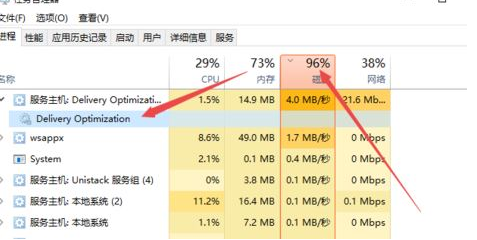
1、打开任务管理器,发现delivery optimization服务占网速带宽
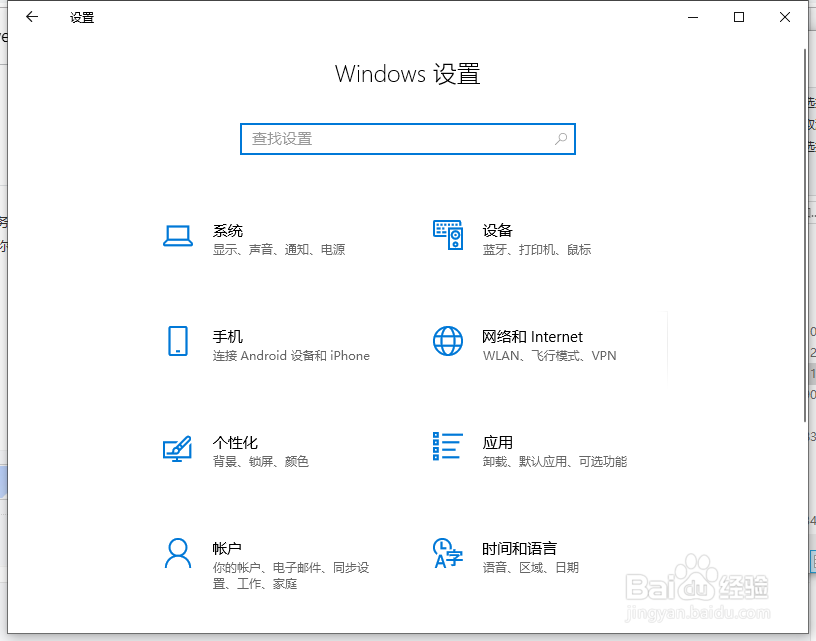
2、使用win键+i键,跳出此界面
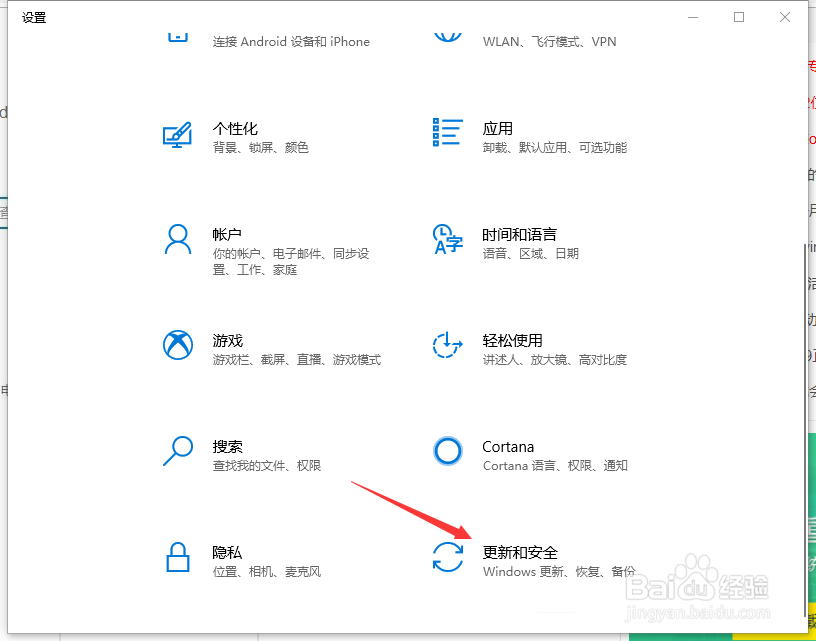
3、往下拉,找到更新安全,点击进去。
4、点击windows更新的高级选项

5、点击传递优化

6、把传递优化关掉,然后把电脑重启,就好了。

1、1.进入win10设置界面
2.点击更新与安全
3.关闭传递优化
4.重启电脑
阅读量:109
阅读量:155
阅读量:82
阅读量:71
阅读量:35
1、打开任务管理器,发现delivery optimization服务占网速带宽
2、使用win键+i键,跳出此界面
3、往下拉,找到更新安全,点击进去。
4、点击windows更新的高级选项
5、点击传递优化
6、把传递优化关掉,然后把电脑重启,就好了。
1、1.进入win10设置界面
2.点击更新与安全
3.关闭传递优化
4.重启电脑