foxmail如何设置qq邮箱
1、将foxmial的安装程序,双击运行并选择安装的路径。
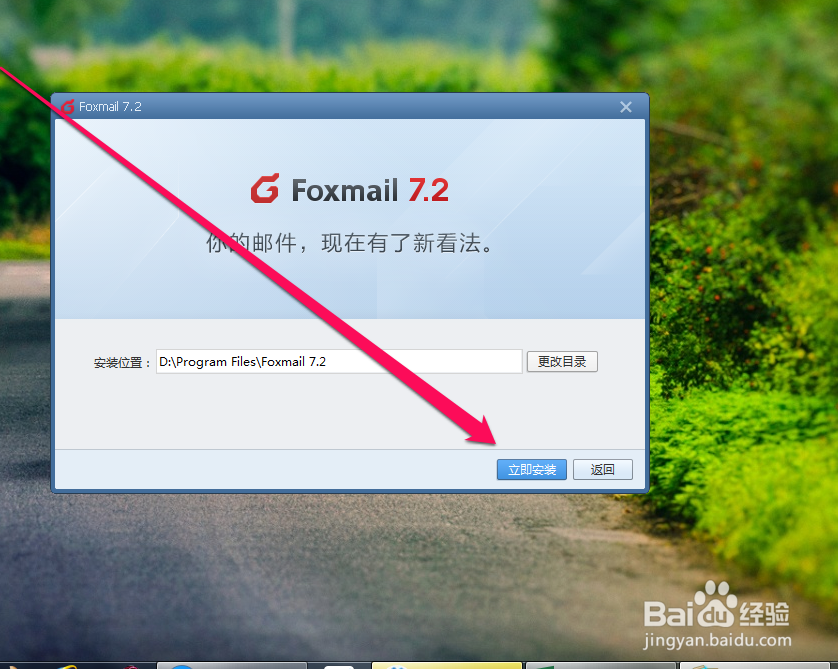
2、点击安装按钮后,安装程序开始安装软件并显示安装进度。
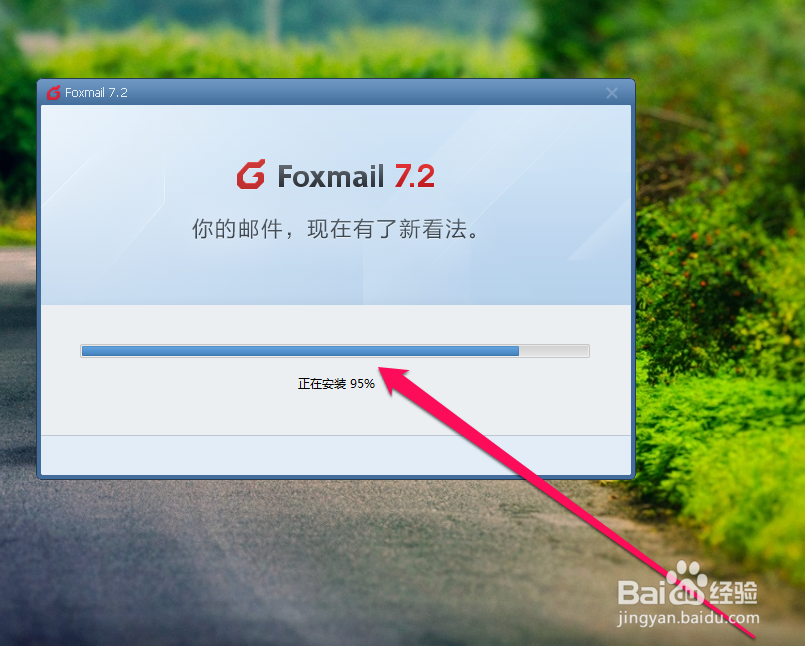
3、安装完成后,设置开机启动项并点击完成按钮。

4、在系统桌面找到foxmail软件图标,点击运行进入账户设置界面。

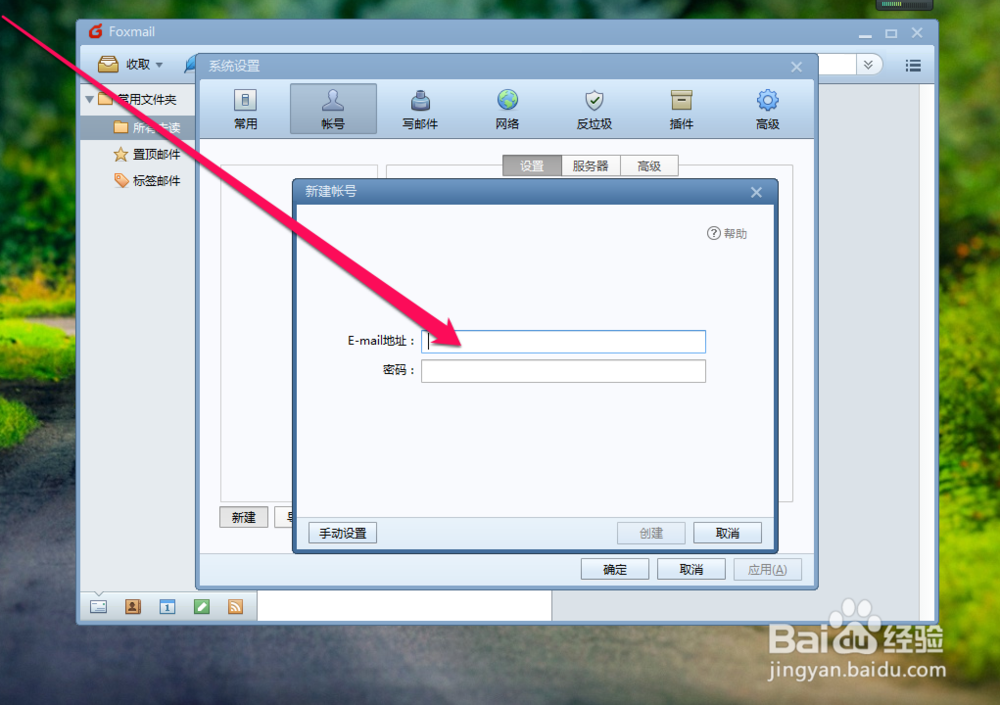
5、在这个界面我们先输入我们常用的QQ邮箱的地址,在输入邮箱的登录密码。如果邮箱设置了独立的密码,还需要使用邮箱的独立密码。

6、邮箱账户设置完成后,进行验证后QQ邮箱就设置完成了。
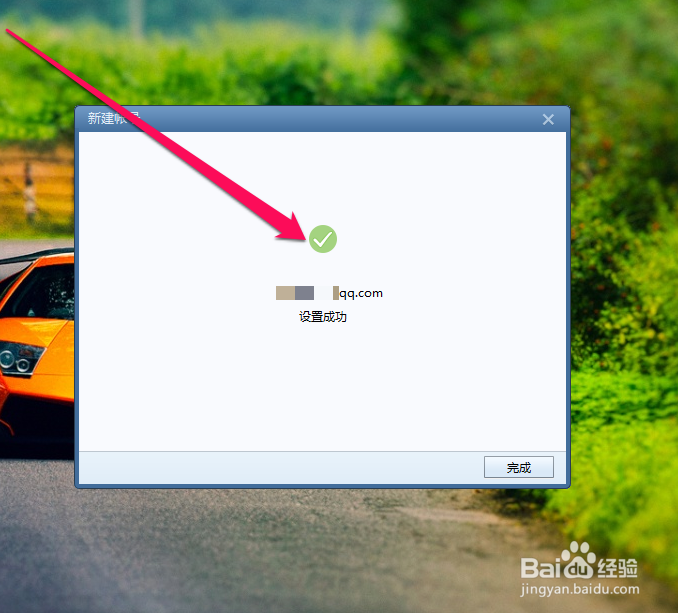
7、如果我们在foxmail软件打开时,跳过了这个设置提示后。我们进入foxmail软件界面,点击设置按钮从新添加QQ邮箱账户。
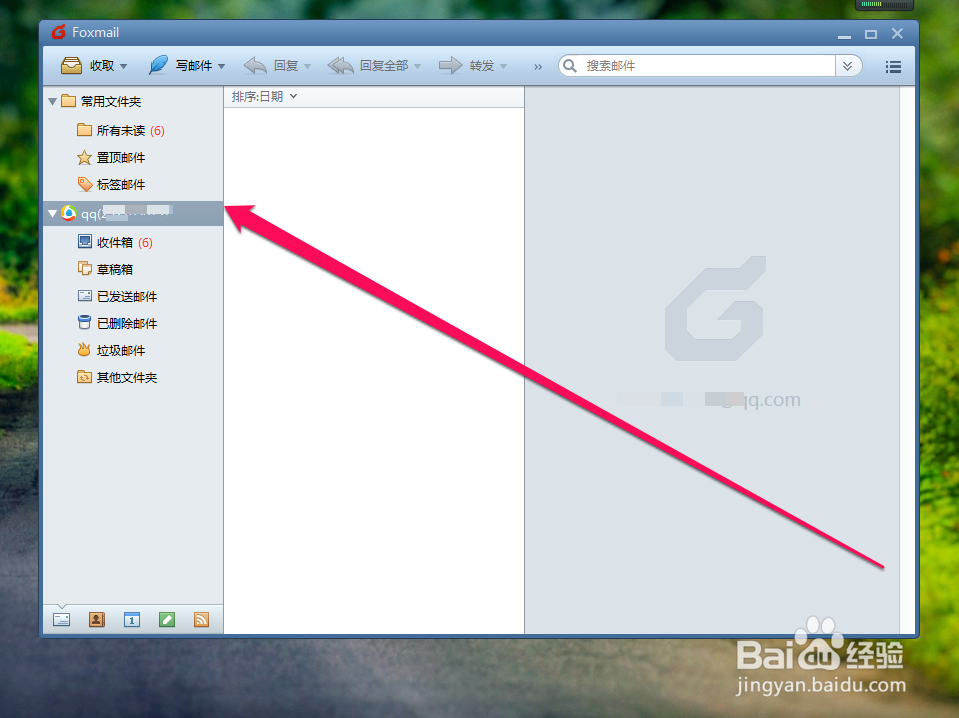
8、首先我们在foxmail的软件界面,点击设置按钮。

9、点击设置按钮后,进入设置界面。进入设置界面后,选择账号按钮并点击新建按钮。
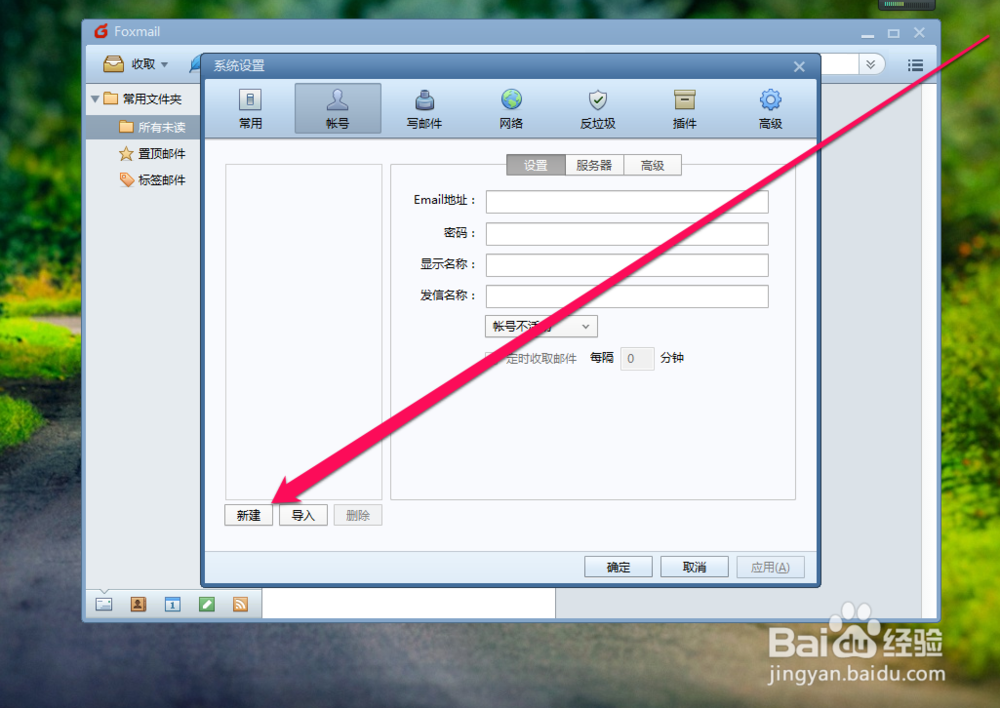
10、点击新建按钮后,就出现了和打开foxmail添加邮箱账户一样的界面,设置方法也是一样的。这样就完成了,foxmial设置QQ邮箱。
阅读量:78
阅读量:88
阅读量:52
阅读量:74
阅读量:131