笔记本无线连接显示未连接并有红叉的解决方法
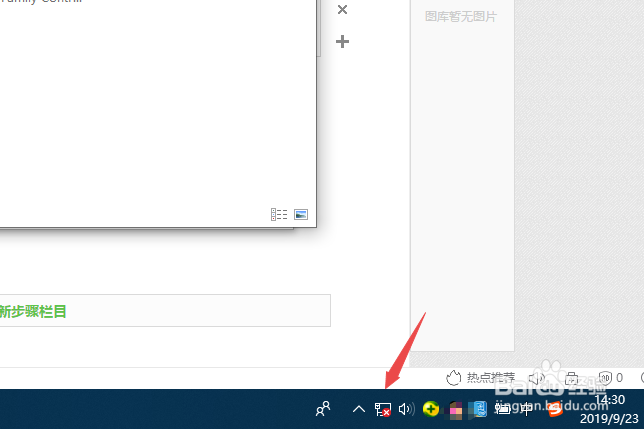
1、先打开电脑,可以看到无线连接显示未连接并有红叉,如图所示;
2、然后我们点击左下角的开始按钮;

3、之后点击设置;

4、然后点击网络和Internet;

5、之后点击更改适配器选项;

6、然后右击被禁用的WLAN;

7、之后点击启用;

8、结果如图所示,这样我们便启用了WLAN,之后就可以连接无线网络了。

阅读量:86
阅读量:196
阅读量:187
阅读量:173
阅读量:84
1、先打开电脑,可以看到无线连接显示未连接并有红叉,如图所示;
2、然后我们点击左下角的开始按钮;
3、之后点击设置;
4、然后点击网络和Internet;
5、之后点击更改适配器选项;
6、然后右击被禁用的WLAN;
7、之后点击启用;
8、结果如图所示,这样我们便启用了WLAN,之后就可以连接无线网络了。