如何解决电脑音响和耳机同时有声音
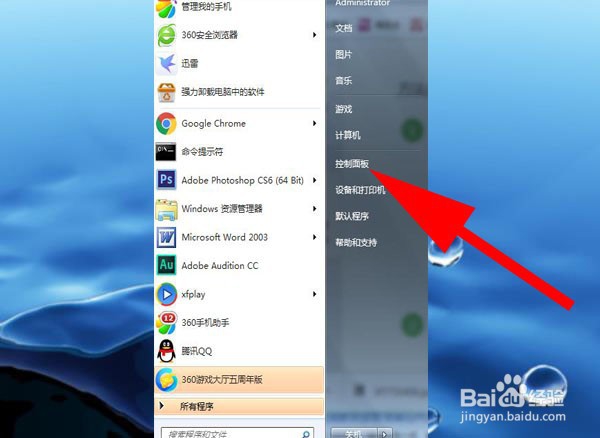
1、点击开始,首先打开控制面板。
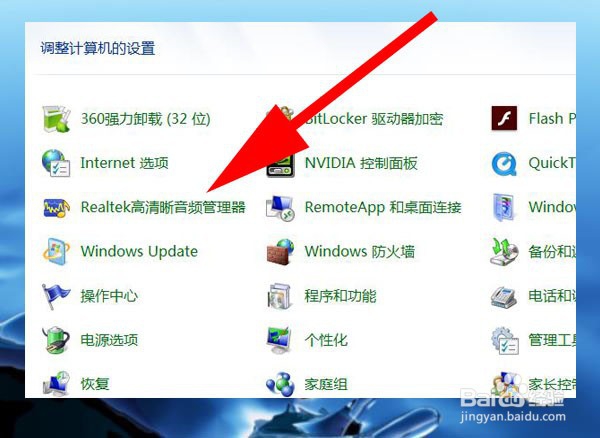
2、打开Realtek高清晰音频管理器。
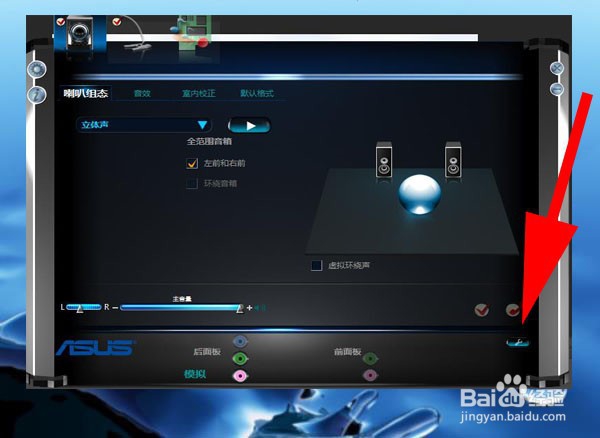
3、点击右下角扳手形状的设置图标。
4、点击HD音频前面板,这时上面的小蓝点就不见了。这时耳机就会有声音了。
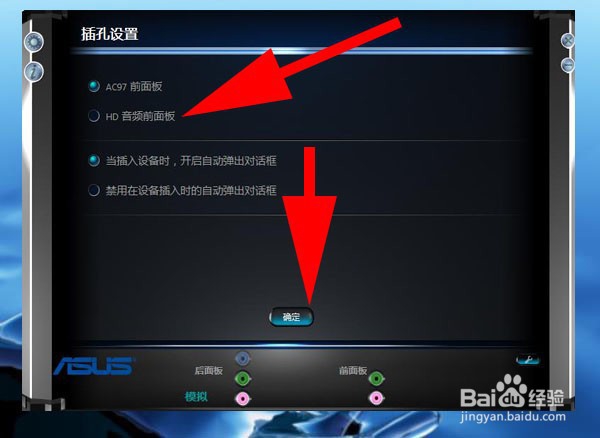
5、如果你在设置里面开启“当插入设备时开启自动弹出对话框”。
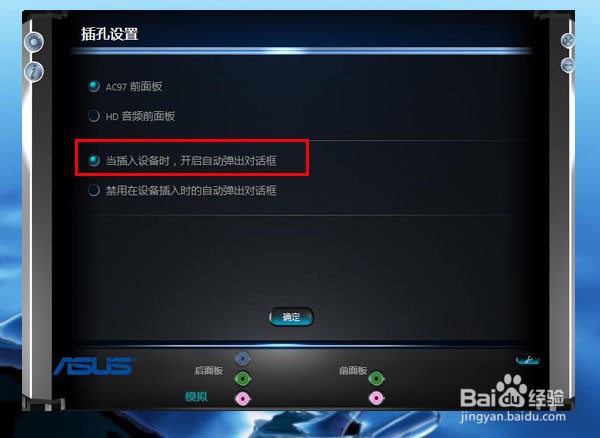
6、当你在前面板插入耳机时跳出来的对话框里,把 禁用前面板插孔检测 前面复选框的 √ 去掉就OK 了。

1、打开控制面板里的Realtek高清晰音频管理器,在Realtek高清晰音频管理器的设置里禁用前面板耳机插孔。
阅读量:196
阅读量:177
阅读量:79
阅读量:78
阅读量:170