怎样用PS来制作光点字
1、在工具栏上设置好前景色和背景色。

2、点击“滤镜”,点击渲染中的“云彩”选项。
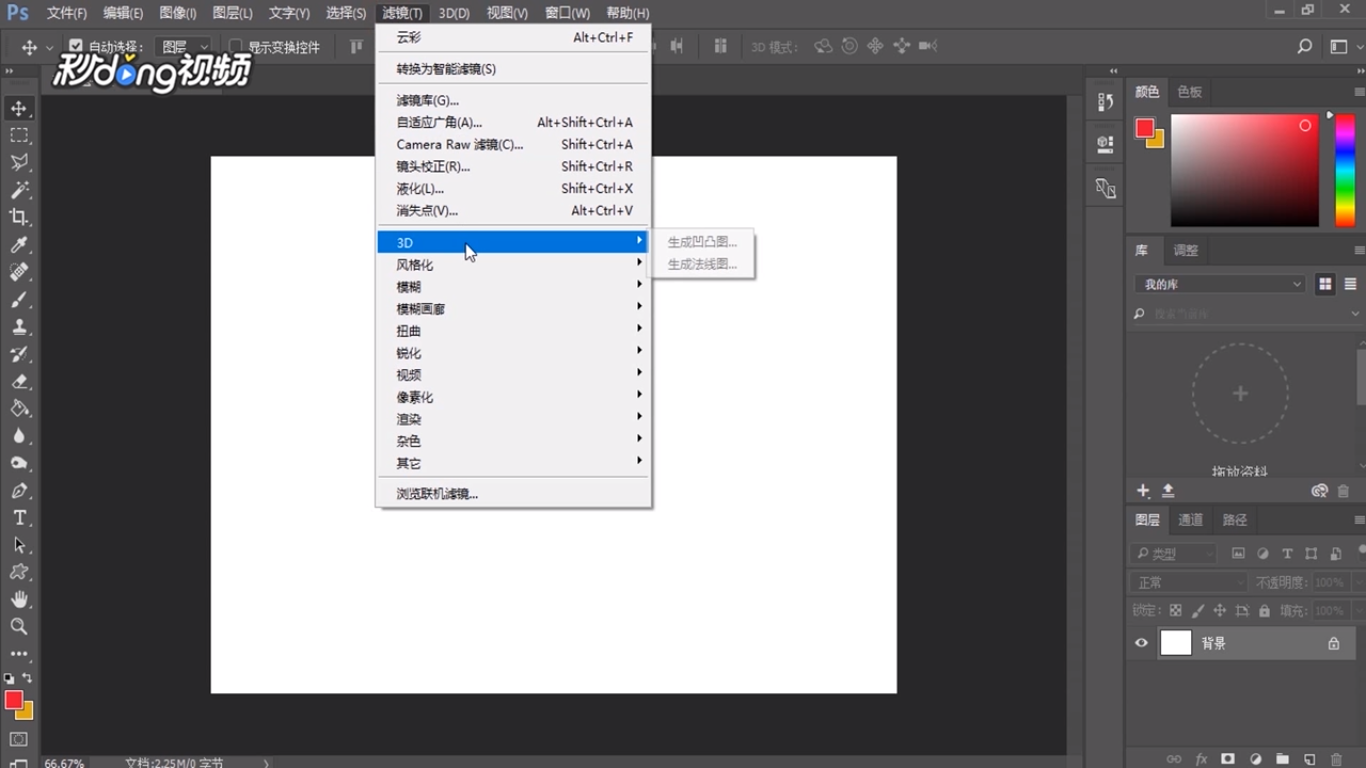
3、拉入背景素材并将其放大,使用快捷键Ctrl+u将预设改为自定,色相不变。

4、将背景图层的混合属性改为叠加,点击渲染图层,降低透明度和填充。

5、点击文字工具,在图层上添加文字,选择画笔工具设置参数,按住Ctrl同时鼠标左键点击文字图层的缩略图。

6、点击“路径”,点击“建立工作路径”,容差设置为2.0,点击“确定”。

7、将字体图层显示关闭,选择“描边路径”,工具改为“画笔”,点击“确定”。

8、右击描边的图层,点击“混合选项”,设置相应参数。
