photoshop中如何保存渐变?PS如何删除渐变?
1、启动PS;并新建画布;
然后,再看左侧的工具箱。

2、在工具箱中找到并点击:渐变
接着,再看界面上方的渐变属性栏。
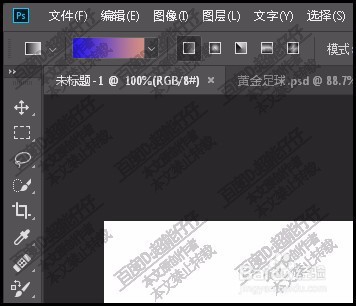
3、点击按钮,进入到编辑渐变的界面;
我们看这个界面,左上方这里是软件预设的一些渐变效果。

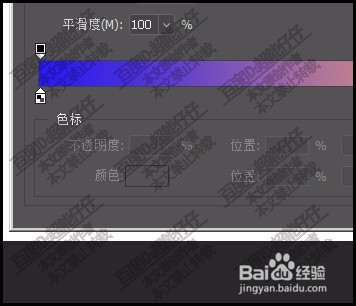
4、下方有一横条的颜色带是我们自定义渐变的操作工具;
我们可以按自己要求来编辑不同的颜色。
5、我们再看右上方这里有5个按钮。
其中,新建这个按钮,是我们所需要的

6、比如,现在,在颜色带这里设置一些颜色,制作渐变。
现在要把这渐变设置保存下来,方便以后继续使用这种渐变。
那么,给这种渐变设置一个名称;并且点击:新建

7、点击新建后,我们再看预览这里,这里最后的位置上已出现了刚才新建的渐变。

8、假设,不想要这渐变了,那么,鼠标点击一下,并右击,弹出菜单再点:删除渐变
