怎么使用美图秀秀的摇头娃娃功能?
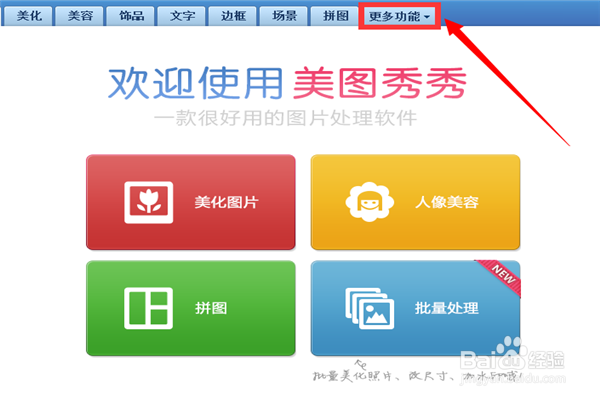
1、打开美图秀秀,单击“更多功能”菜单。
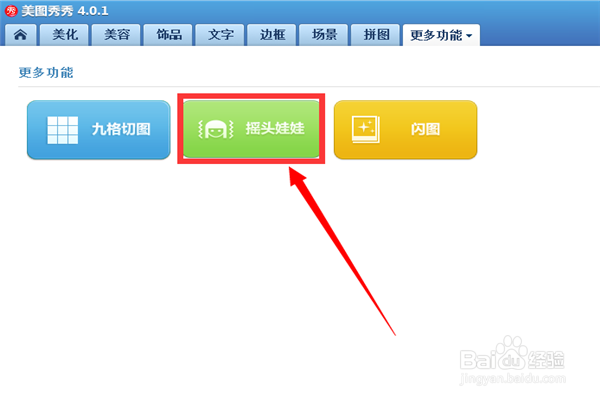
2、然后单击“摇头娃娃”菜单。
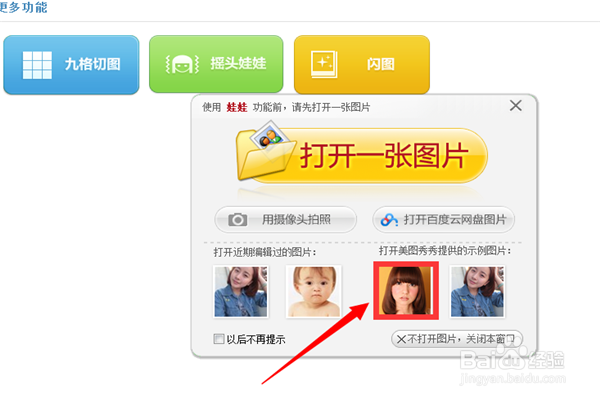
3、你可以单击“打开一张图片”,然后在弹出窗口中选择自己要添加的图片,然后打开。
但这里我为了方便,直接选择了美图秀秀自带的示例图片。
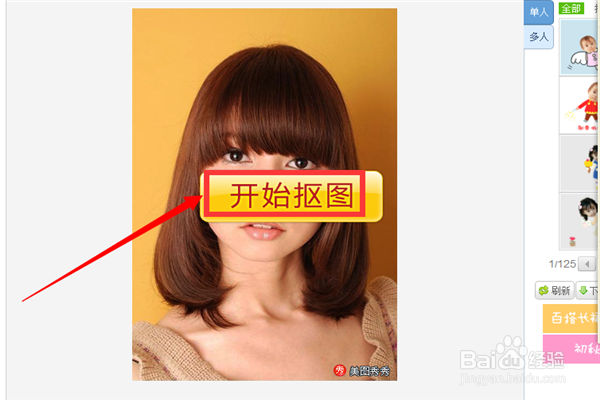
4、图片添加进来以后,单击“开始抠图”。
5、然后鼠标的箭头就会变成一只笔的样子,选择一个起点,按住鼠标像画图一样,将要抠图的区域画出来。如果不会抠图,你可以点击左边的教程学习。
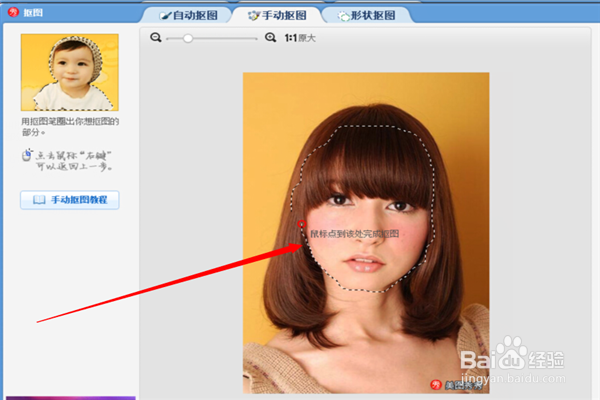
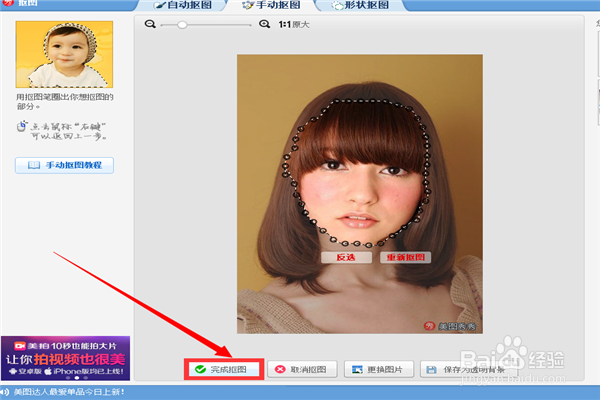
6、画了之后,将终点和起点重合,区域就会显现出来,区域的虚线就变成小圈圈连接而成的了。
然后单击“完成抠图”。
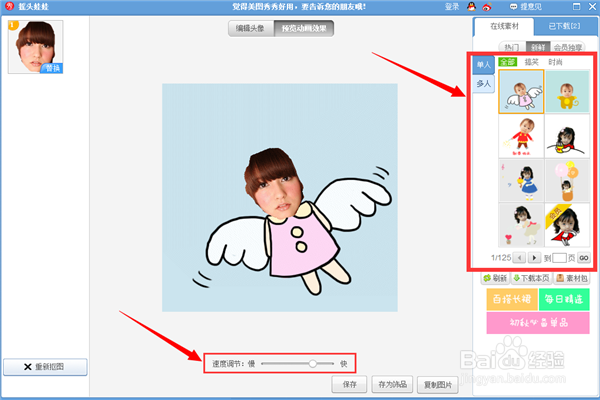
7、之后,你可以在右边的摇头娃娃中选择一个自己喜欢的,还可以更改摇头娃娃动态的快慢。
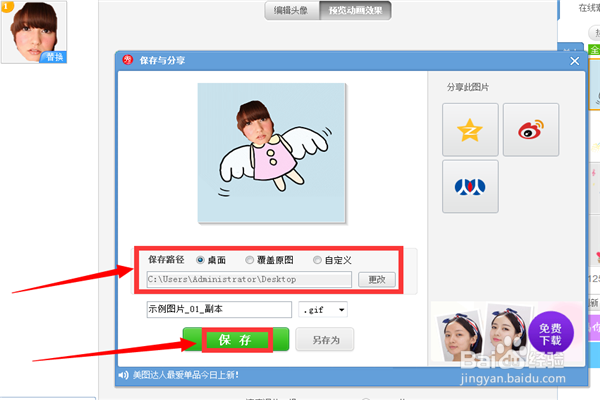
8、图片处理满意之后,单击“保存”。
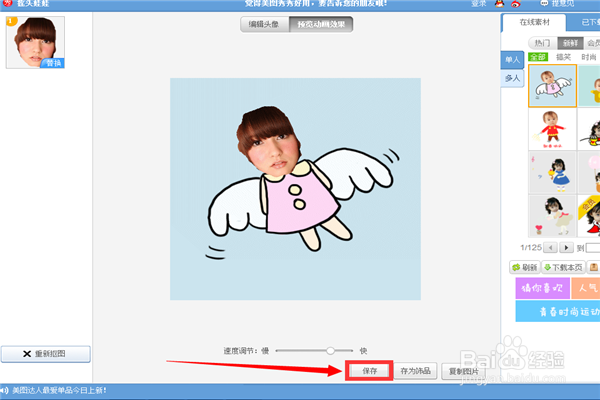
9、然后在弹出的对话框中,选择好自己要保存到的位置,修改好文件名,之后单击“保存”。
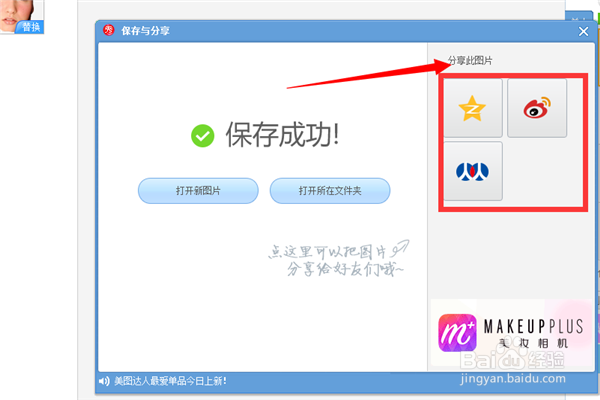
10、之后会显示保存成功,你也可以点击右上角的社交圈的图标将其分享到各社交平台。如果不需要做其他的,那么退出美图秀秀,到你保存的位置去查看你刚制作出来的可爱的摇头娃娃吧。
阅读量:159
阅读量:127
阅读量:92
阅读量:154
阅读量:71