1、打开火狐浏览器,找到右上角。选项---组件和插件

2、接着在插件了栏目输入 multifox 查找
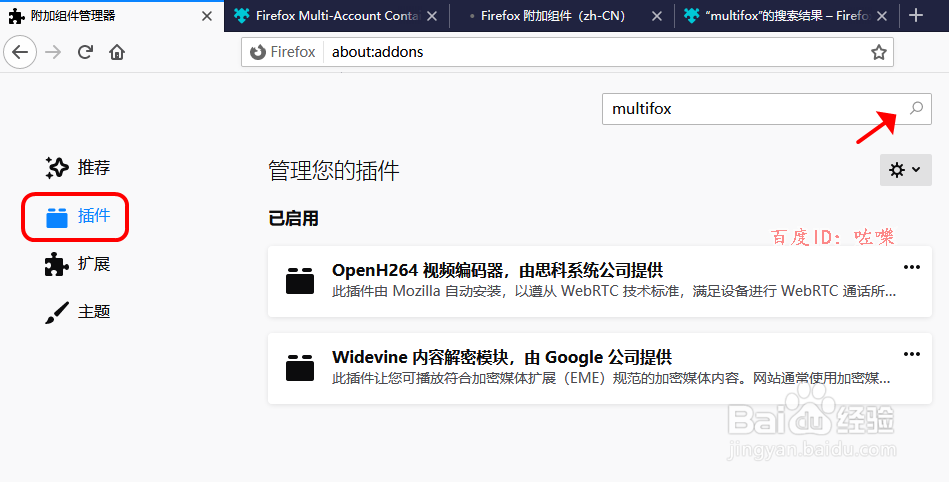
3、然后根据查询结果,找到 firefox multi-account containers 插件

4、点击添加插件,add-ons按钮
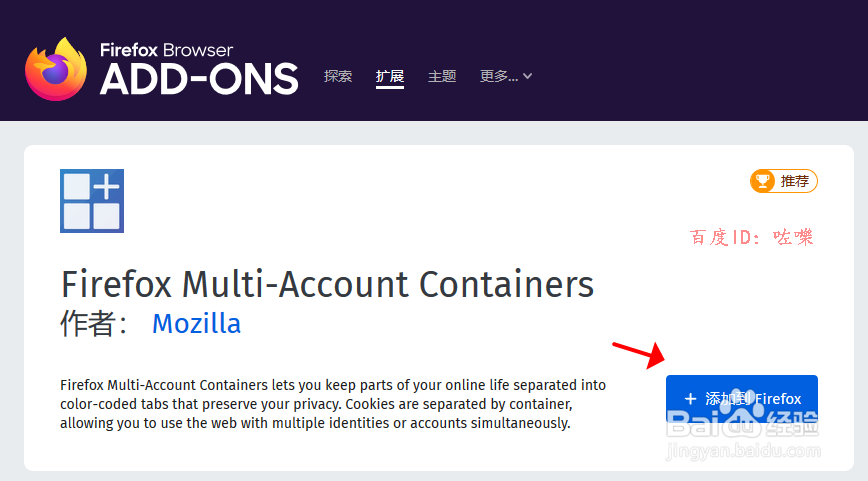
5、安装好之后,需要重启一下firefox浏览器加载插件。

6、怎么使用multifox插件,重启之后如箭头位置。
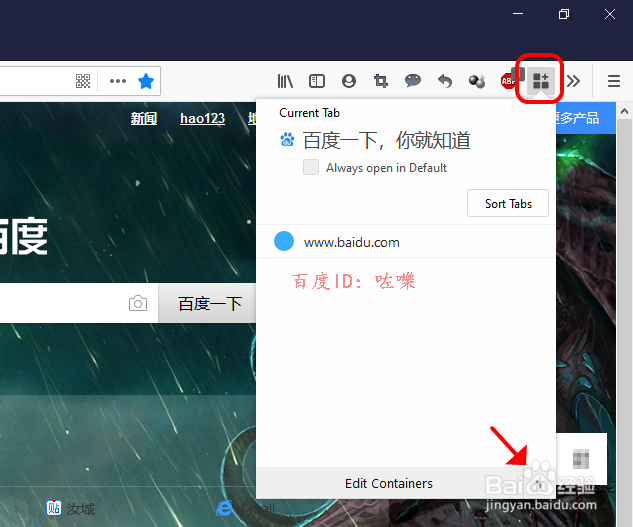
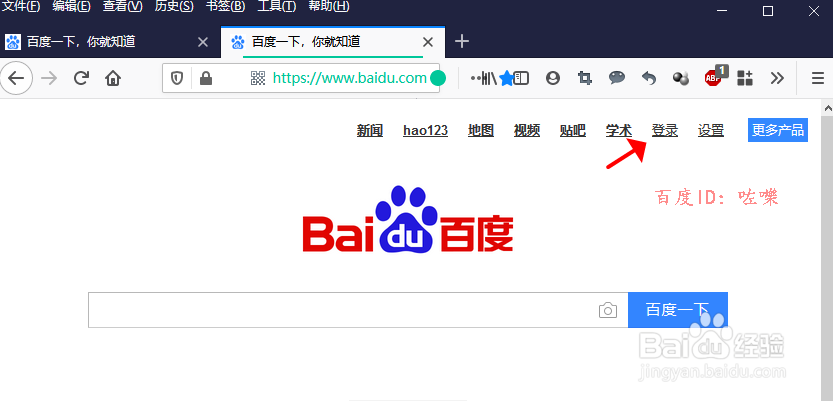
7、点击选择工具栏的multifox,输入相关网站然后登录即可。

8、切换多账号
找到工具栏的multifox菜单即可完成多账号切换了。
相关推荐
阅读量:129
阅读量:186
阅读量:158
阅读量:45
阅读量:86