Illustrator快速制作彩色半调图案
1、新建一个正方形画板,画个正圆,对齐画板,垂直水平居中。
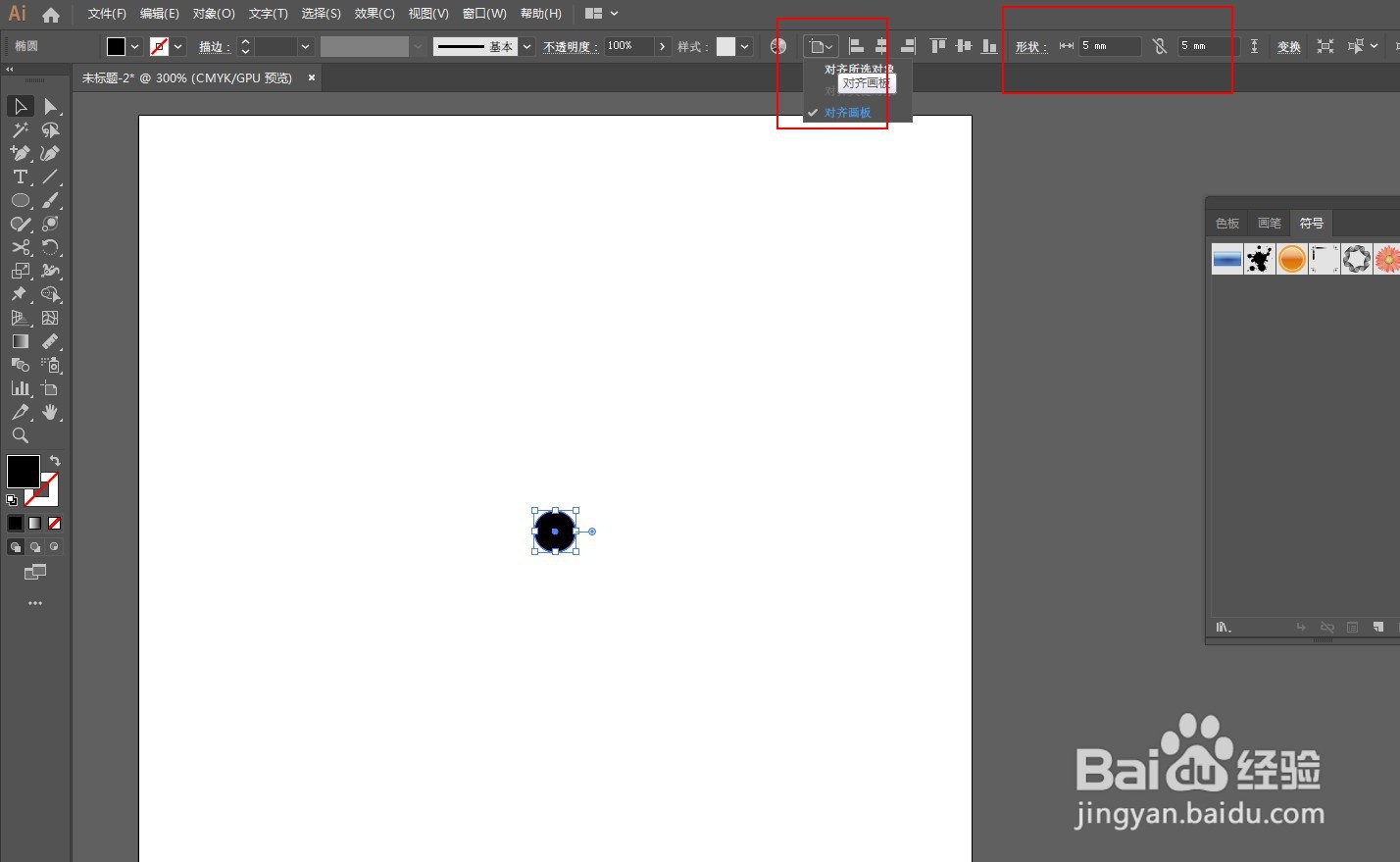
2、将圆复制两个对齐画板边缘,将大小缩小十倍。建立混合选项,指定距离参数到合适。

3、再将对象复制二个放到左右边缘,将中间的圆缩小十倍,再次建立混合效果。


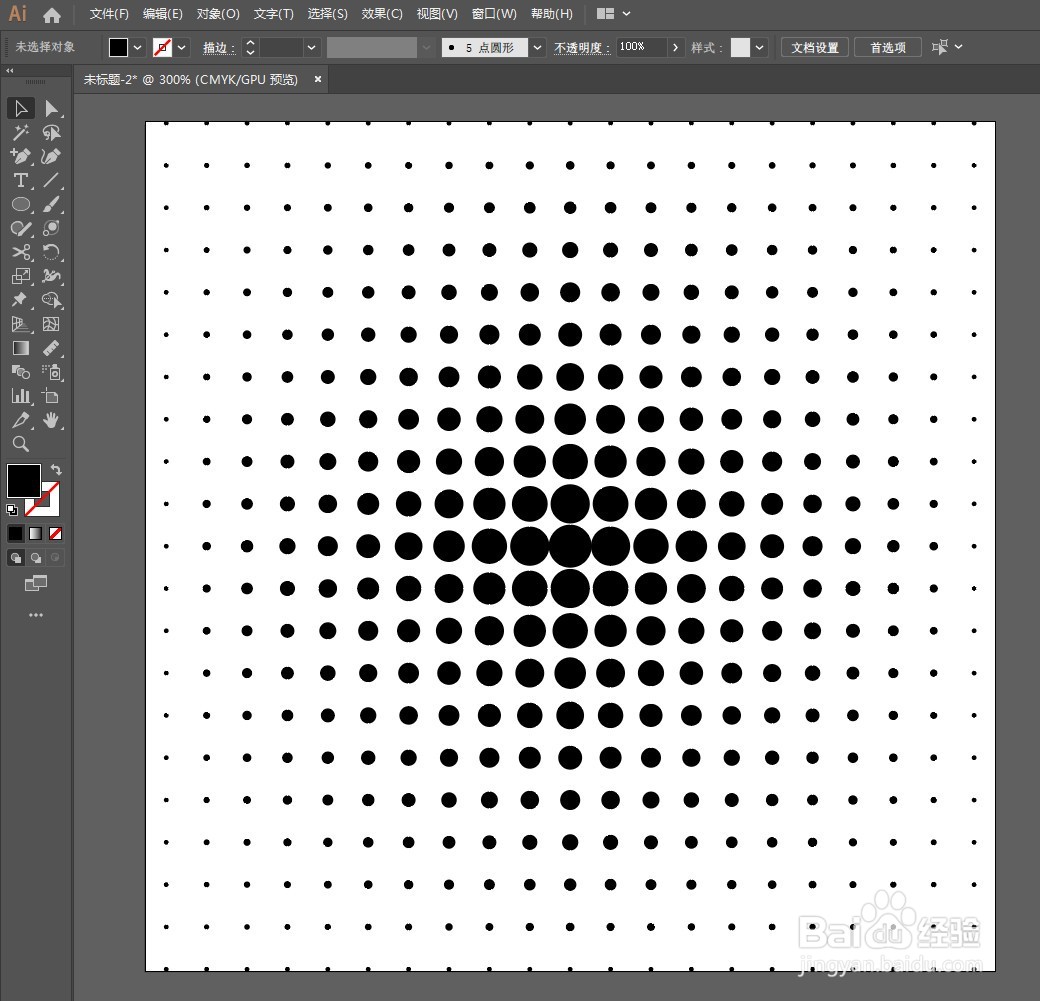
4、如果要更改颜色,在编辑-编辑颜色-重新着色图稿中,就可以直接上色。
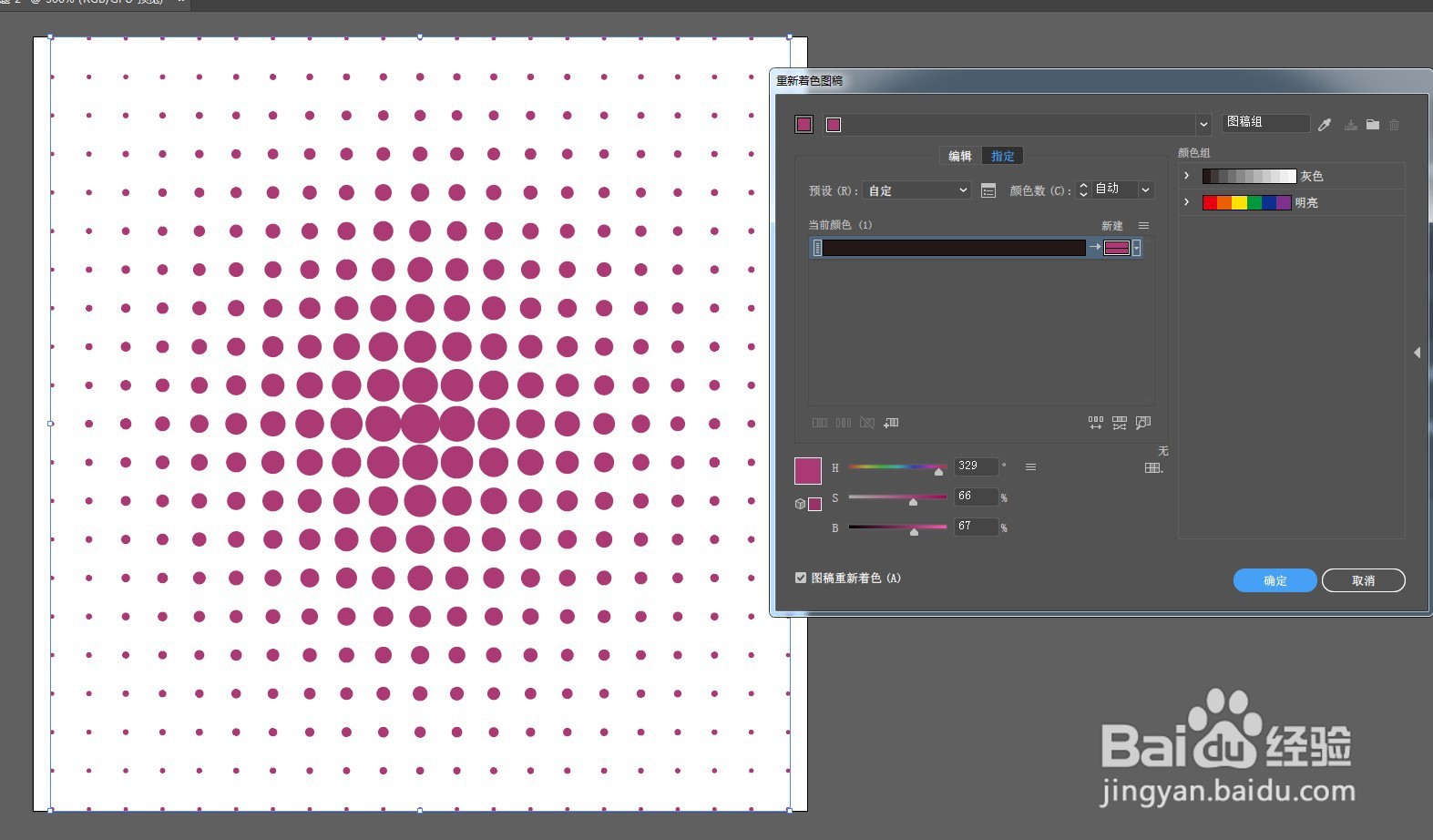
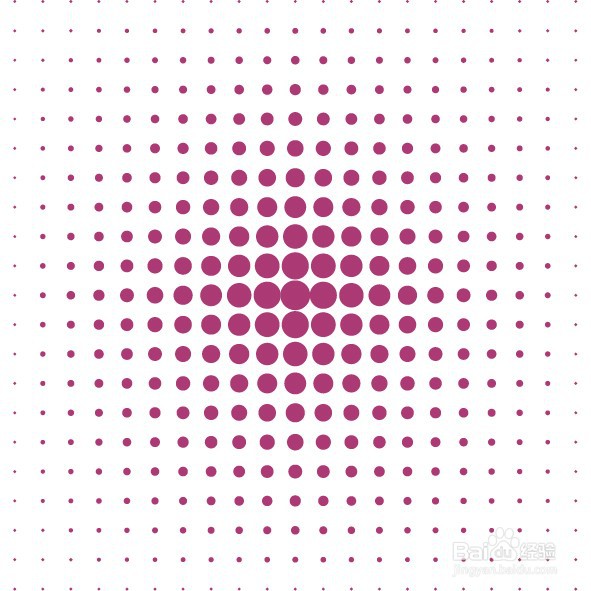
5、最终效果如图:
1、新建一个正方形画板,画个正圆,对齐画板,垂直水平居中。
2、将圆复制两个对齐画板边缘,将大小缩小十倍。建立混合选项,指定距离参数到合适。
3、再将对象复制二个放到左右边缘,将中间的圆缩小十倍,再次建立混合效果。
4、如果要更改颜色,在编辑-编辑颜色-重新着色图稿中,就可以直接上色。
阅读量:191
阅读量:133
阅读量:106
阅读量:133
阅读量:48