Word 2013如何快速将标题分页
1、 第一步:打开Word 2013文档(如图所示)。

2、 第二步:输入三个标题(如图所示)。
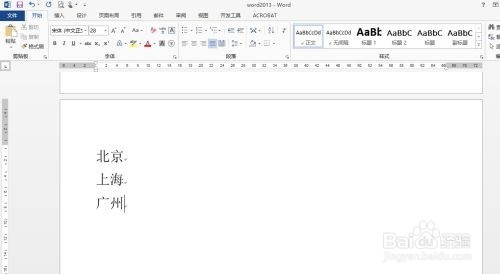
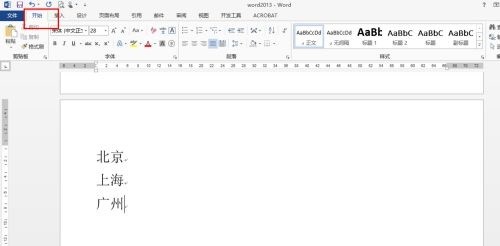
3、 第三步:选择标题,点击“开始”(如爷攀图所示)。
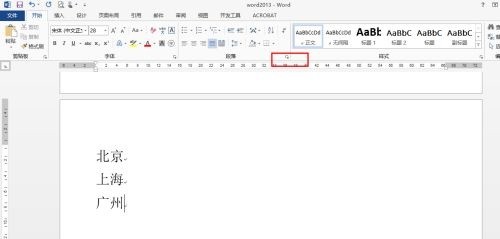
4、 第四步:选择段落功能中塑段右下角的更多功离怕慎能(如图所示)。
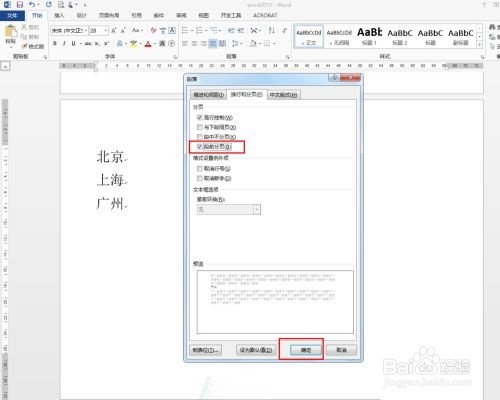
5、 第五步:选择“换行和分页”(如图所示)。
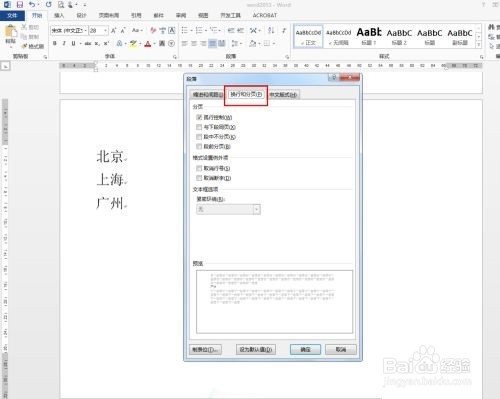
6、 第六步:选择其中“段前分页”,点击“确定”(如图所示)。
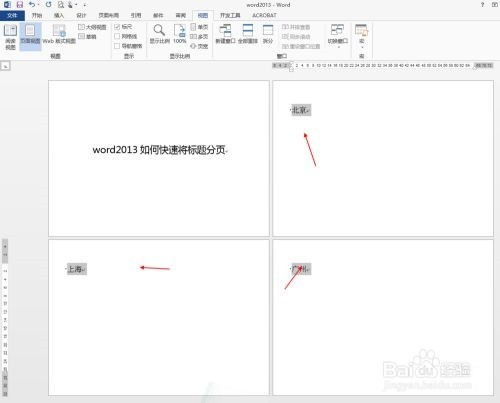
7、 第七步:设置后每个标题都为一个单独页面(如图所示)。
阅读量:34
阅读量:102
阅读量:184
阅读量:88
阅读量:60