MacBook Air怎么连接安卓手机ftp共享文件夹

2026-02-28 21:25:51

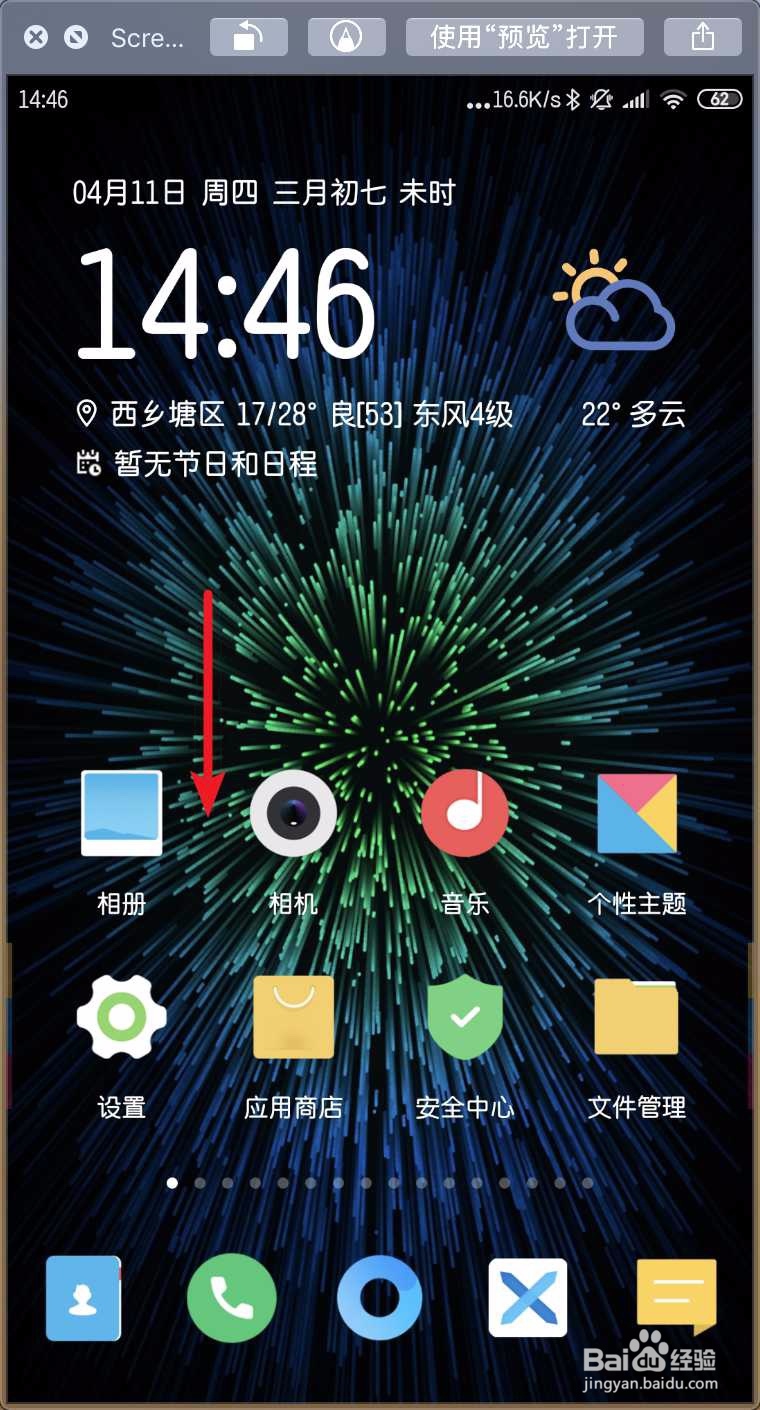
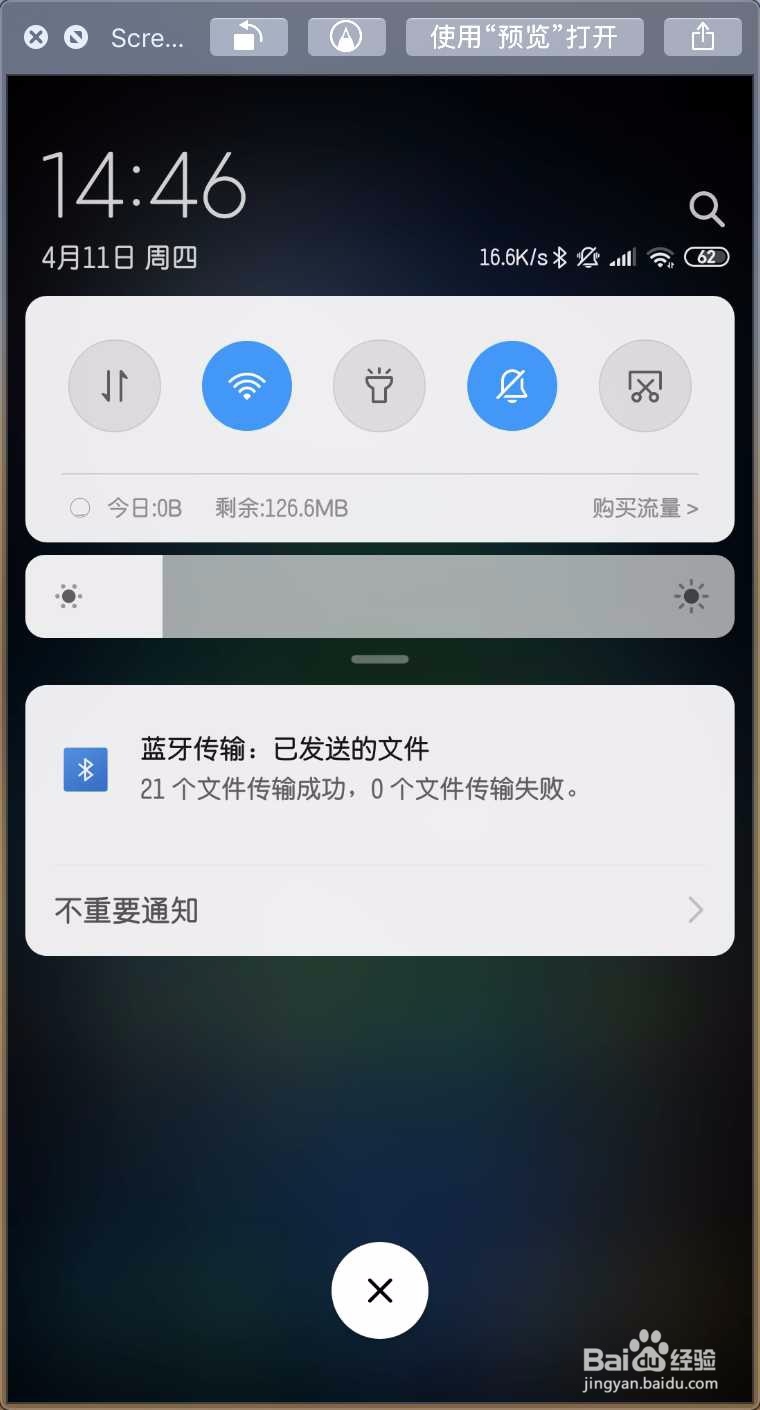
1、拉下手机通知栏,按WiFi,连接到与Mac连接的WiFi。

MacBook Air怎么连接安卓手机ftp共享文件夹

MacBook Air怎么连接安卓手机ftp共享文件夹

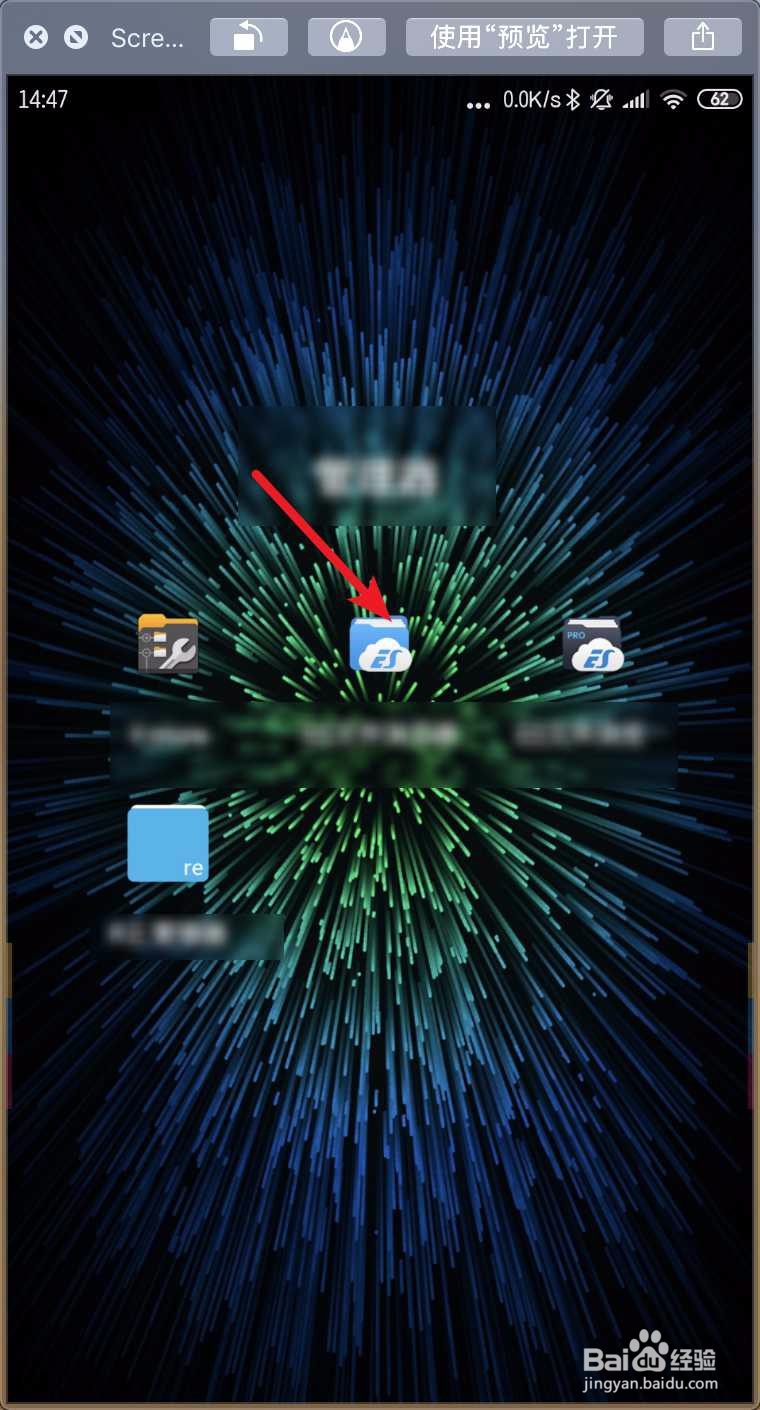
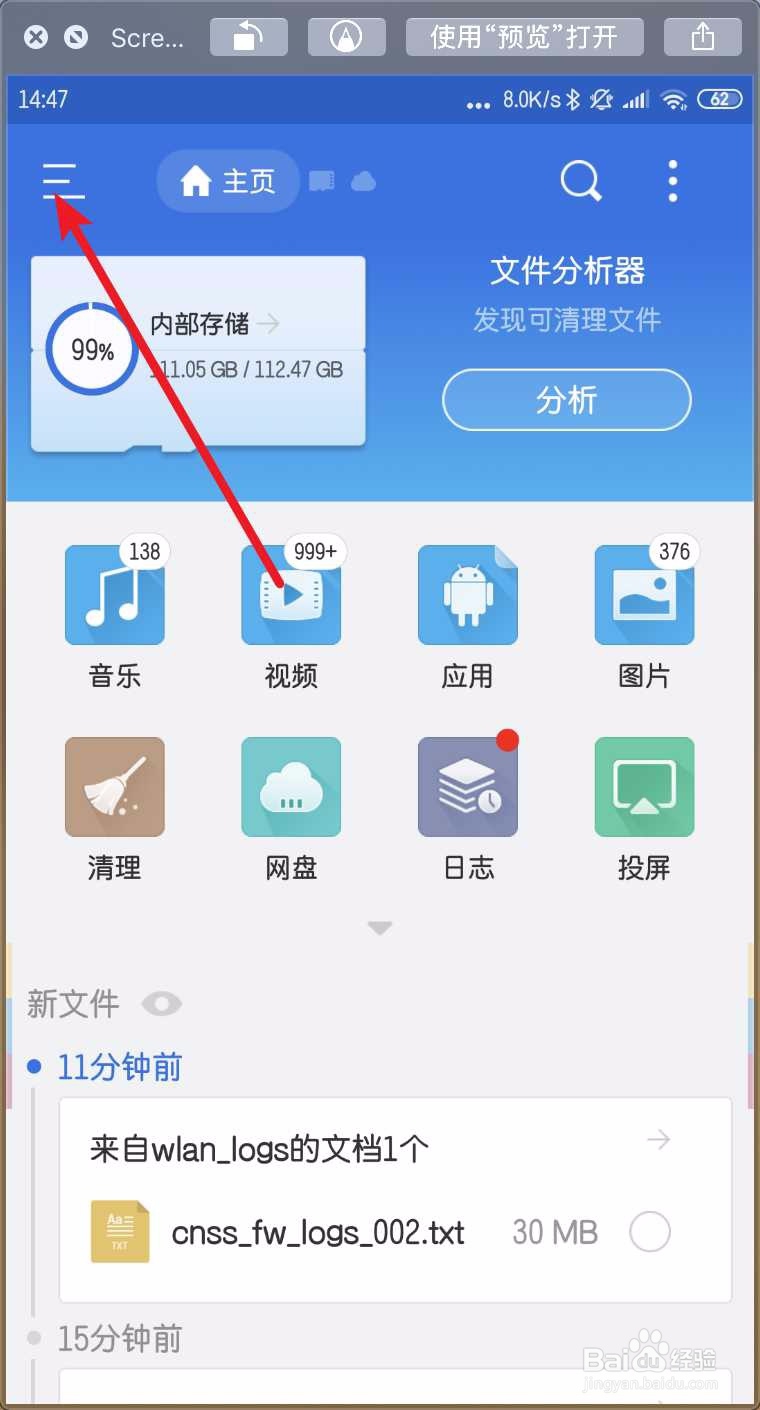
2、开es,然后点击【三】。

MacBook Air怎么连接安卓手机ftp共享文件夹

MacBook Air怎么连接安卓手机ftp共享文件夹

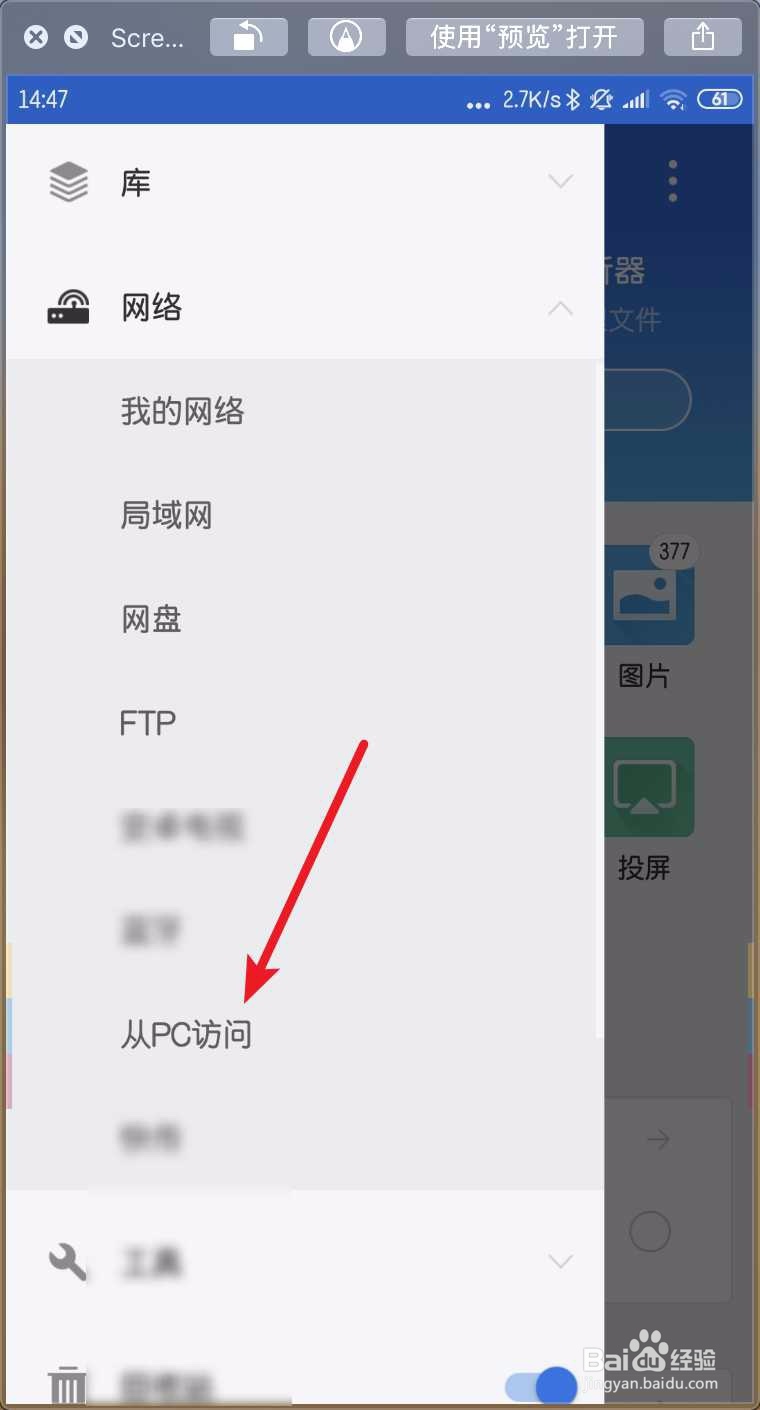
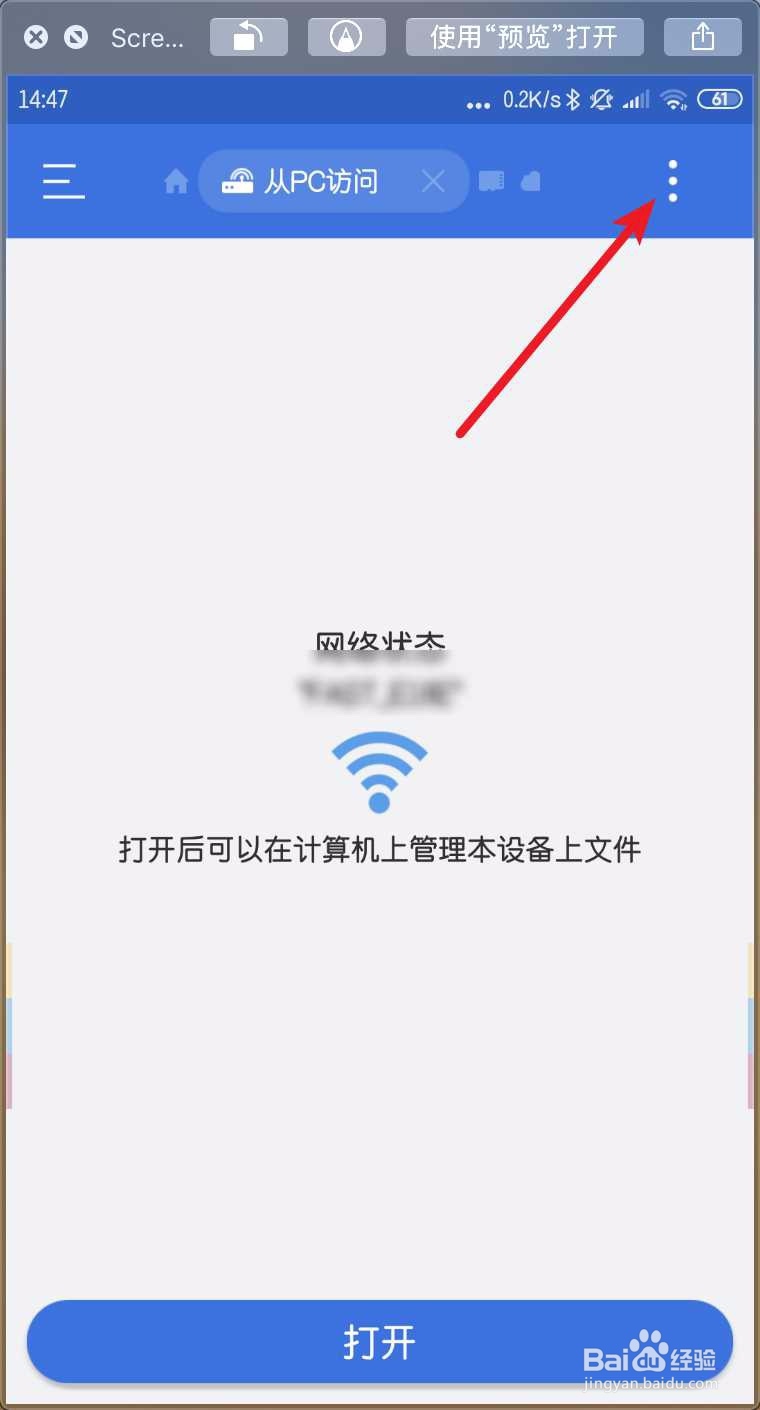
3、点击从PC访问,点击【...】。

MacBook Air怎么连接安卓手机ftp共享文件夹

MacBook Air怎么连接安卓手机ftp共享文件夹

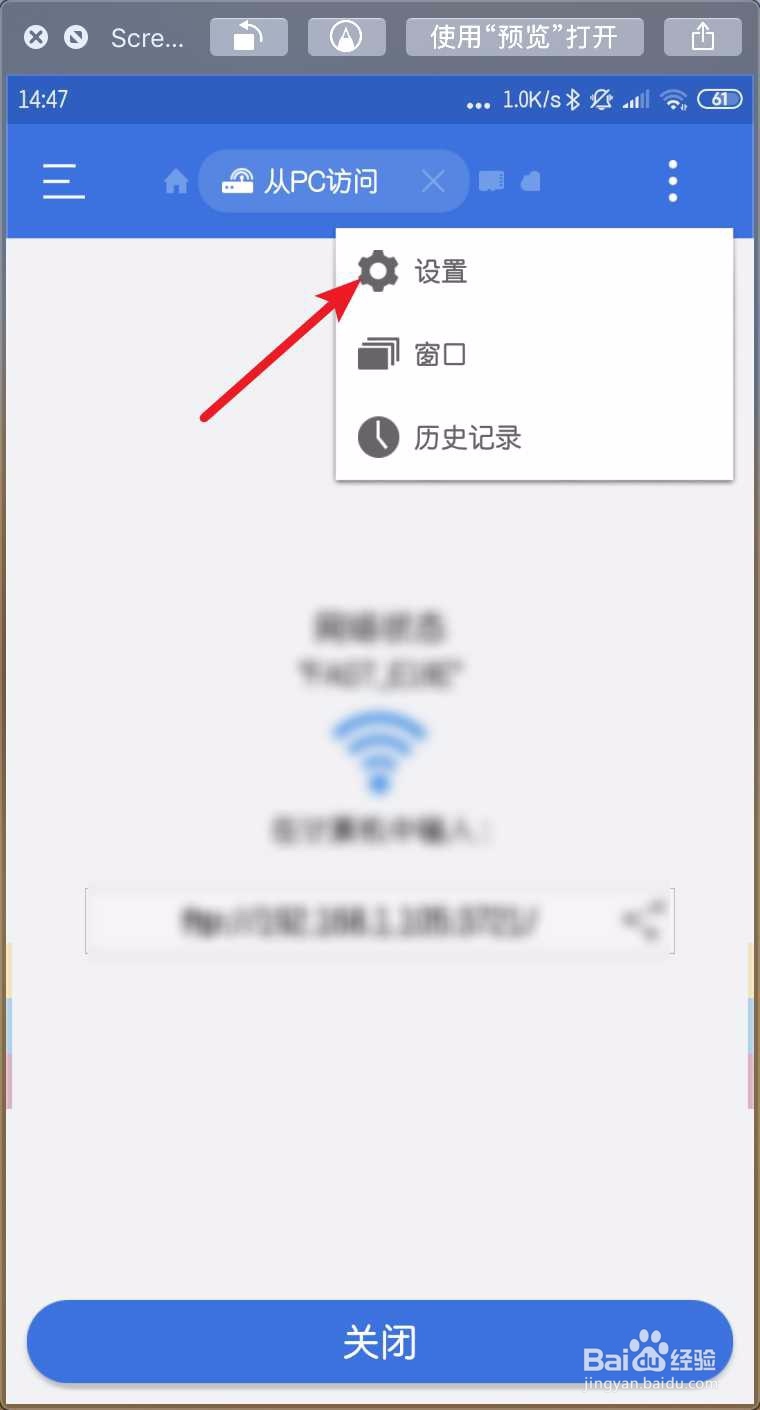
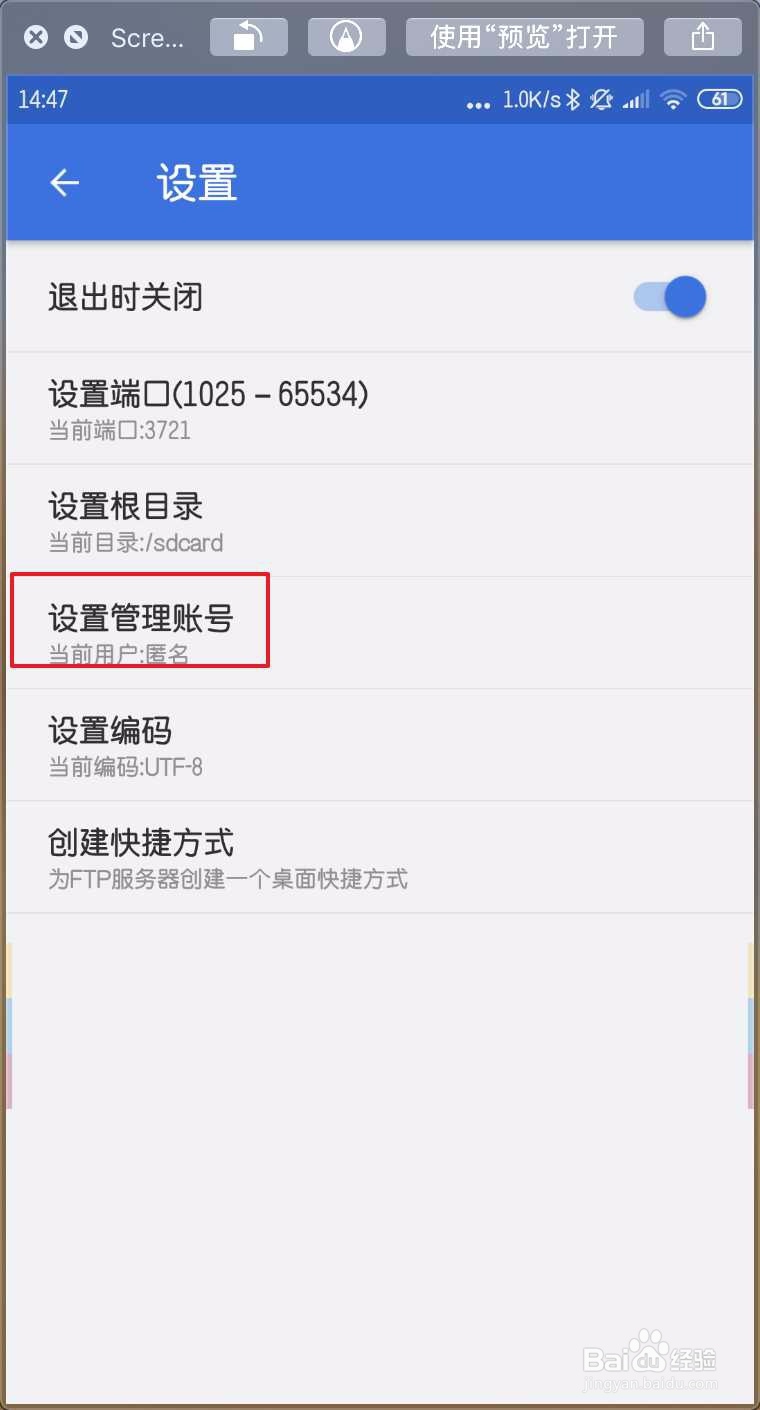
4、点击设置,然后点击设置管理账号。

MacBook Air怎么连接安卓手机ftp共享文件夹

MacBook Air怎么连接安卓手机ftp共享文件夹

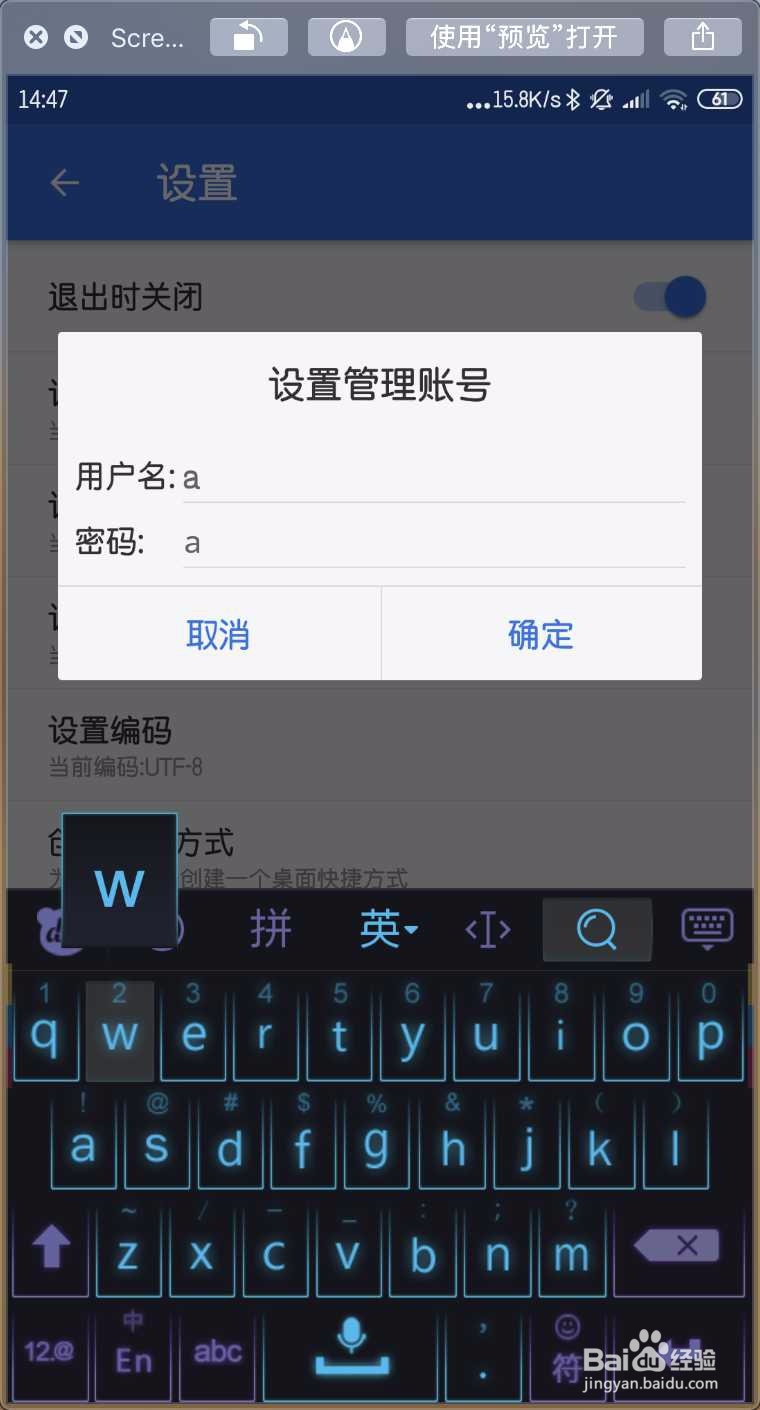
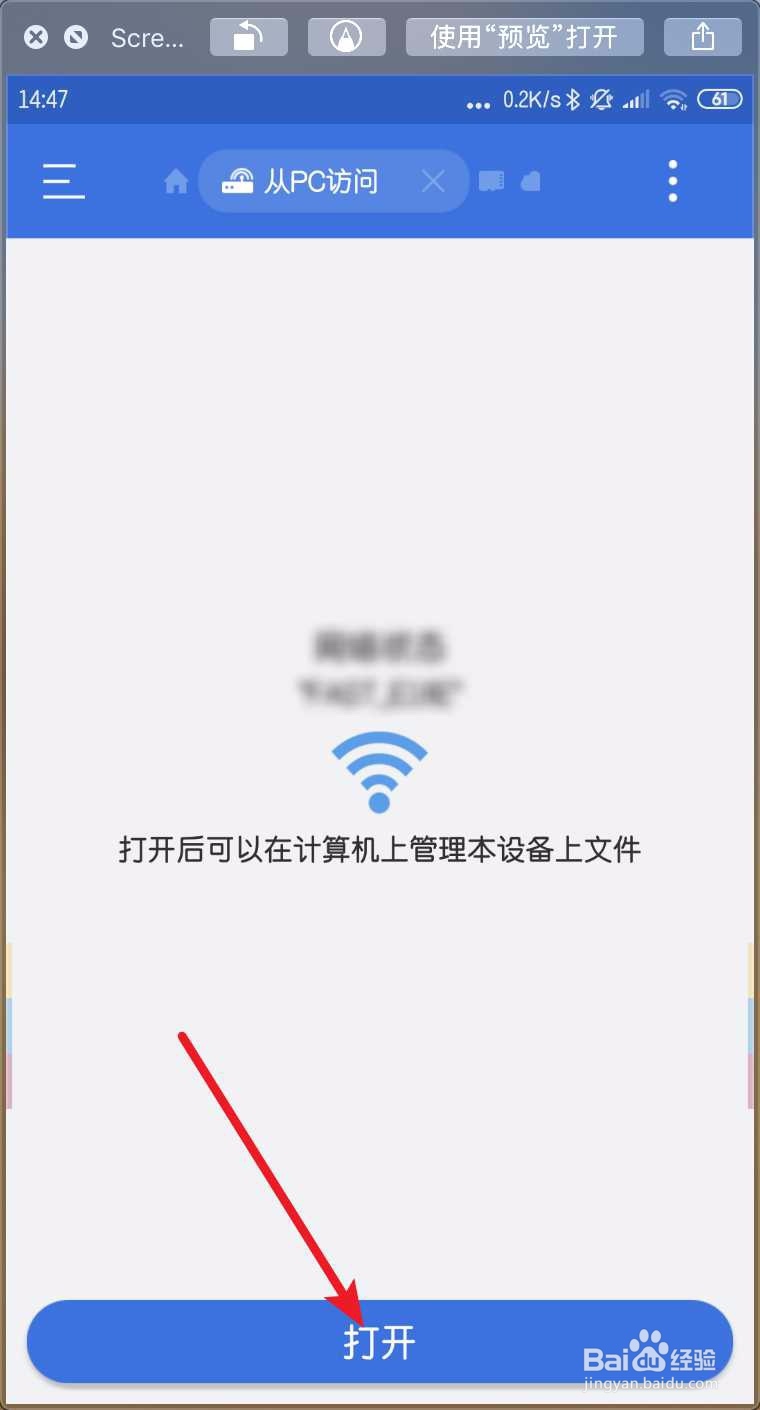
5、设置用户名与密码点击确定,然后点击打开。

MacBook Air怎么连接安卓手机ftp共享文件夹

MacBook Air怎么连接安卓手机ftp共享文件夹

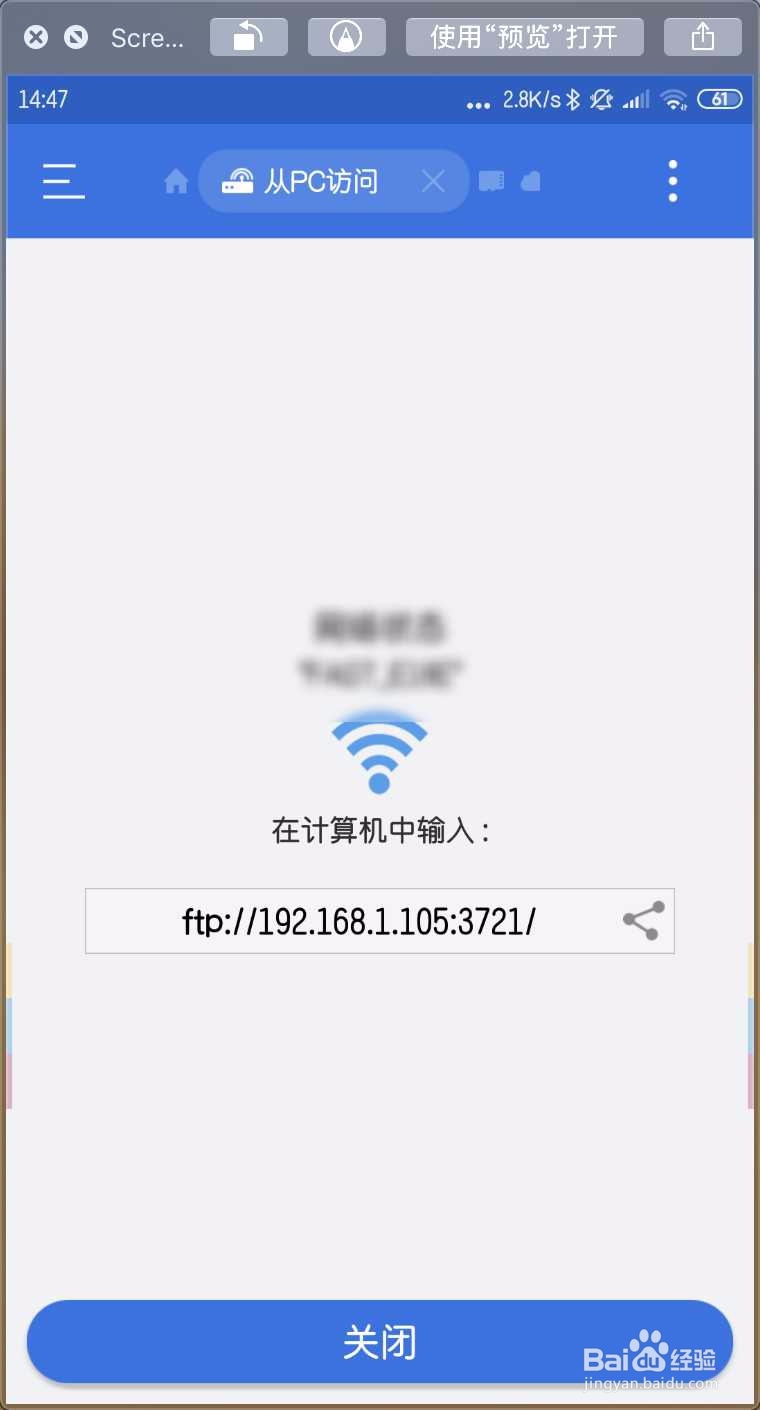
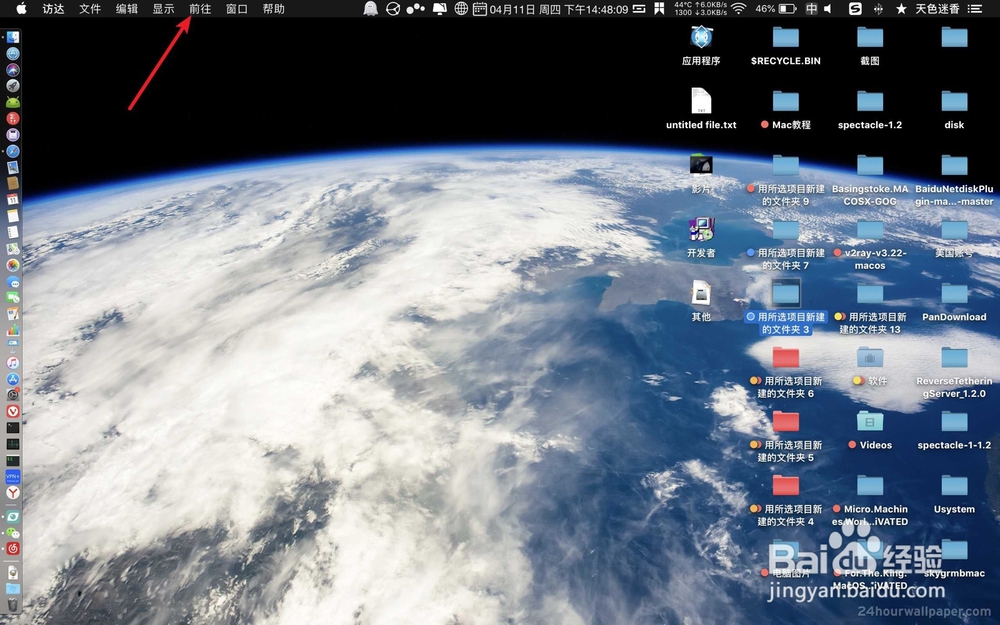
6、然后得到一个IP,点击air前往。

MacBook Air怎么连接安卓手机ftp共享文件夹

MacBook Air怎么连接安卓手机ftp共享文件夹

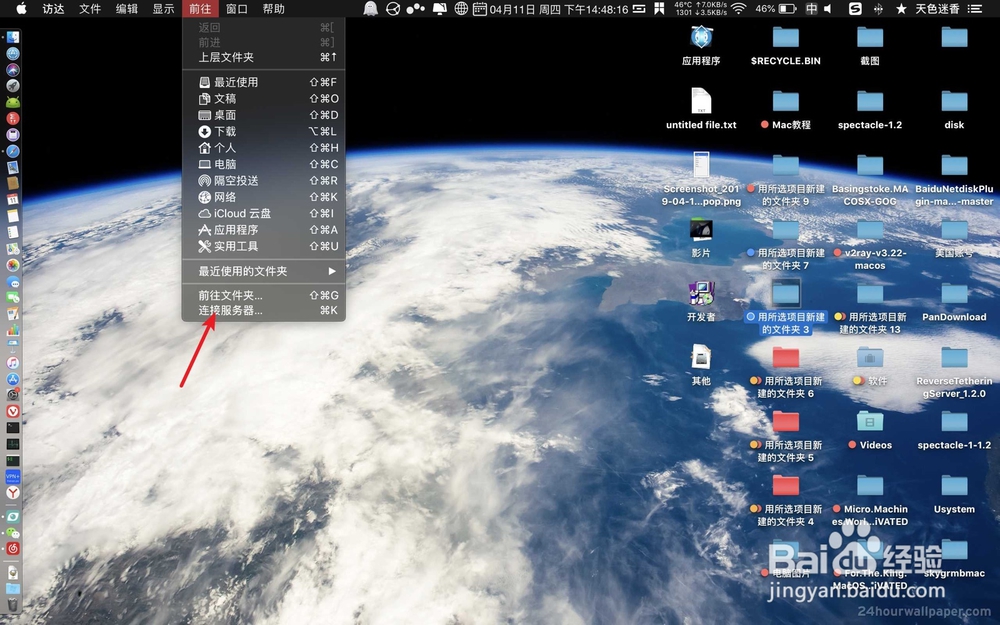
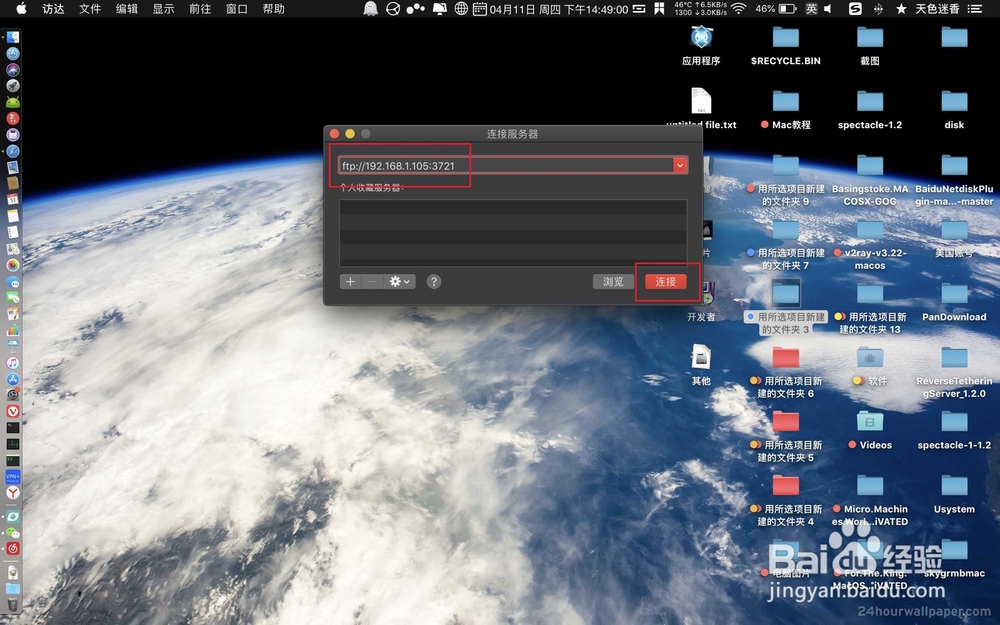
7、选前往服务器,输入手机的ftp 地址。

MacBook Air怎么连接安卓手机ftp共享文件夹

MacBook Air怎么连接安卓手机ftp共享文件夹

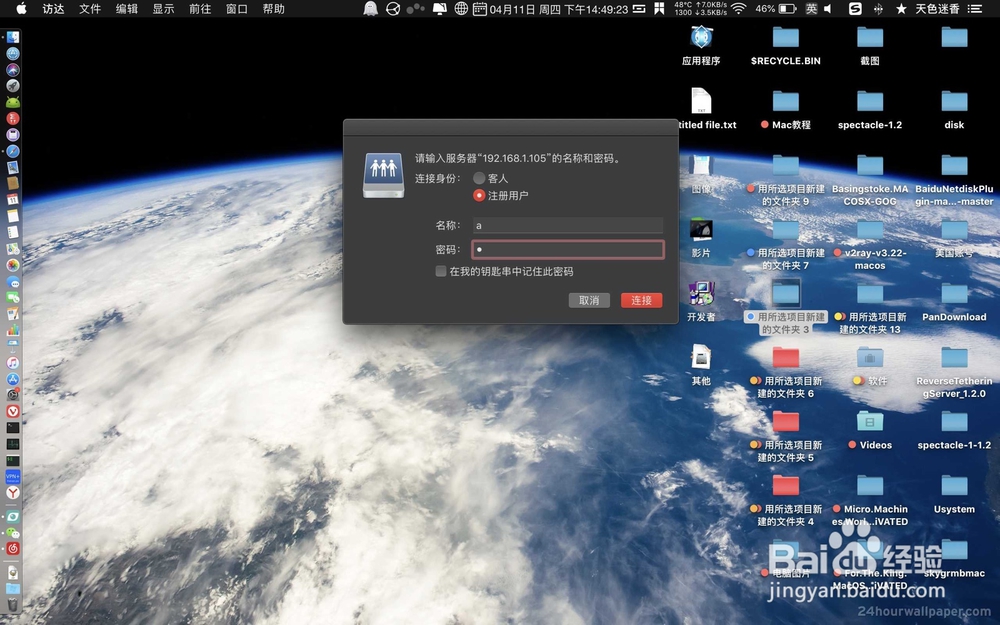
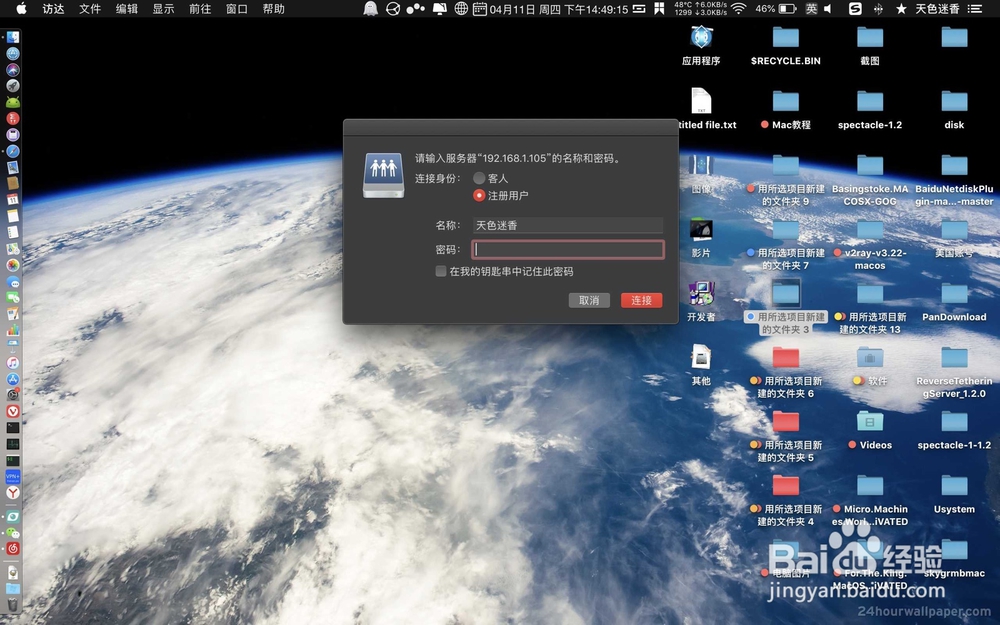
8、输入手机上设置的用户名密码,然后点击连接。需要指出,无法连接的,关闭WiFi,重新设置。多次才可以连接上,Mac本身的问题。
MacBook Air怎么连接安卓手机ftp共享文件夹

MacBook Air怎么连接安卓手机ftp共享文件夹

猜你喜欢