WORD2010——怎么画复杂微积分的数学公式
1、第一步,在上方找到插入的选项,选择插入新的公式
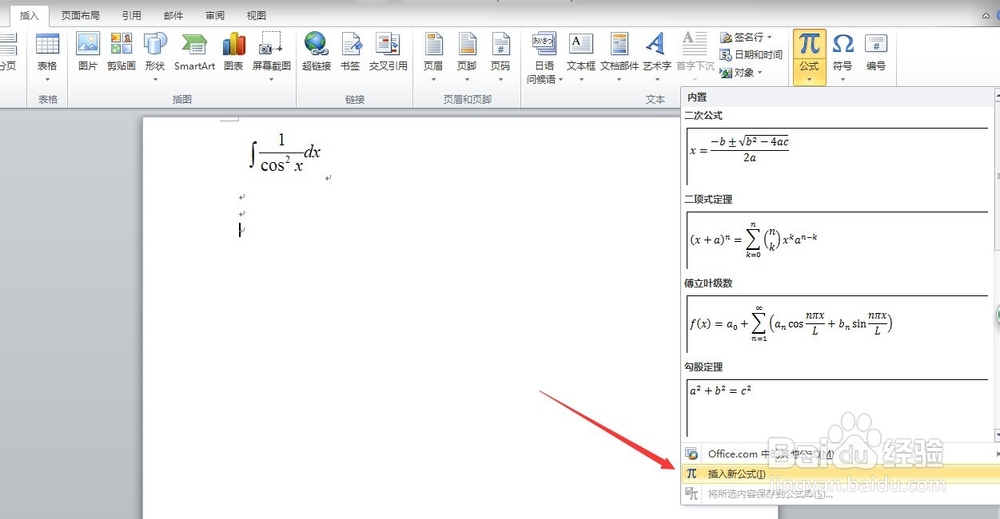
2、第二步,按效果图,在积分栏找到相应的格式

3、第三步,选中出现的小框框后,在分数栏找到相应的格式


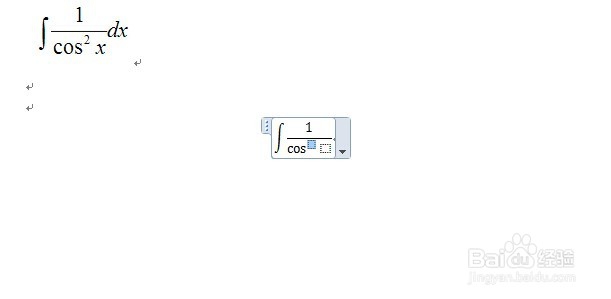
4、第四步,按效果图,在分数上的框打上“1”;选中分数下的框,插入cos公式

5、第六步,选中cos(不是单击选中),在上方找到上下标,然后插入效果图的格式,在相应的位置打上“2”“x”

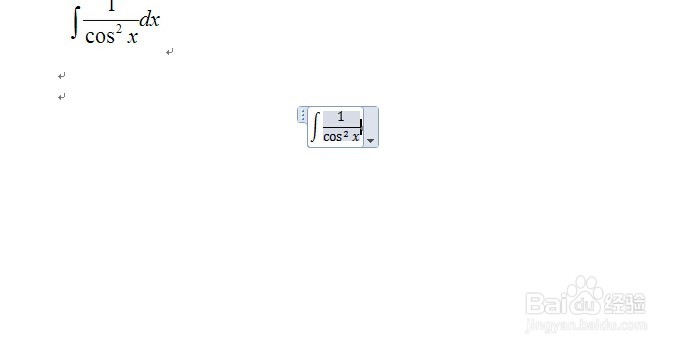
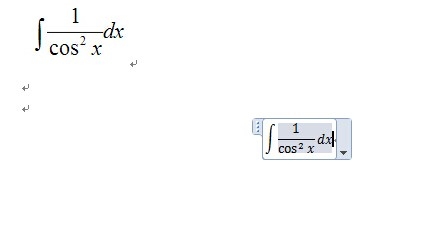
6、第七步,最后在公式后面打上“dx”就大功告成了
1、第一步,在上方找到插入的选项,选择插入新的公式
2、第二步,按效果图,在积分栏找到相应的格式
3、第三步,选中出现的小框框后,在分数栏找到相应的格式
4、第四步,按效果图,在分数上的框打上“1”;选中分数下的框,插入cos公式
5、第六步,选中cos(不是单击选中),在上方找到上下标,然后插入效果图的格式,在相应的位置打上“2”“x”
6、第七步,最后在公式后面打上“dx”就大功告成了