Excel表格如何设置相等的行高和列宽
1、新建一个WPS的表格文档

2、选中需要设置的行,在选择的区域右击,选择行高

3、设置行高的数值,点击确定

4、选中的部分的行高就发生了变化

1、选中需要设置的列,在选择的区域右击,选择列宽,步骤类似于设置行高

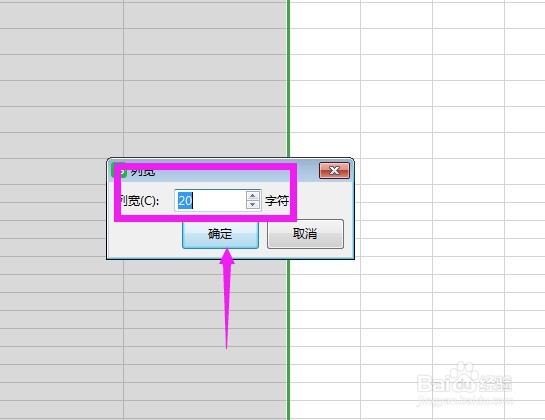
2、输入列宽的数据,然后点击确定
3、这样行高和列宽就都设置好了

阅读量:157
阅读量:36
阅读量:83
阅读量:164
阅读量:195
1、新建一个WPS的表格文档
2、选中需要设置的行,在选择的区域右击,选择行高
3、设置行高的数值,点击确定
4、选中的部分的行高就发生了变化
1、选中需要设置的列,在选择的区域右击,选择列宽,步骤类似于设置行高
2、输入列宽的数据,然后点击确定
3、这样行高和列宽就都设置好了