为excel单元格批量加前缀或后缀的几种方法
1、我们打开表格,输入数据作为演示,如图。
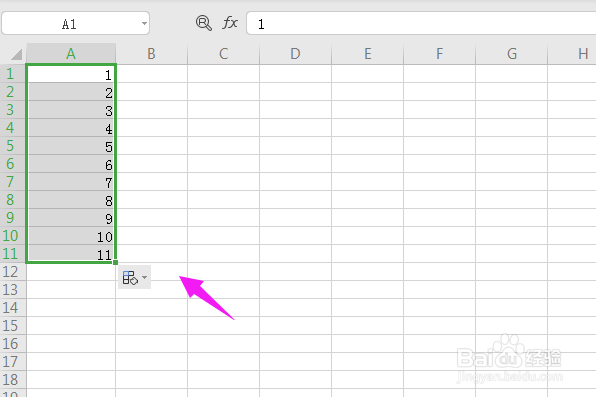
2、紧接着我们在C列得到数据,如图。

3、我们在C1输入公式【="学生"&A1】,如图。
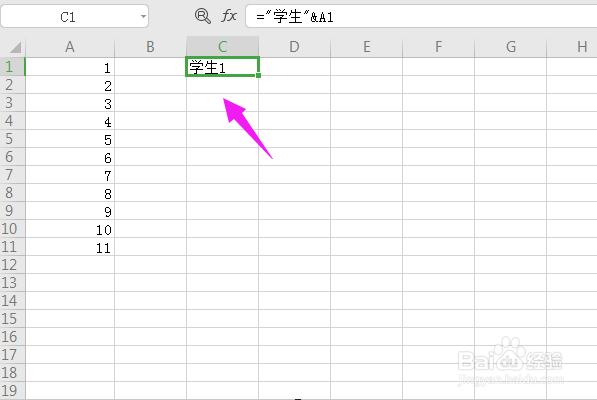
4、按下回车键,我们就可以得到前缀相加值,接着下拉,得到所有的,如图。

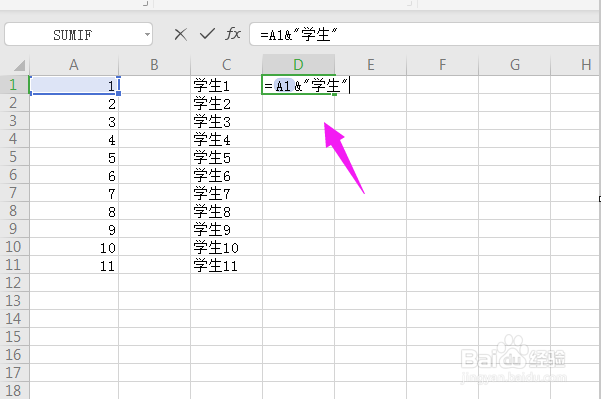
5、后缀公式就是【=A1&"学生"】,一样的也可以得到所有的,如图。

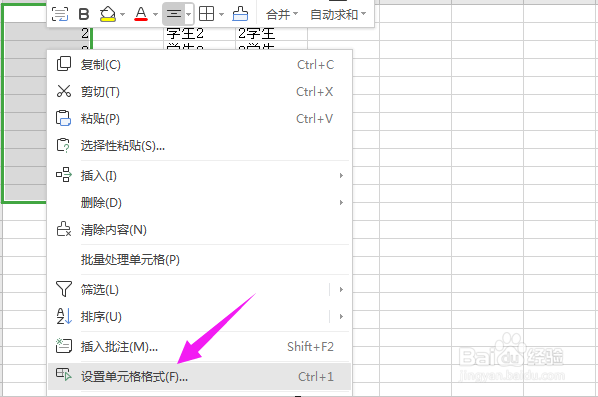
1、我们全选所有数据,接着选择区域单击下,选择【设置单元格格式】,如图。
2、我们选择【自定义】,如图。

3、接着【类型】中输入【学生@】,前缀是【学生】,按下【确定】,如图。
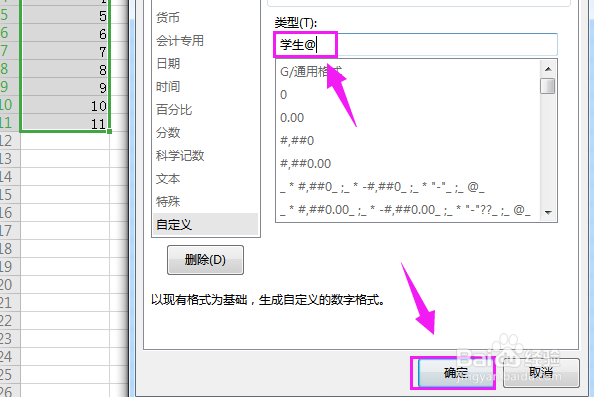
4、我们就看到已经给数据添加了前缀,如图。

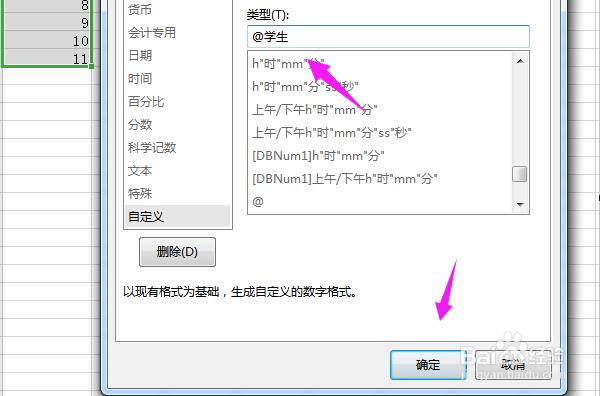
5、后缀方法也是一样的,【类型】为【@学生】,如图。

1、公式法
1、打开表格,输入数据作为演示。
2、在C列得到数据,在C1输入公式【="学生"&A1】。
3、按下回车键,得到前缀相加值,接着下拉,得到所有的。
4、后缀公式就是【=A1&"学生"】,得到所有。
单元格格式法
1、全选所有数据,选择区域单击下,选择【设置单元格格式】。
2、选择【自定义】,【类型】中输入【学生@】。
3、按下【确定】,给数据添加了前缀。
4、后缀方法也是一样,操作完成。
阅读量:157
阅读量:112
阅读量:167
阅读量:98
阅读量:102