word怎么批量加粗首文字
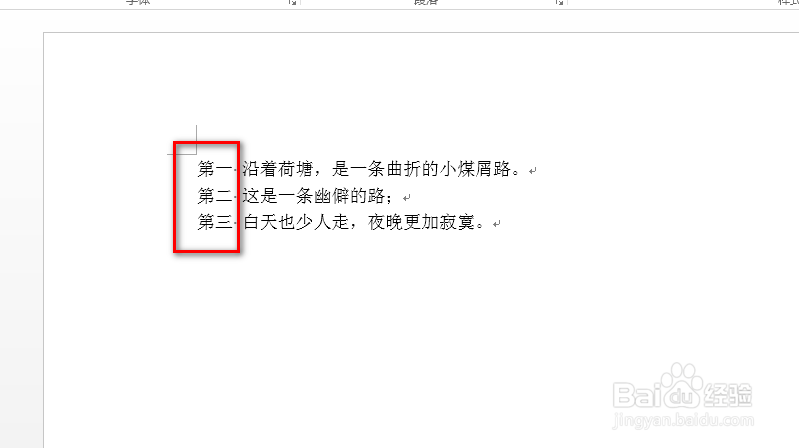
1、如图为含有内容的文档示例,具体如图所示:
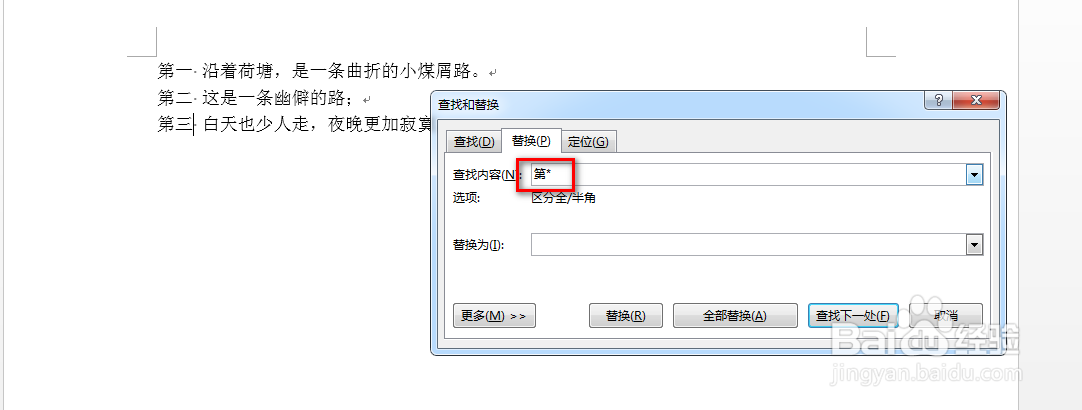
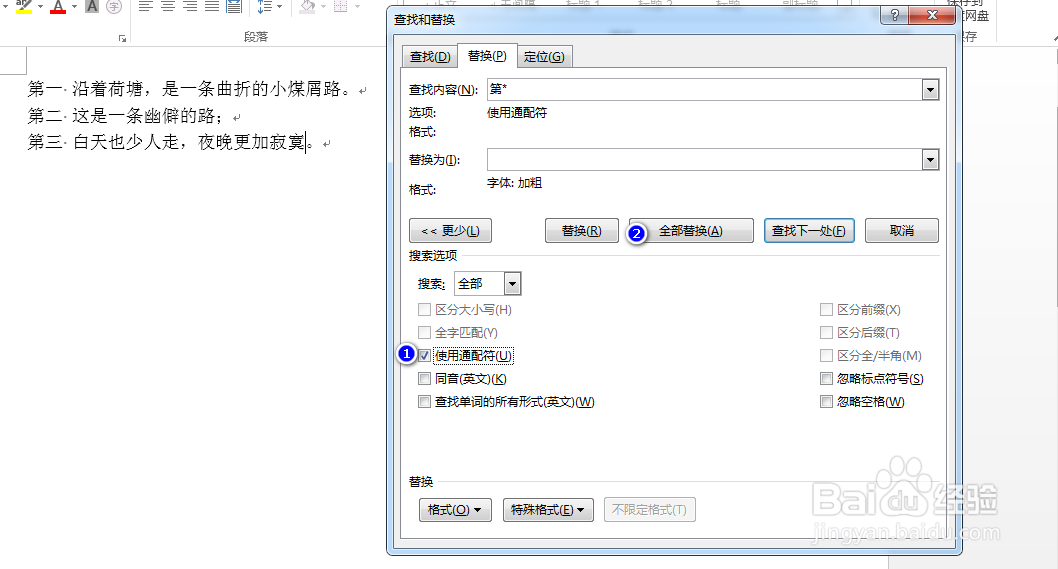
2、快捷键Ctrl+H,将查找的内容设置为“第*”,具体如图所示:
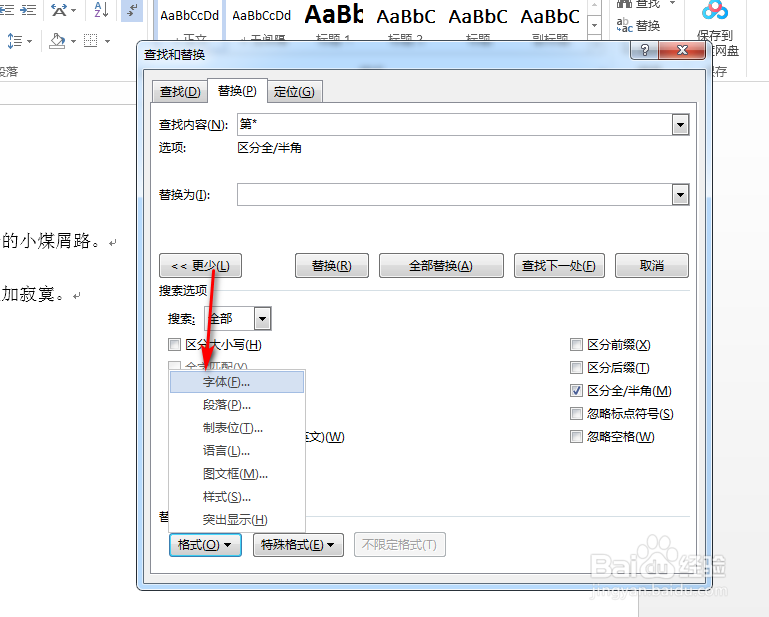
3、然后按照图示进行设置,具体如图所示:
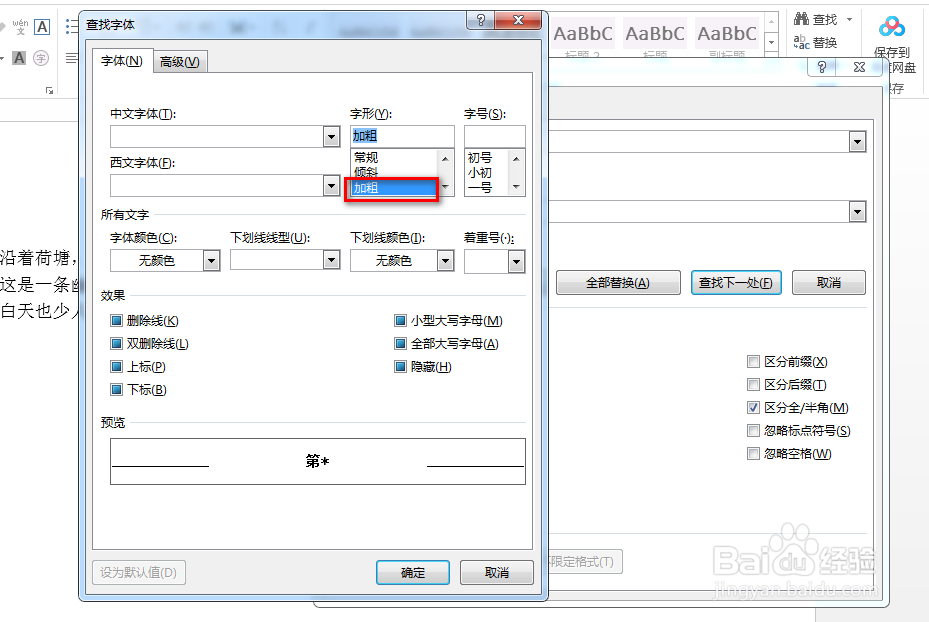
4、接着,按照图中序号进行设置,具体如图所示:
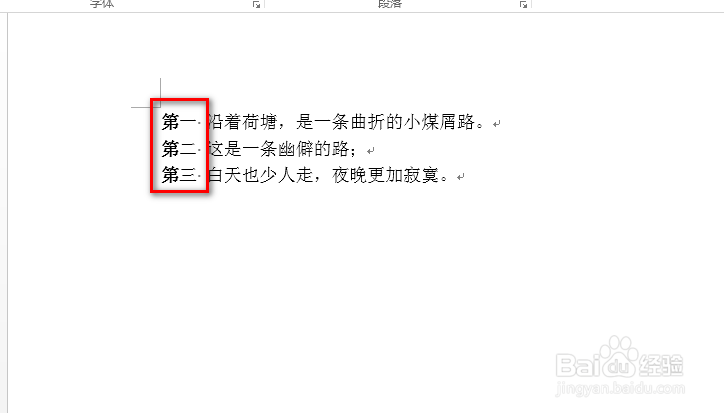
5、最后可以看到加粗后的效果,具体如图所示:
阅读量:68
阅读量:65
阅读量:159
阅读量:89
阅读量:122
1、如图为含有内容的文档示例,具体如图所示:
2、快捷键Ctrl+H,将查找的内容设置为“第*”,具体如图所示:
3、然后按照图示进行设置,具体如图所示:
4、接着,按照图中序号进行设置,具体如图所示:
5、最后可以看到加粗后的效果,具体如图所示: