ps怎么做彩色边框
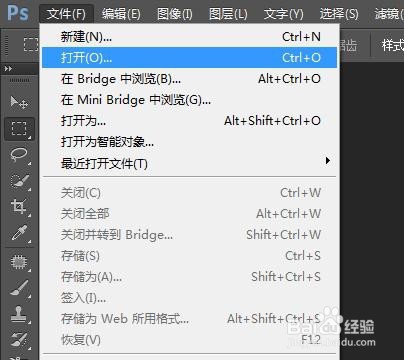
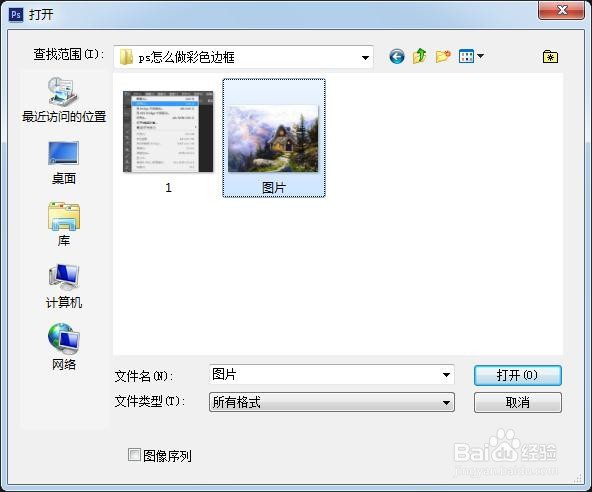
1、在ps文件菜单中单击“打开”,选择并打开需要加彩色边框的图片。

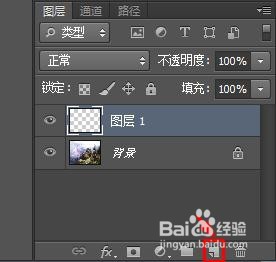
2、单击“创建新图层”按钮,新建一个透明图层。
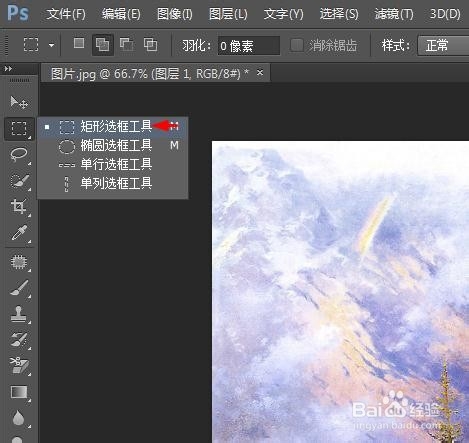
3、单击选择左侧工具栏中的“矩形选框工具”,框选住图片中要保留的区域。
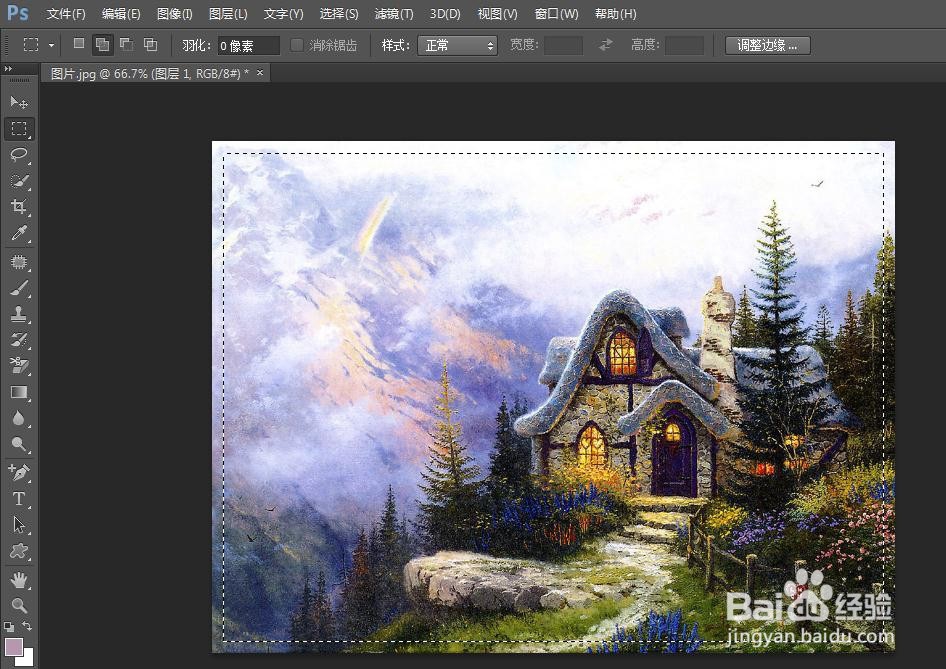
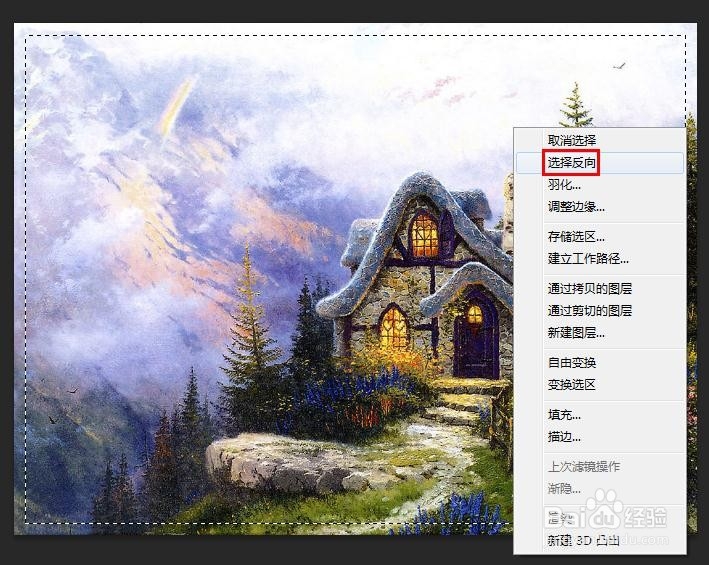
4、在选区中单击鼠标右键选择“选择反向”。
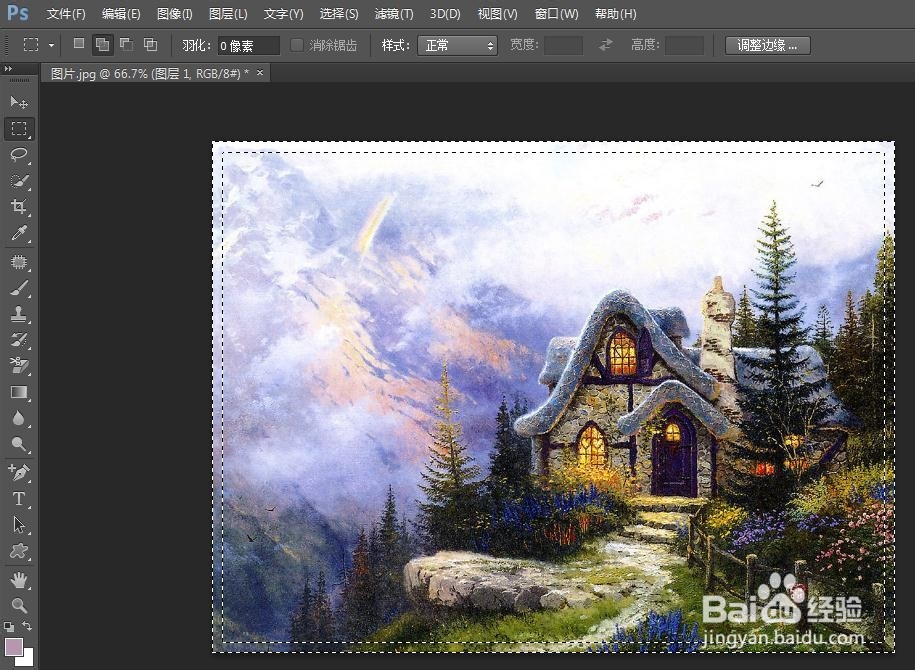
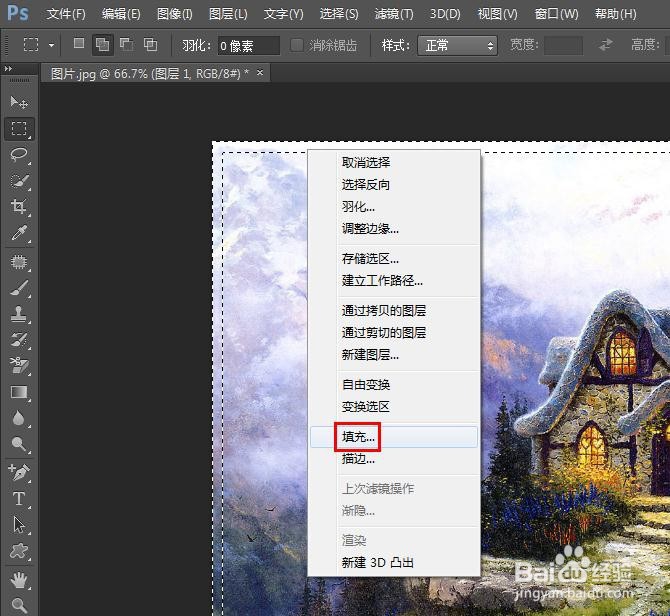
5、在选区中单击鼠标右键选择“填充”。
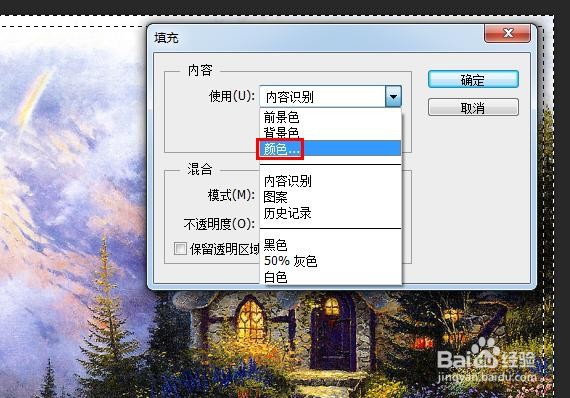
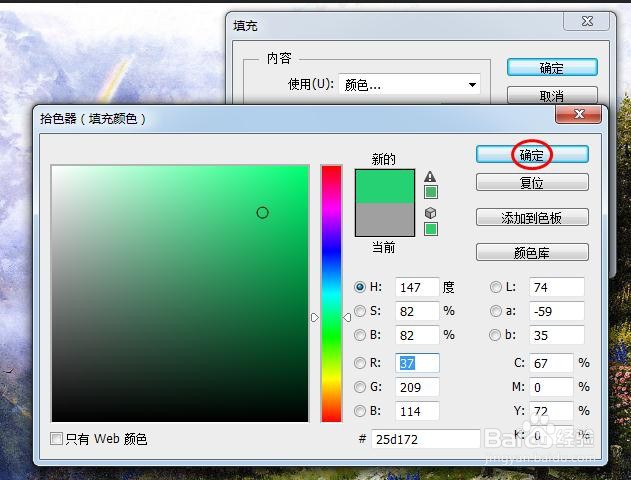
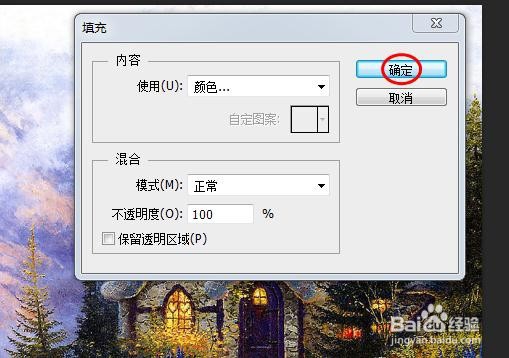
6、在“填充”对话框中,填充内容选择颜色,在拾色器中单击选择要填充的颜色。
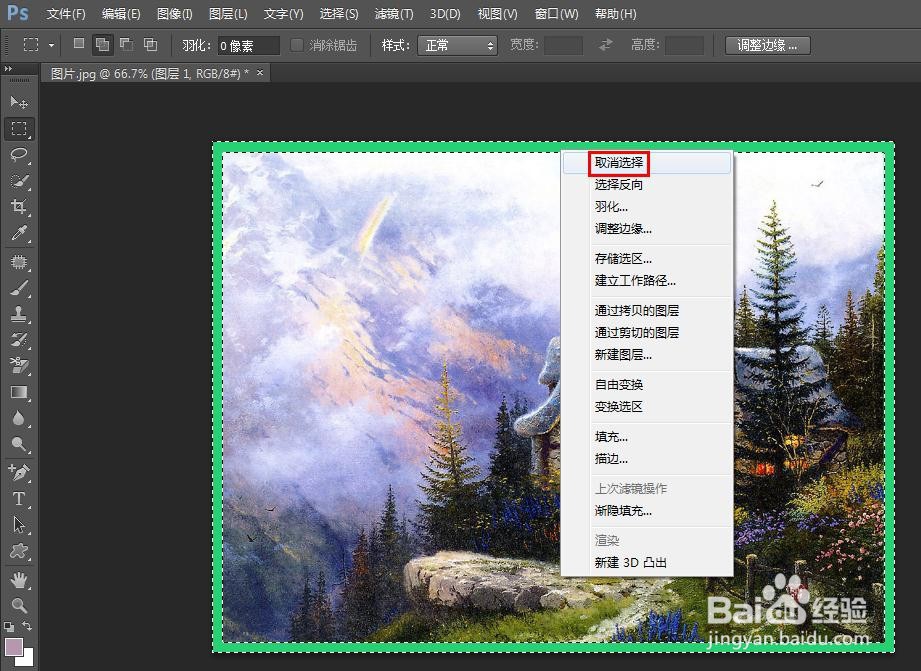
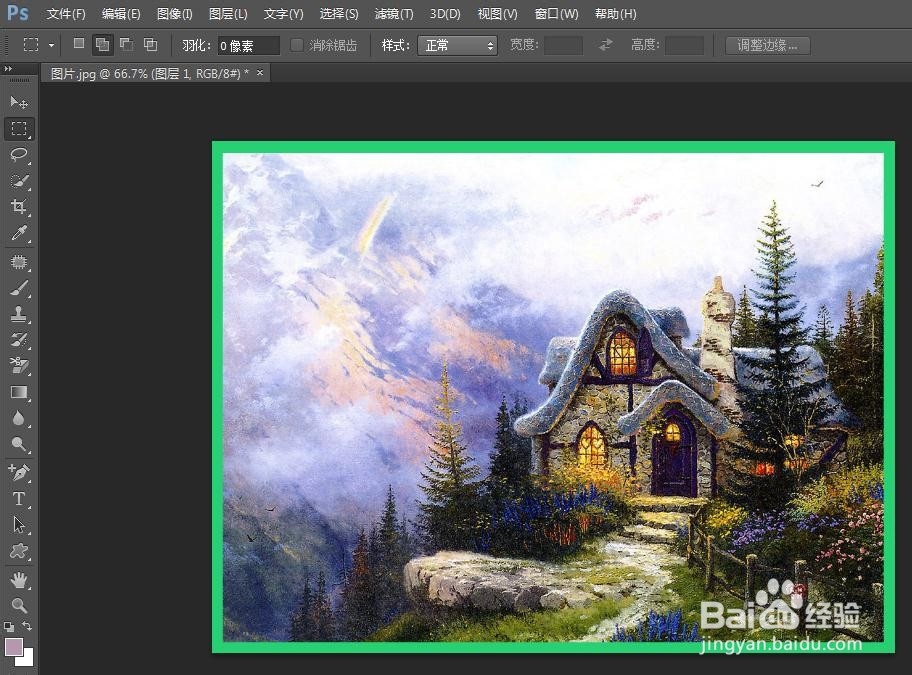
7、在选区中单击鼠标右键选择“取消选择”,彩色边框制作完成。
阅读量:38
阅读量:166
阅读量:122
阅读量:48
阅读量:56