2010 Outlook邮箱批量导入通讯录的方法
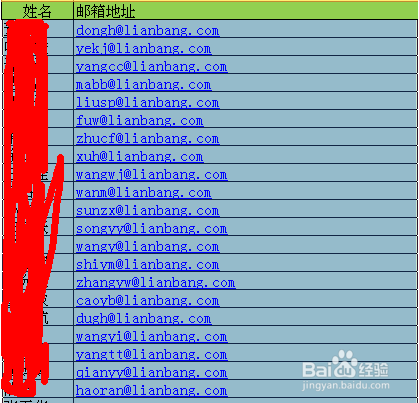
1、图1 首先需要将需要导入姓名和对应的邮箱地址录入到2003 excel表格中
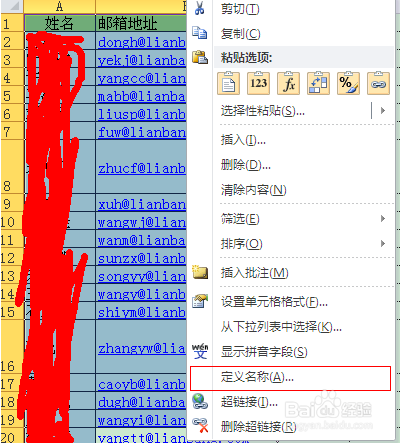
2、图2 选中表格中的所有姓名和邮箱地址(包括上方的标题,如姓名和邮箱地址),右键点击选择定义名称
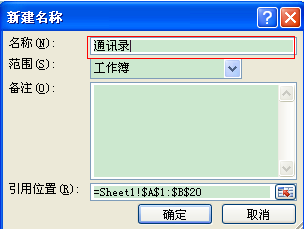
3、图3 弹出定义名称的选项框,创建一个名称(如通讯录),点击确定
4、图4 点击文件选择另存为,保存为excel97-2003工作簿,点击保存

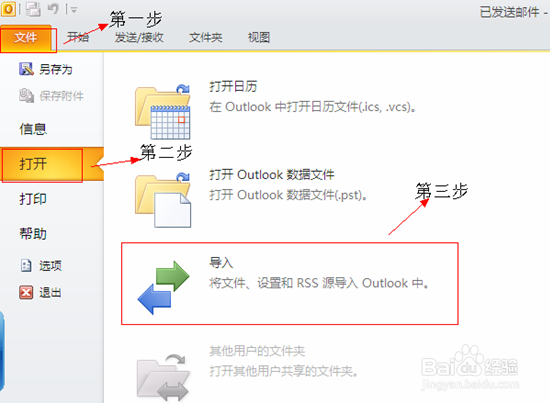
5、图5 打开outlook邮箱,选择文件,点击打开,选择导入
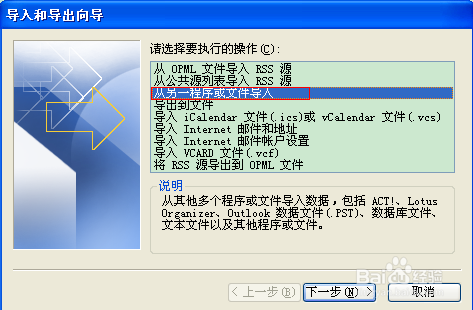
6、图6 弹出导入的选项框,选择从另一个程序或文件导入
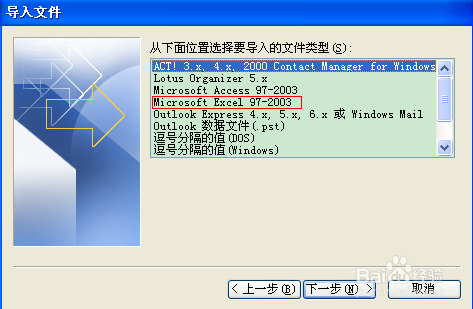
7、图7 选择microsoft excel 97-2003,点击下一步
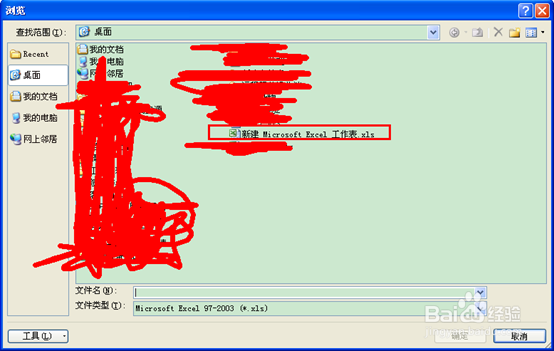
图8 弹出选项框,点击浏览,找到要导入的文件
8、图9 选择刚才创建的excel表格,点击确定,之后点击下一步
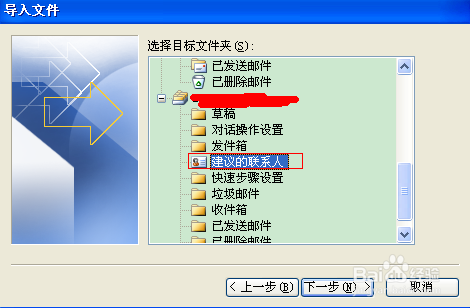
9、图10 选择导入位置,选择联系人或者建议的联系人点击下一步
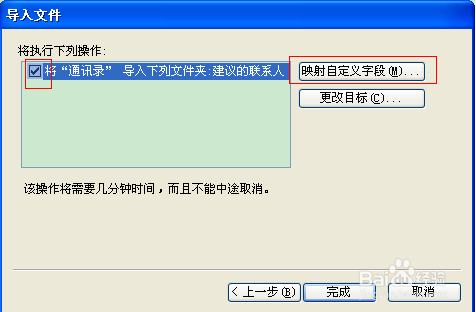
图11 勾选上通讯录后,点击“映射自定义字段”
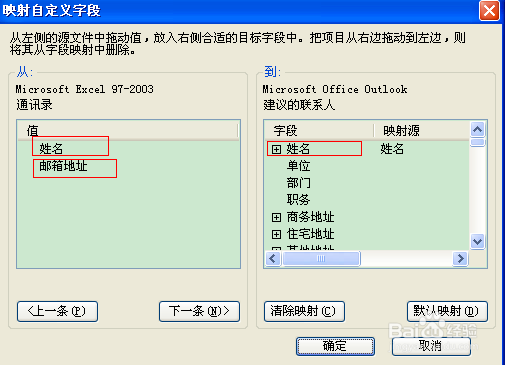
10、图12 将姓名和邮箱地址拖动到右侧的对应的名称后面,之后点击确定
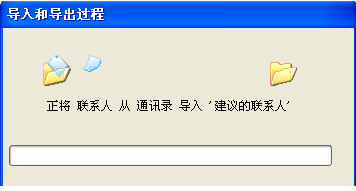
11、图13 点击完成即可,系统自动会将表格中的邮箱地址导入到outlook邮箱
阅读量:45
阅读量:62
阅读量:158
阅读量:93
阅读量:33