word文档怎么查找替换文本
1、打开一个word文档
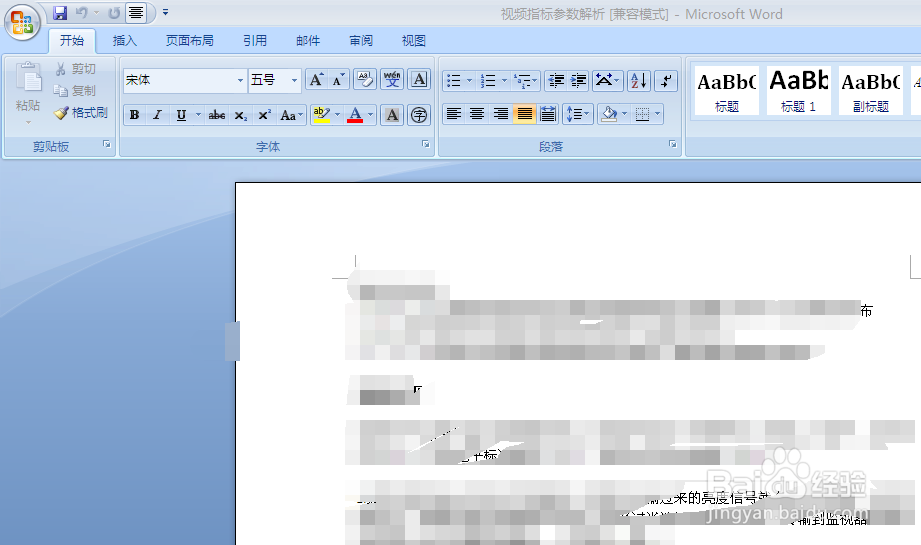
2、找到编辑里的查找,单击进入
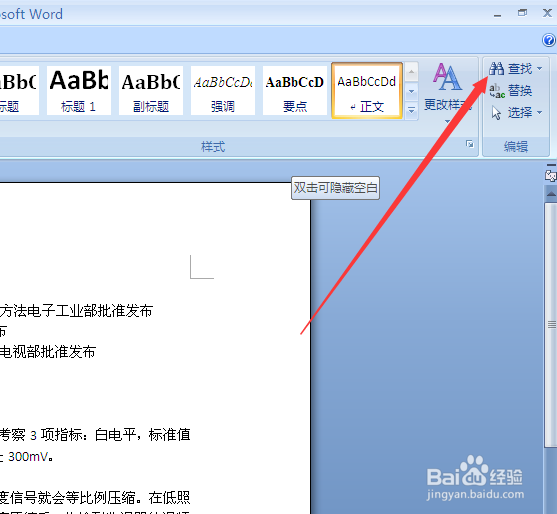
3、弹出导航窗格,
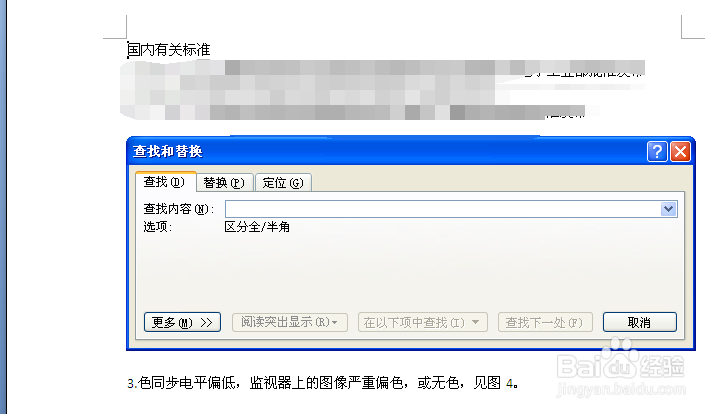
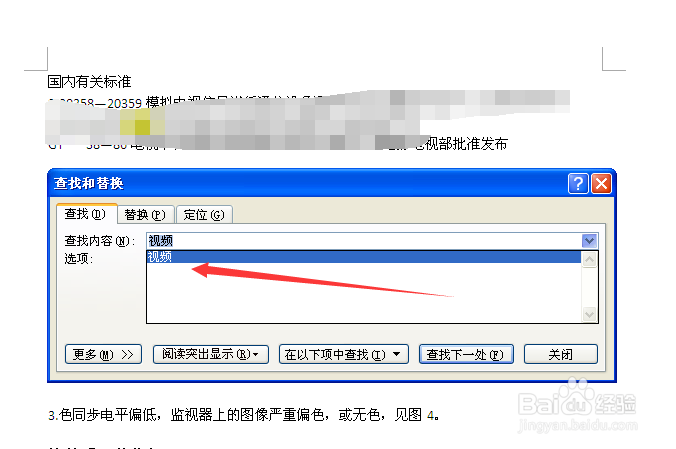
4、在搜索框输入要搜索的文本
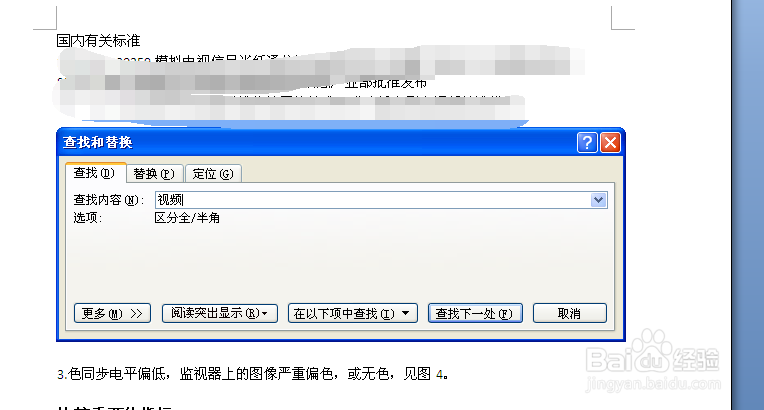
5、点击阅读突出显示,即可使查找的内容变颜色,方便查看,也可以点击查找下一处来查找
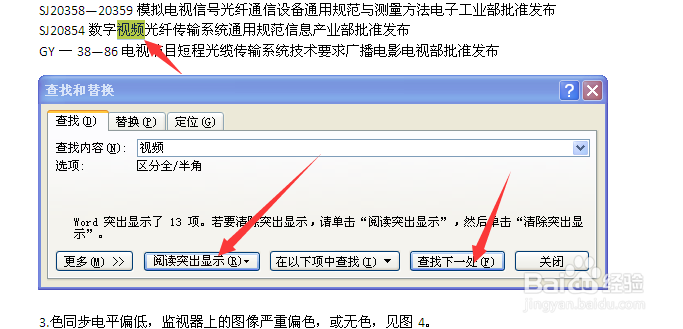
6、即可在文档自动搜索出查找的内容
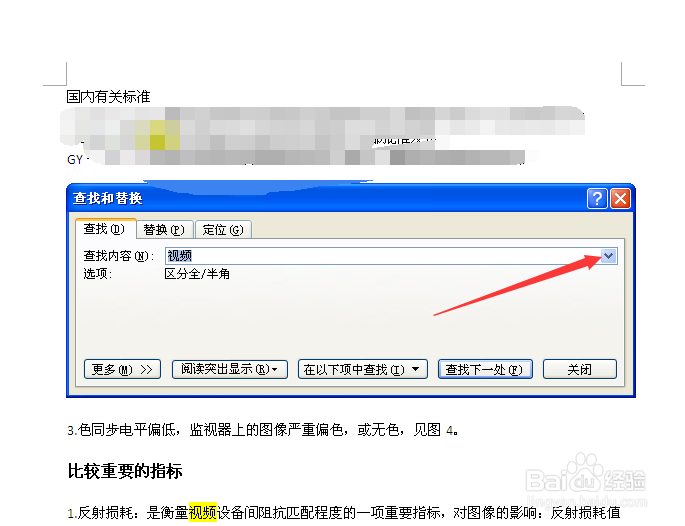
7、单击下拉列表右侧的下拉三角,
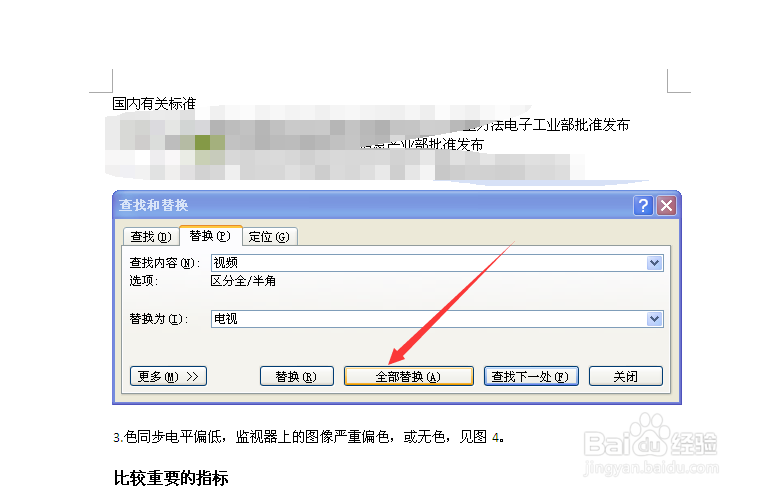
8、在编辑里选择替换
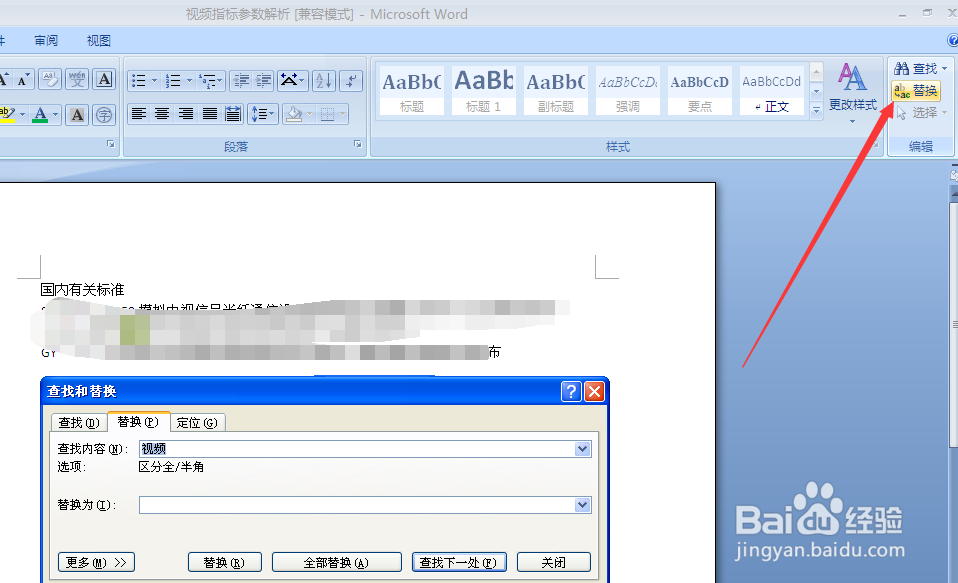
9、在弹出的查找和替换对话框中输入要替换的内容
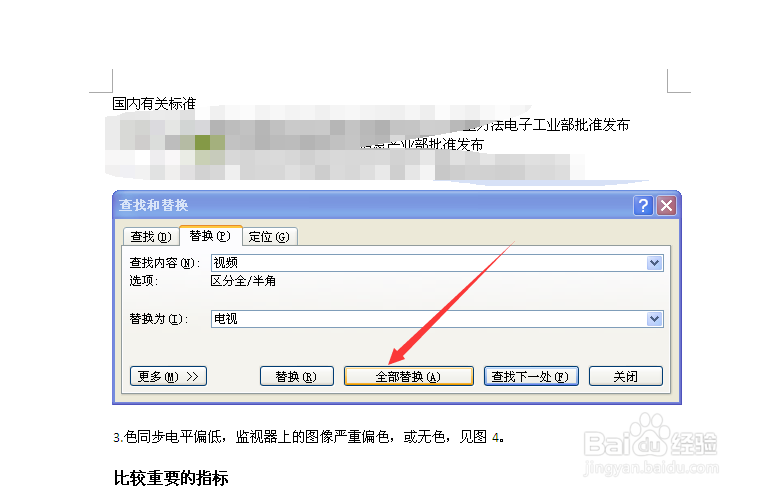
10、点击替换或全部替换即可
阅读量:147
阅读量:172
阅读量:120
阅读量:162
阅读量:163
1、打开一个word文档
2、找到编辑里的查找,单击进入
3、弹出导航窗格,
4、在搜索框输入要搜索的文本
5、点击阅读突出显示,即可使查找的内容变颜色,方便查看,也可以点击查找下一处来查找
6、即可在文档自动搜索出查找的内容
7、单击下拉列表右侧的下拉三角,
8、在编辑里选择替换
9、在弹出的查找和替换对话框中输入要替换的内容
10、点击替换或全部替换即可