Node.js 安装配置教程(windows 系统)
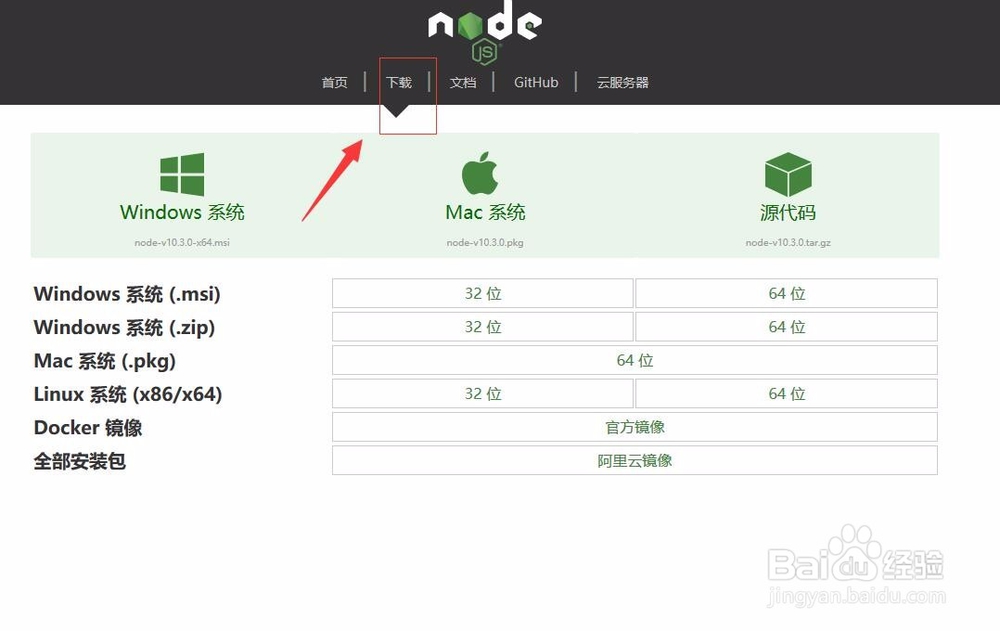
1、首先,我们进入Node.js中文官网,找到下载安装包。如图:
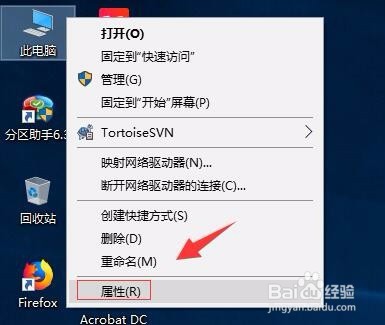
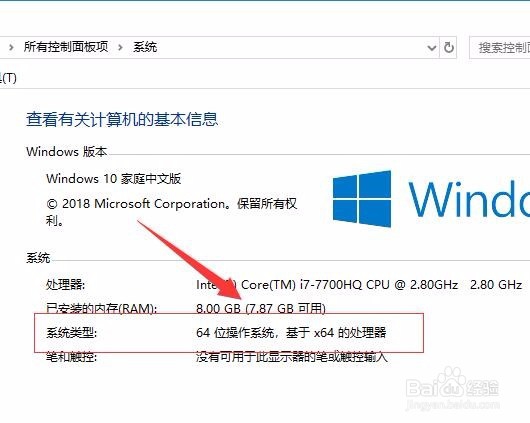
2、接着,查看我们电脑的操作系统类型是32位还是64位。如图:
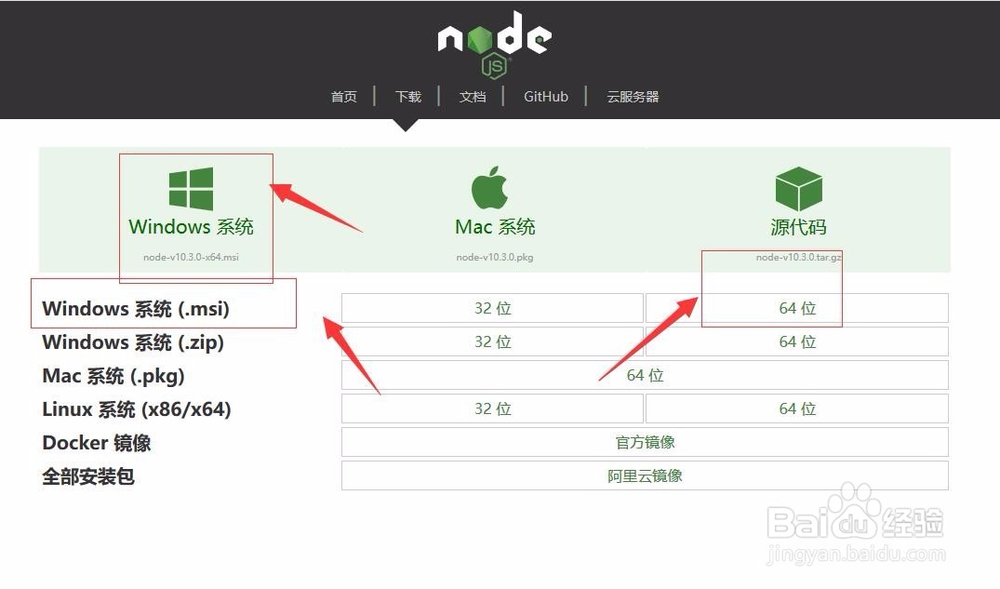
3、接着,根据我们电脑系统类型,选择相应的安装包(这里建议大家选择msi的安装包,安装操作比较简单。)。如图:
4、等待下载完成。
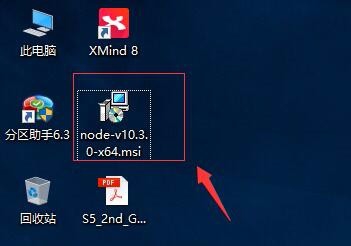
1、 首先,双击下载完成的Node.js安装包,如图:
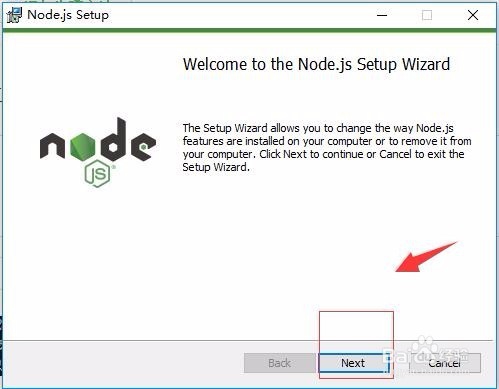
2、接着,在弹出的安装界面,选择“Next(下一步)”。如图:
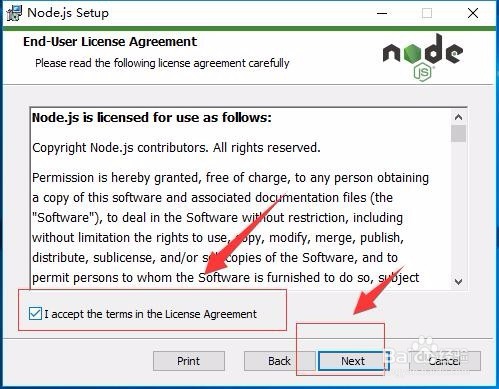
3、接着,在弹出的协议界面,勾选接受协议选项,点击Next(下一步)” 。如图:
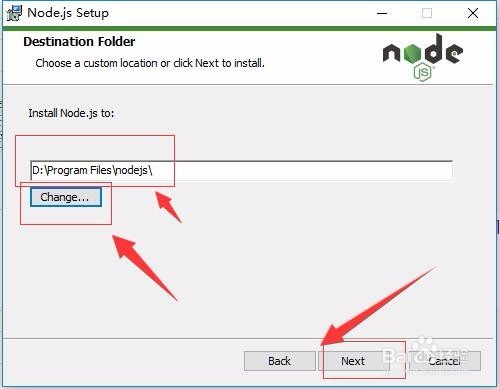
4、接着,在弹出的安装目录更改成我们想要安装的位置,并点击 Next(下一步)”,如图:
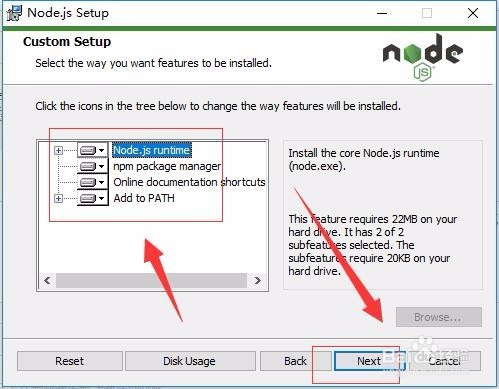
5、接着,在弹出的选项界面中,点击击树形图标来选择你需要的安装模式 , 然后点击“Next(下一步)”。如图:
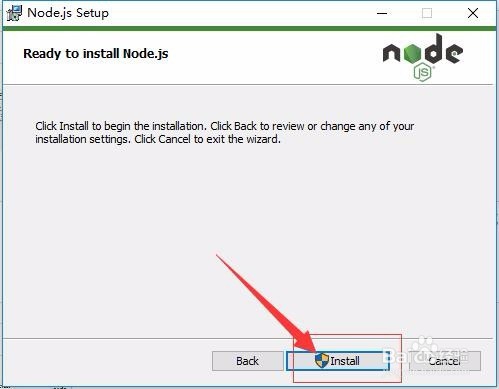
6、接着,进入安装界面,点击“Install(安装)” 开始安装Node.js。你也可以点击 “Back(返回)”来修改先前的配置。 然后并点击Next(下一步)”。如图:
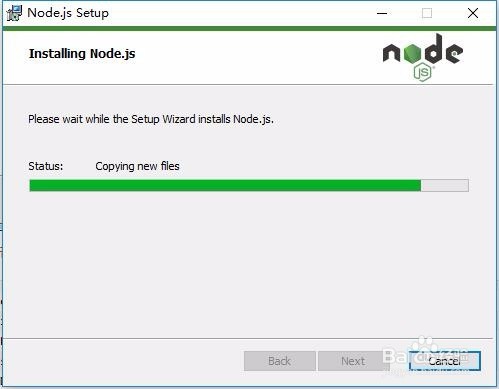
7、然后,等待安装完成。完成后弹出对话框,点击 “Finish(完成)”,按钮退出安装向导。如图:
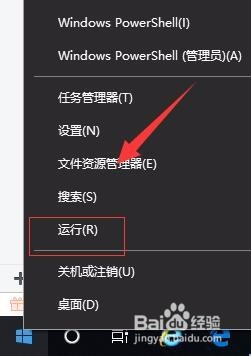
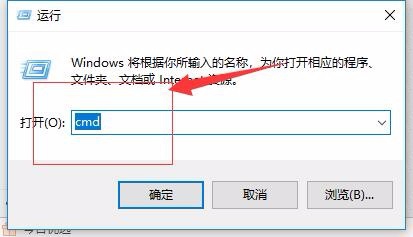
1、首先,点击开始=》运行=》输入"cmd" 。如图:
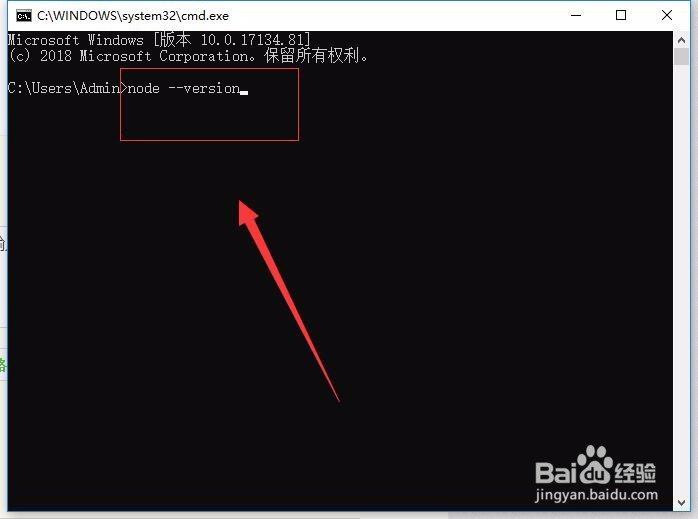
2、然后,在弹出的“cmd.exe”窗口中输入“node --version”,并回车。如图:
3、在弹出的内容中,我们可以看到我们安装Node.js是什么版本的。如图:
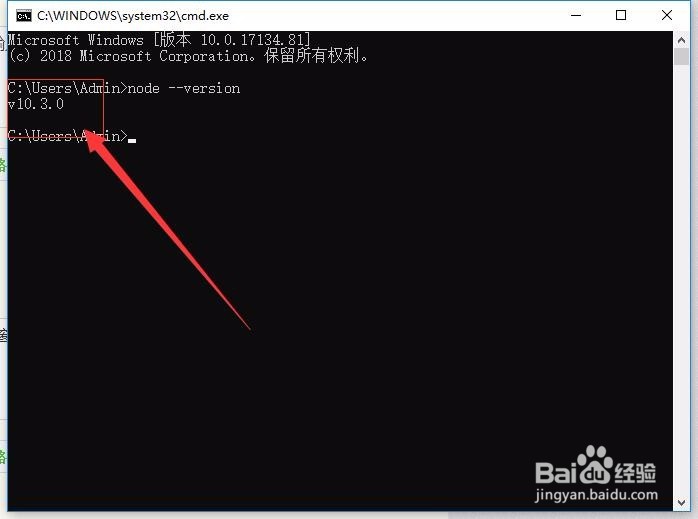
4、如果你获得以上输出结果,说明你已经成功安装了Node.js。如果没有,说明有哪个环节出问题了,完全卸载,重新安装。
阅读量:111
阅读量:50
阅读量:160
阅读量:124
阅读量:123