Word 2013中,利用表格制作公文头
1、在电脑桌面上,右击鼠标,选择【新建】-【新建 Microsoft Office Word 文档】,输入新文件名,在桌面空白处点击,如图。


2、在文档中,插入一个3行2列的表格,如图。
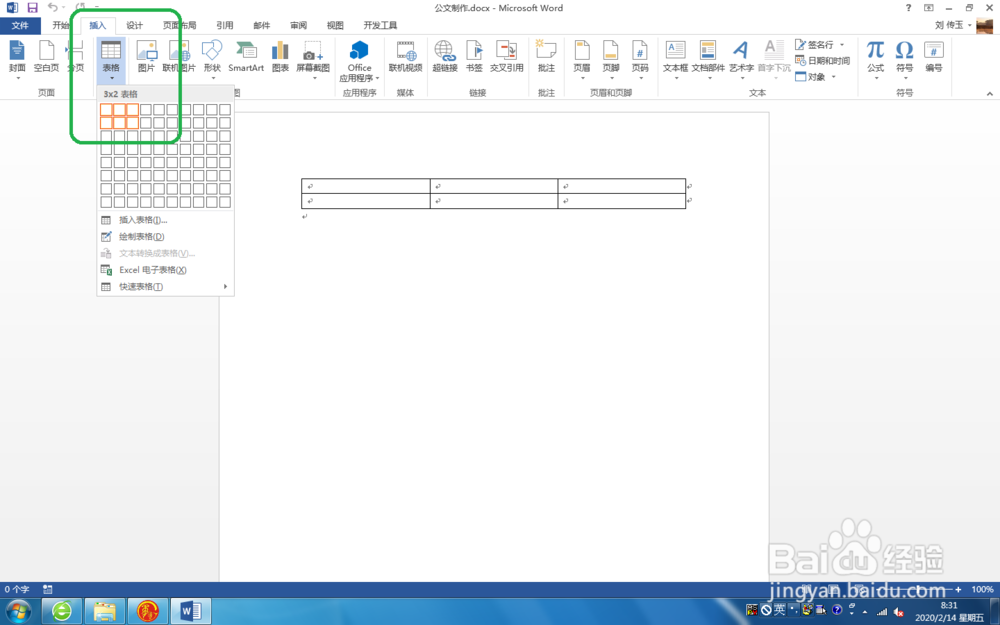
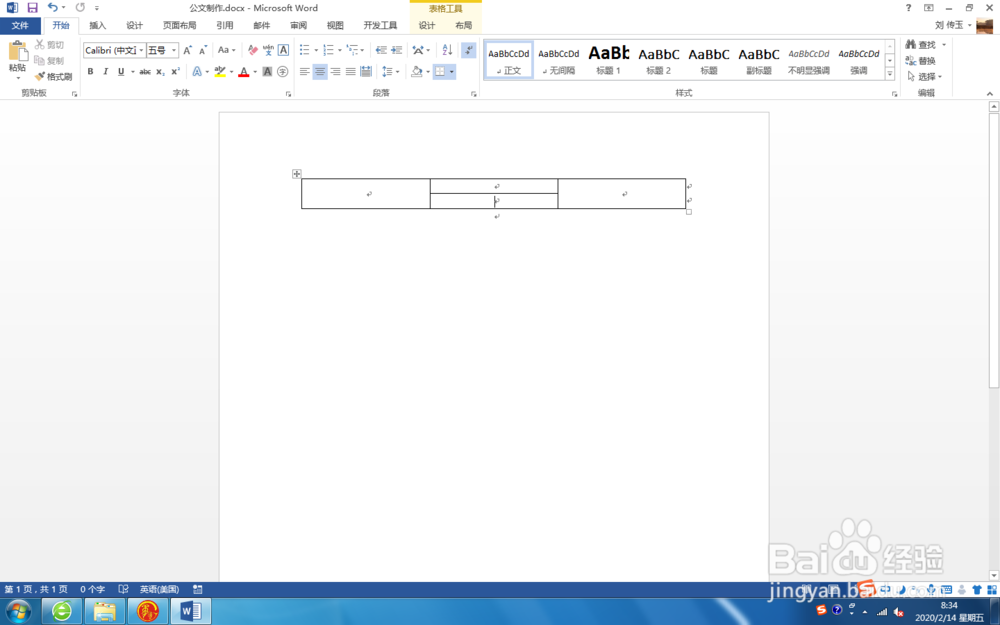
3、合并所需要的单元格,如图。
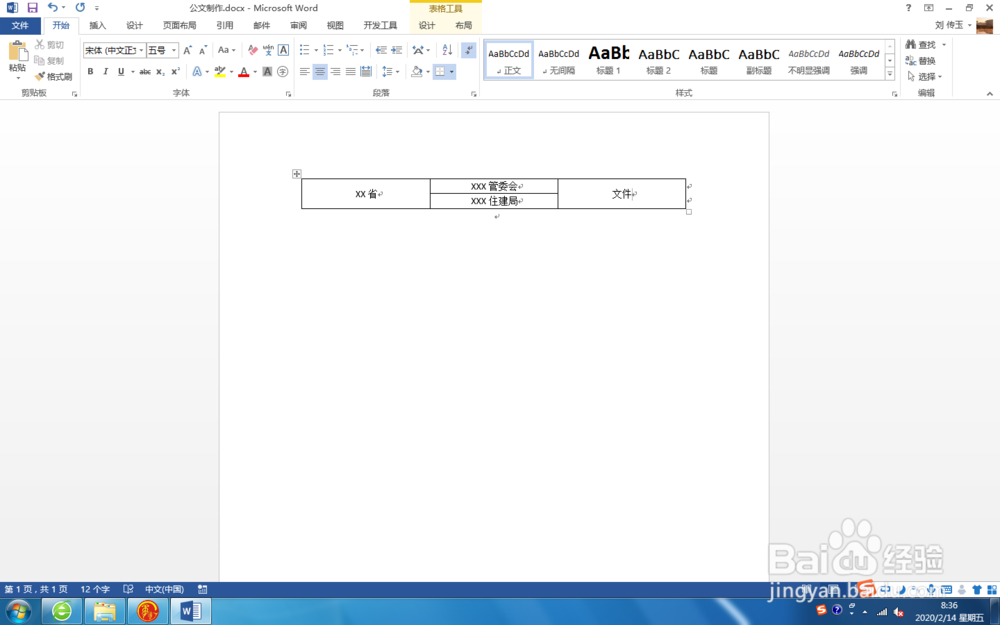
4、在表格中输入文字,用于演示,如图。
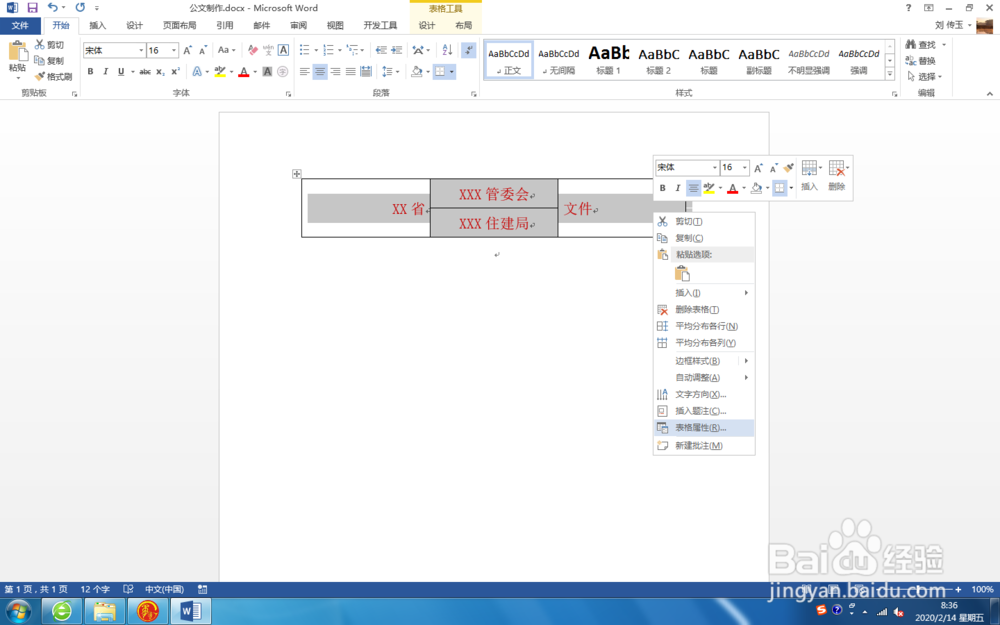
5、调整文字的颜色和大小,如图。

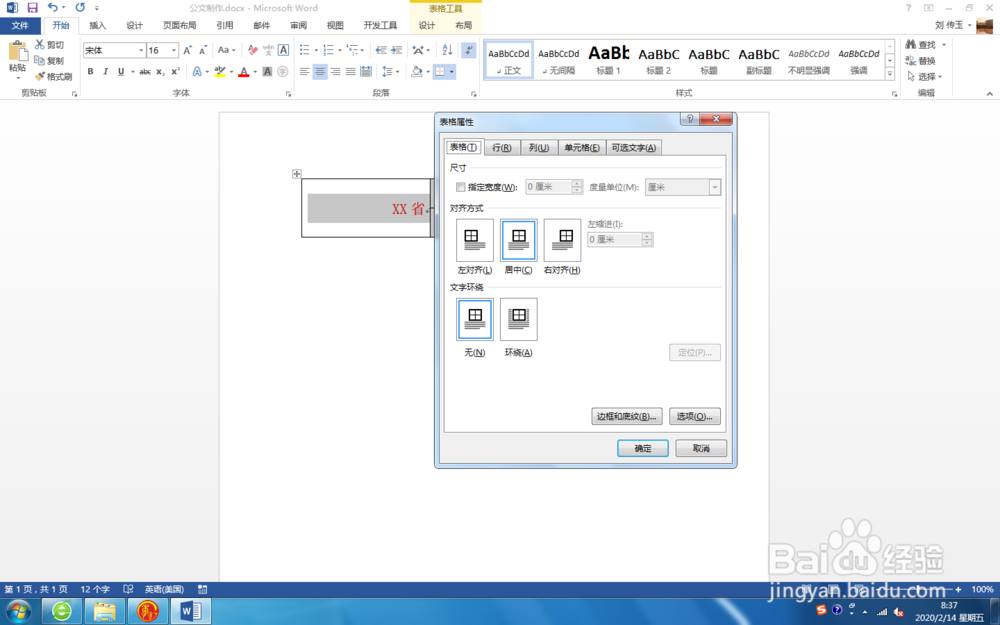
6、选中表格,右击鼠标,选中表格,选择【边框和底纹】,选择无边框,点击确定。

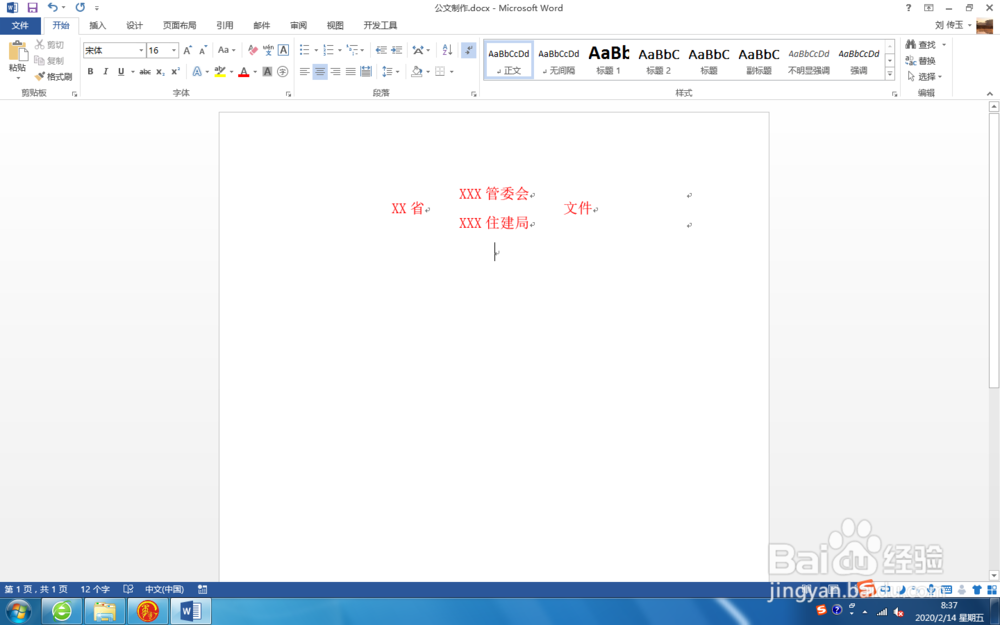
7、查看效果。
阅读量:99
阅读量:172
阅读量:96
阅读量:124
阅读量:131