怎么在Excel文档插入图片文件
1、有时候在Excel插入一个图片,太大了放不下太小了看不清楚,要做成超链接还要把好多图片打包,很麻烦下面介绍一种简单的方法,新建一个Excel表格

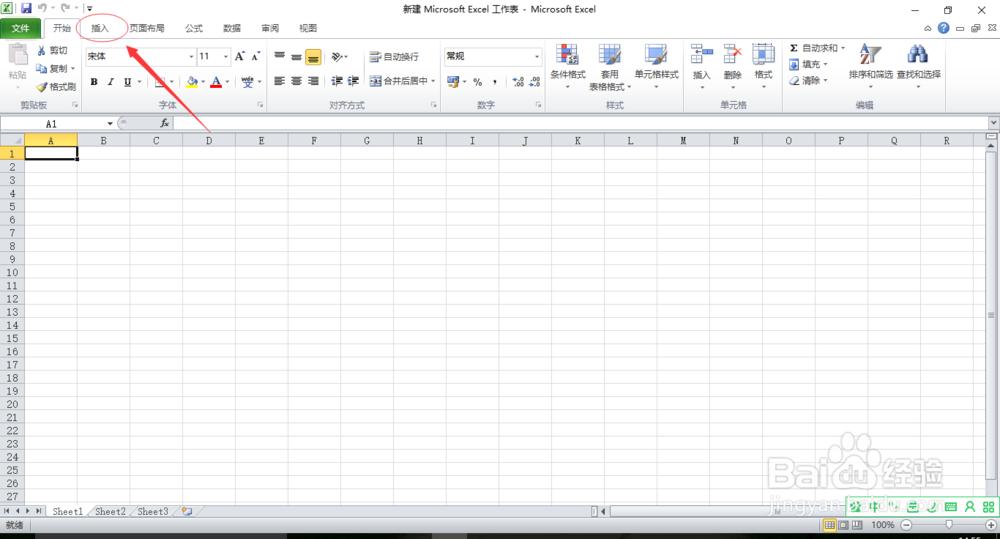
2、在菜单栏找到“插入”菜单,单击“插入”
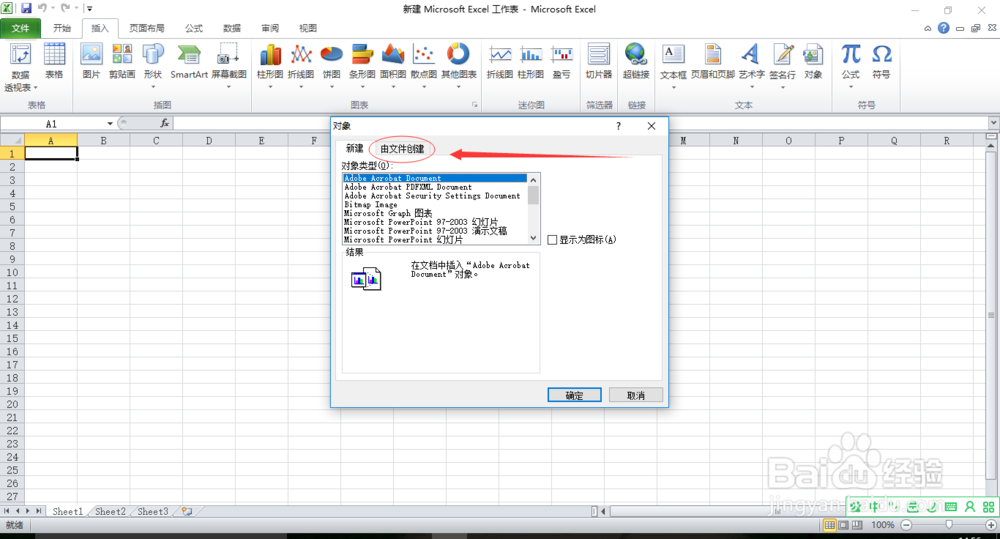
3、然后选择插入一个对象,弹出对象对话框

4、在对象选项卡,选择第二项“由文件创建”
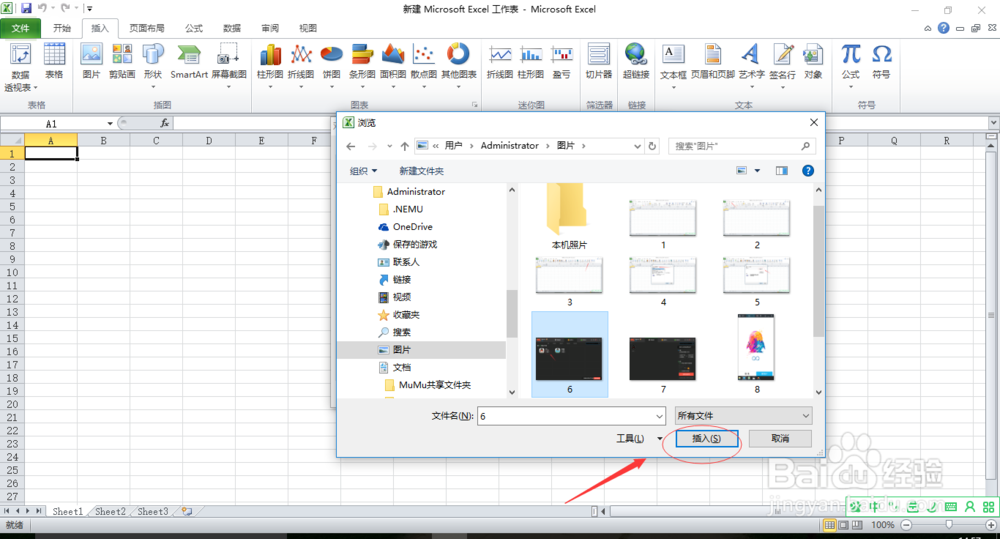
5、单击“浏览”添加你要插入的图片

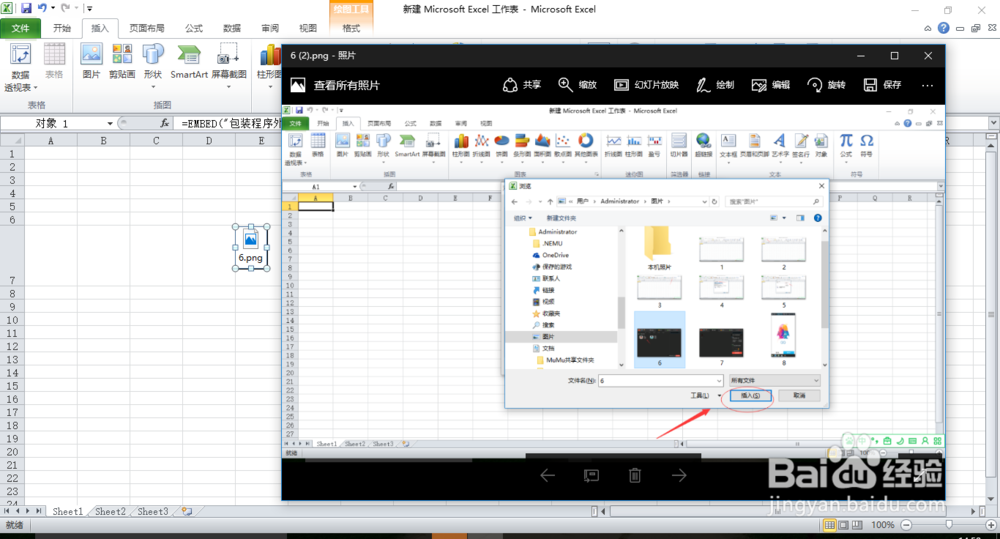
6、在本地找到你要插入的图片,选择图片然后单击“插入”上传图片
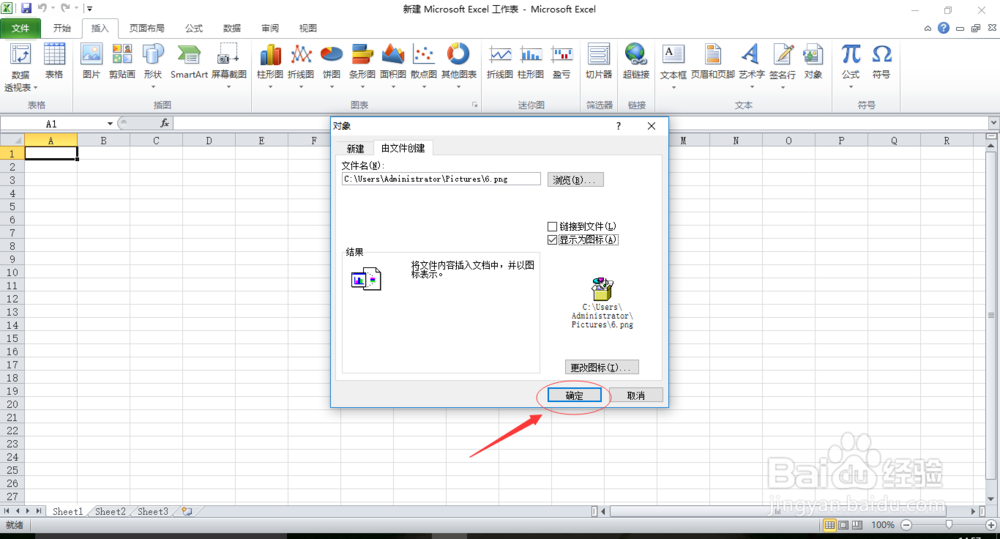
7、在对象选项卡选择“显示为图标”就是以那个图标的形式在表格显示

8、设置完成,单击“确定”确认添加图片
9、现在已经将图片添加到了表格,先保存一下最好,直接单击“保存”

10、下面就可以双击打开图片了,直接双击鼠标左键打开图片,现在图片就被外部看图软件打开了
11、本经验只供参考,如有不足,还请见谅,如果有什么疑问请在下边留言,及时给你解答。。。
阅读量:192
阅读量:195
阅读量:114
阅读量:123
阅读量:88