暴风影音5如何关闭自动弹出的暴风盒子
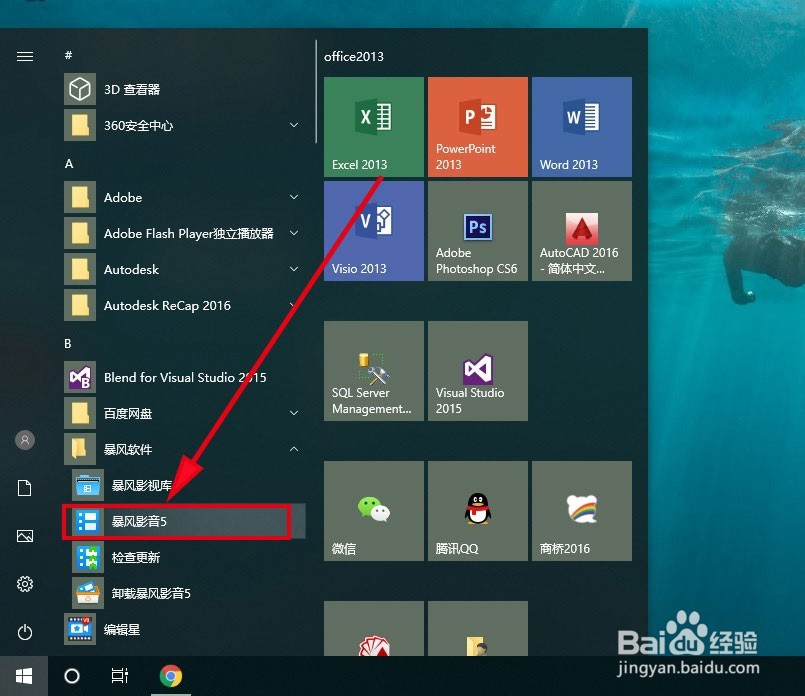
1、在电脑上依次点击【开始】-->【暴风软件】--->【暴风影音5】,找开暴风影音5软件。
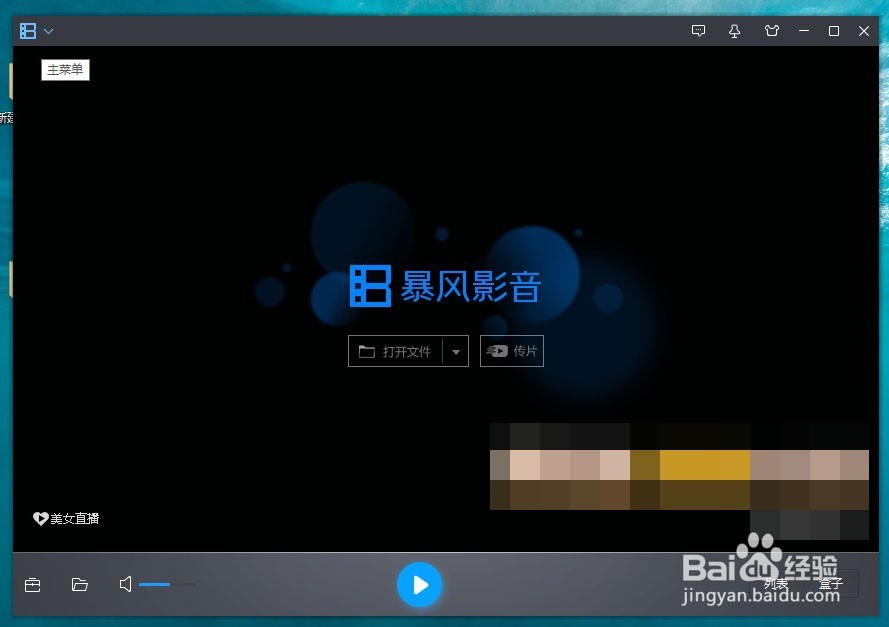
2、打开的暴风影音5后,显示的界面如图所示。
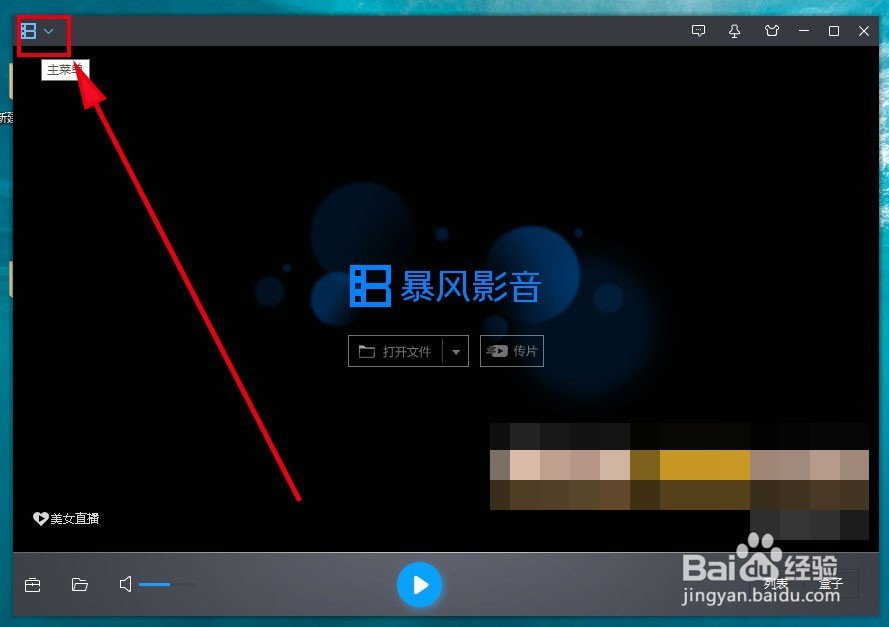
3、点击暴风影音5主界面的左上角的按钮,如图所示。
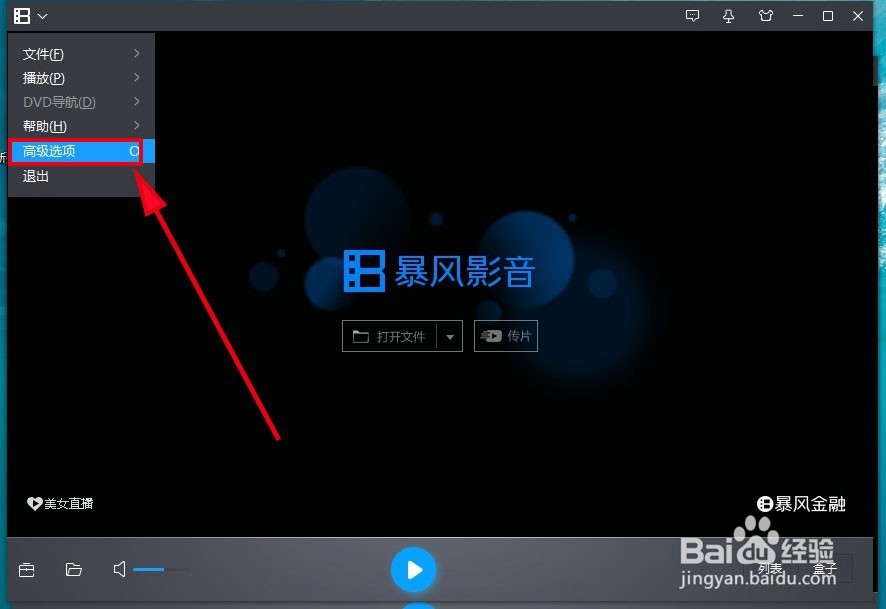
4、在打开的下拉列表中找到【高级选项】,点击打开它
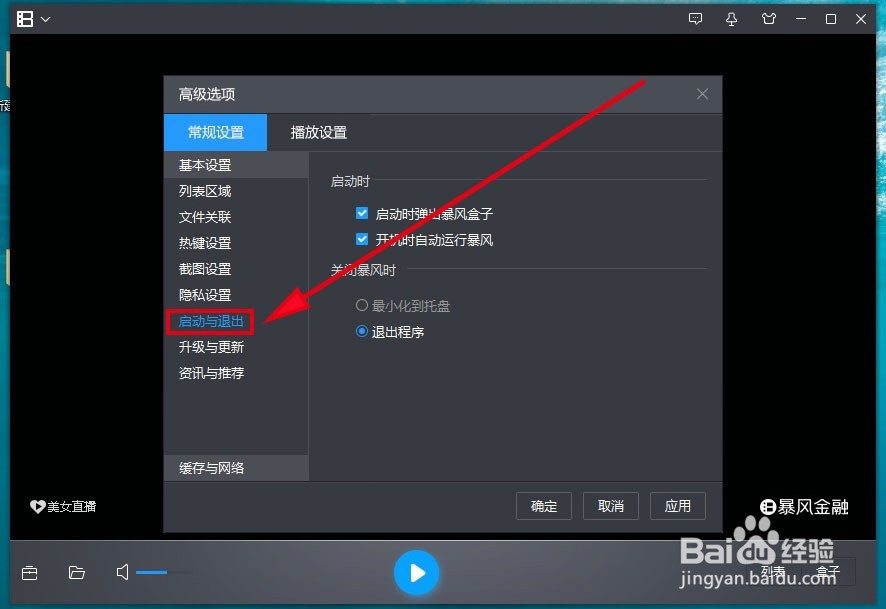
5、在【高级选项】界面的左边,找到【启动与退出】选项,点击打开它
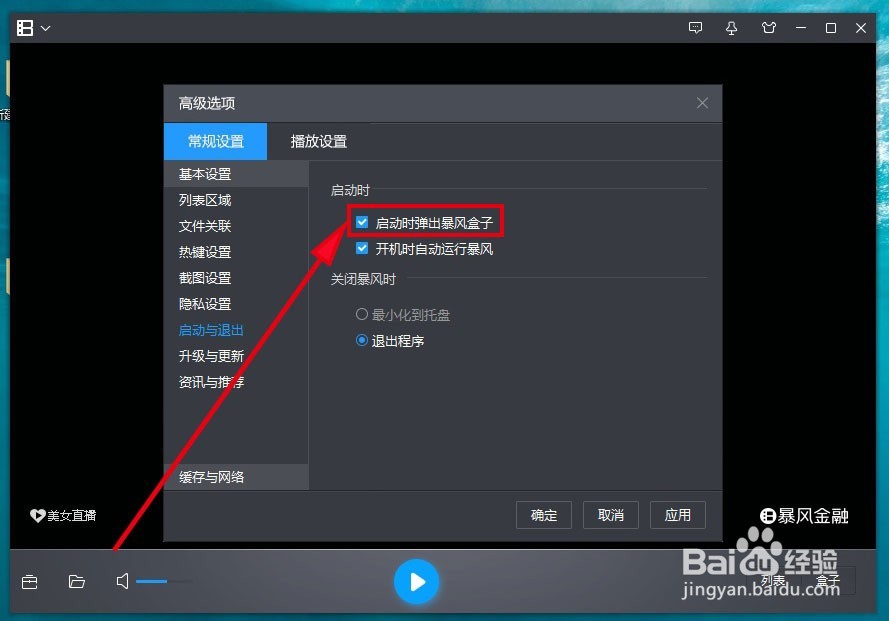
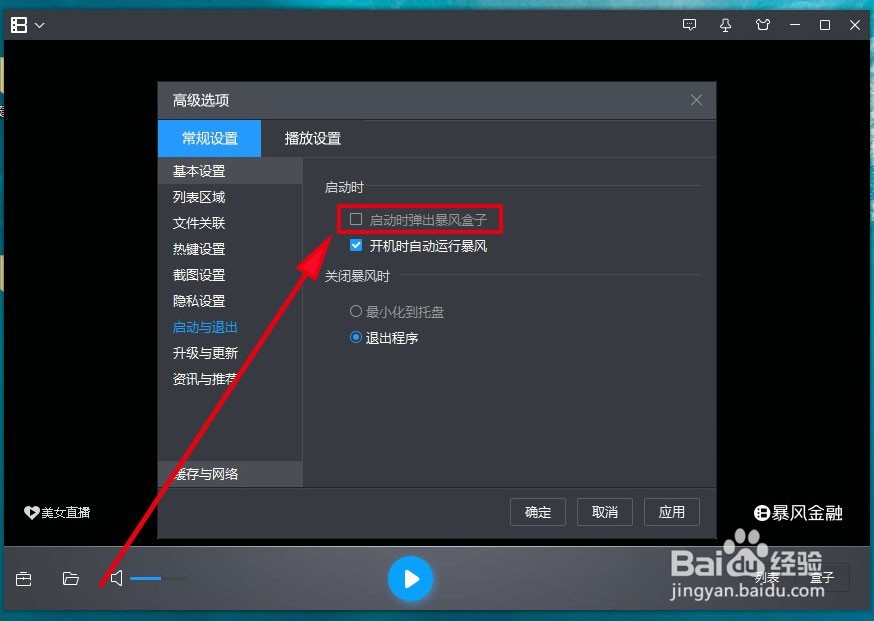
6、在打开的【启动与退出】界面里,找到【启动时弹出暴风盒子】选项,默认是选择的,在这里将它取消选择,这样,暴风影音5再启动时便不会再弹出暴风盒子了。
阅读量:173
阅读量:134
阅读量:42
阅读量:123
阅读量:31