Win10开机启动加速怎么禁止开机自动启动
1、右键开始,或按Win键+X弹出功能菜单,点击进入运行。
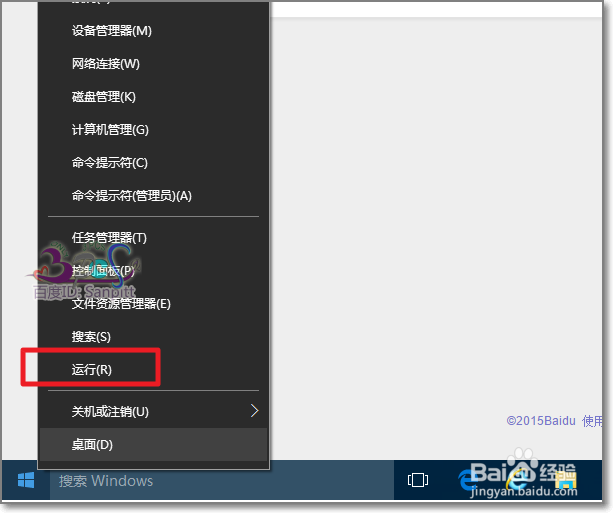
2、在以前的Windows版本中,常使用的一个命令msconfig。
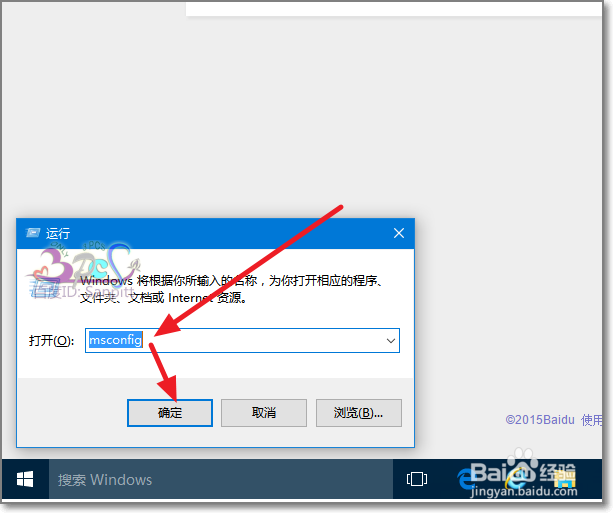
3、在msconfig命令进入系统配置界面,与以前的老版本页签基本一样。点击启动页签。
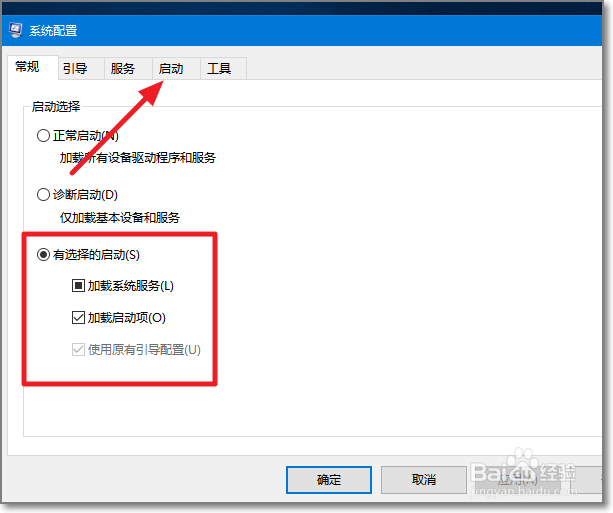
4、变化的是,这里看到不开机启动项目了,已经将启动部分放到任务管理器中了。平时打开任务管理器的方式:在任务栏空的地方点击右键菜单中的任务管理器即可。
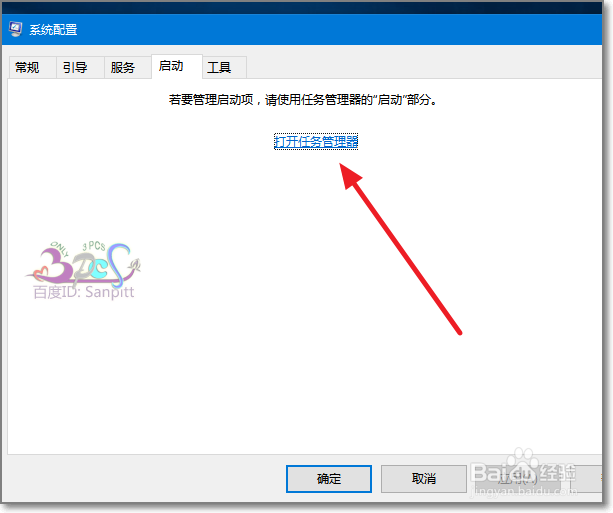
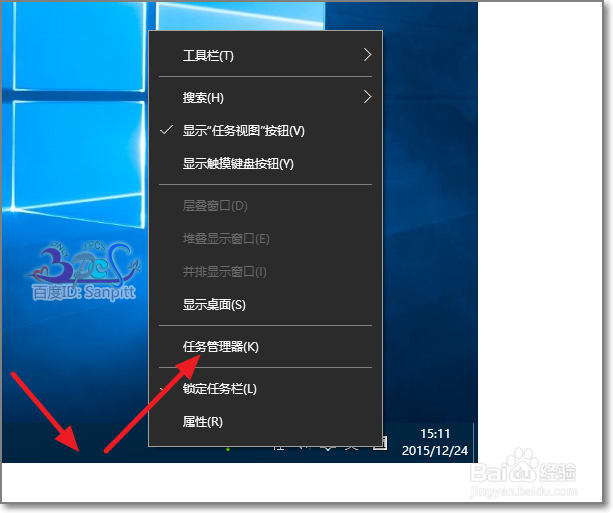
5、将开机启动项目放到任务管理器中,更方便了用户随时进行查看管理。
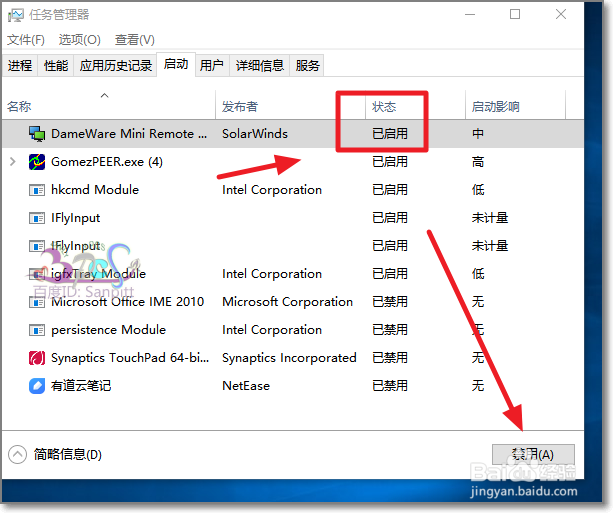
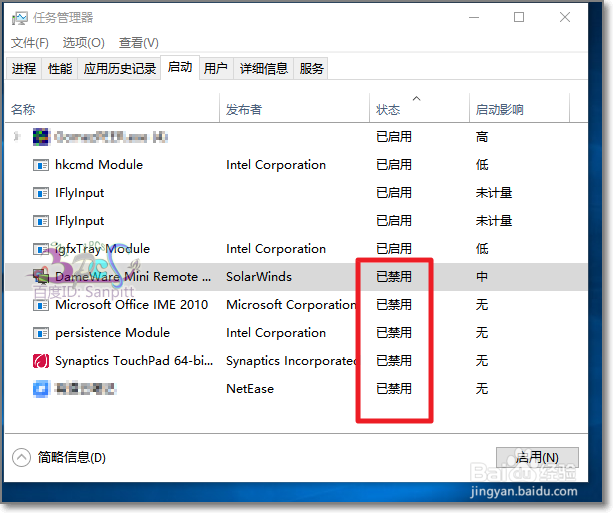
6、禁用成功的,也可以在此进行启用。需要禁用的项目除了必要的输入法之外,其他的都用户安装的应用软件的启动项,根据个人需要进行禁用即可。提高开机速度。
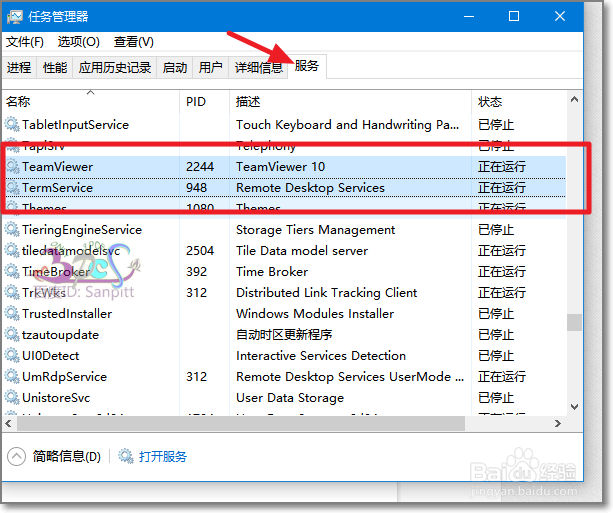
7、除了开机启动项目会影响Win10开机速度之外,还有Win10系统服务也会影响,用户了安装的软件的服务项目不需要可以禁用外,一些系统功能的服务使用不到,也可以禁用,加快系统性能。
8、除此外,在注册表中也可以进行启动项目的管理。
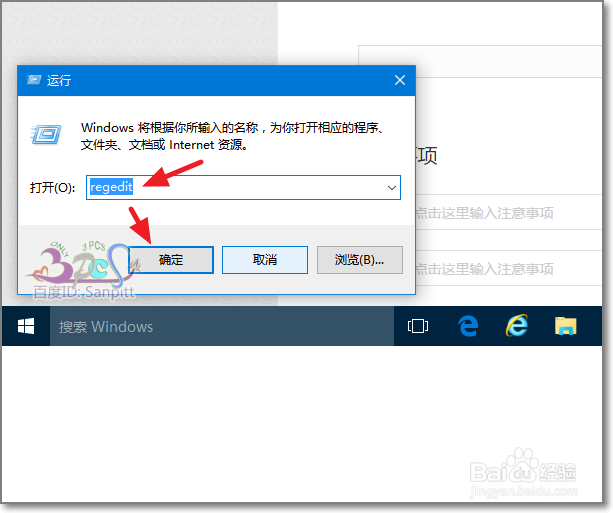
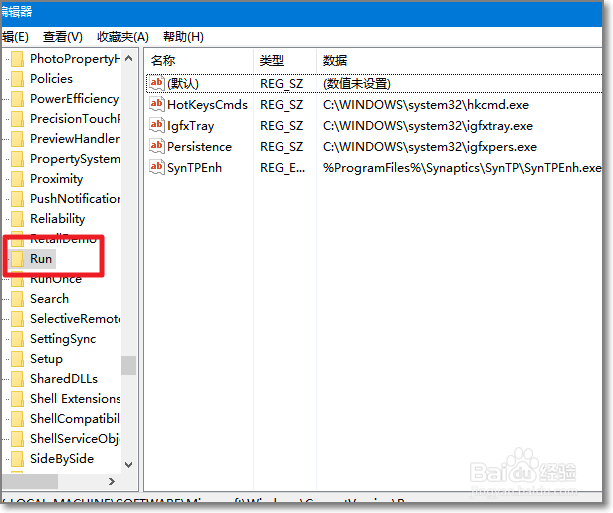
9、进入注册表,按下路径找到Run下面的项目,将不需要的项删除即可。
HKEY_LOCAL_MACHINE\SOFTWARE\Microsoft\Windows\CurrentVersion\Run
阅读量:57
阅读量:183
阅读量:59
阅读量:30
阅读量:127