Windows下WebLogic的安装步骤
1、运行安装程序,进入安装界面

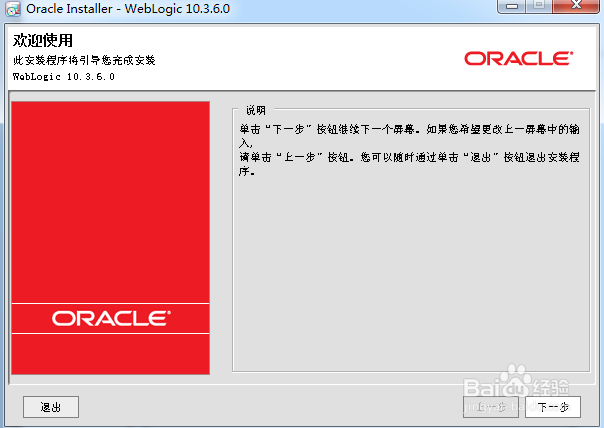
2、进入欢迎使用页面:
3、进入选择中间主目录页面:

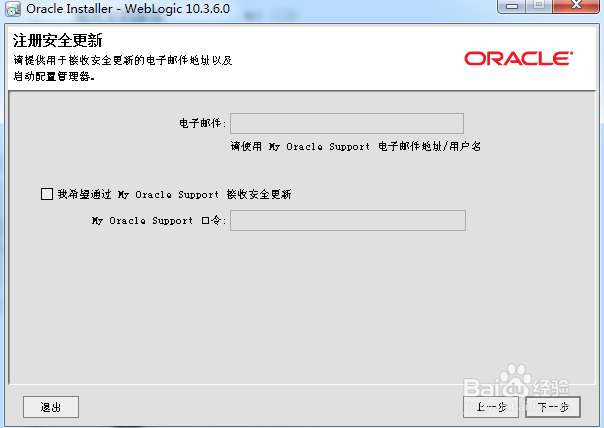
4、进入“注册安全更新”页面,将方框的勾选去掉,点击下一步:
5、进入选择产品和组件页面,选择Weblogic Server的默认组件,点击下一步:

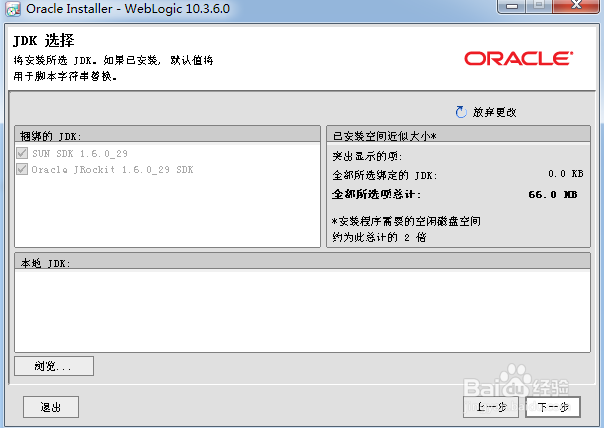
6、进入“JDK选择”页面,单击下一步:
7、进入“确认产品安装目录”页面,点击下一步:

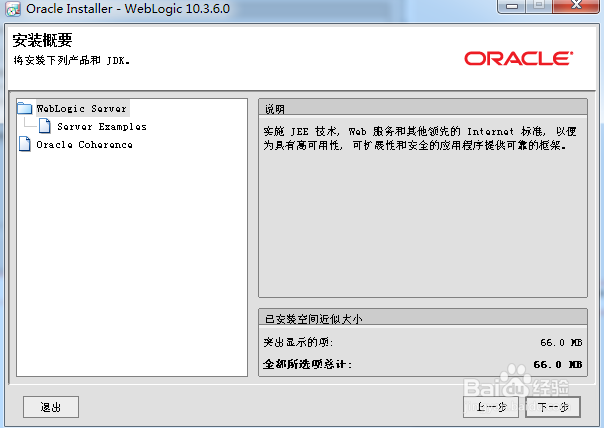
8、进入“”“安装概要”页面,单击下一步:
9、开始安装,
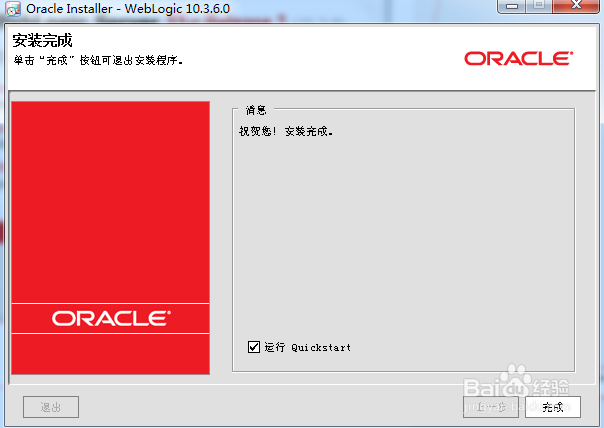
进程结束后,进入安装完成页面;
点击完成,安装成功。

阅读量:110
阅读量:98
阅读量:70
阅读量:132
阅读量:95