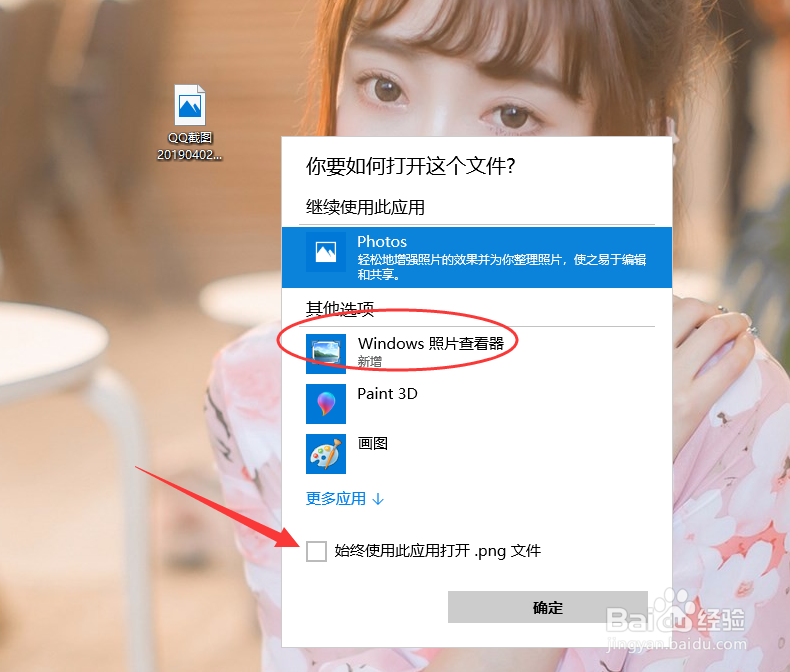
win10怎么找回自带的windows照片查看器
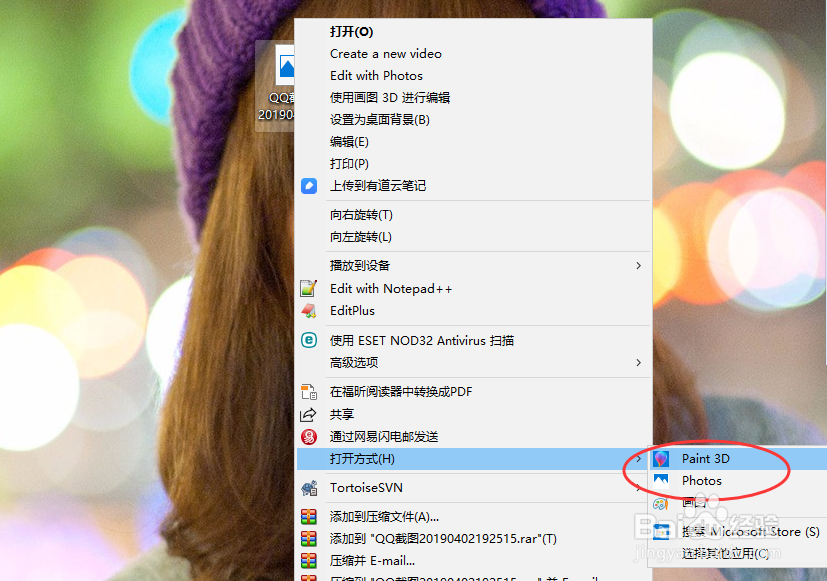
1、win10系统默认是没有照片查看器功能,右击图片。如图只有图片查看器等
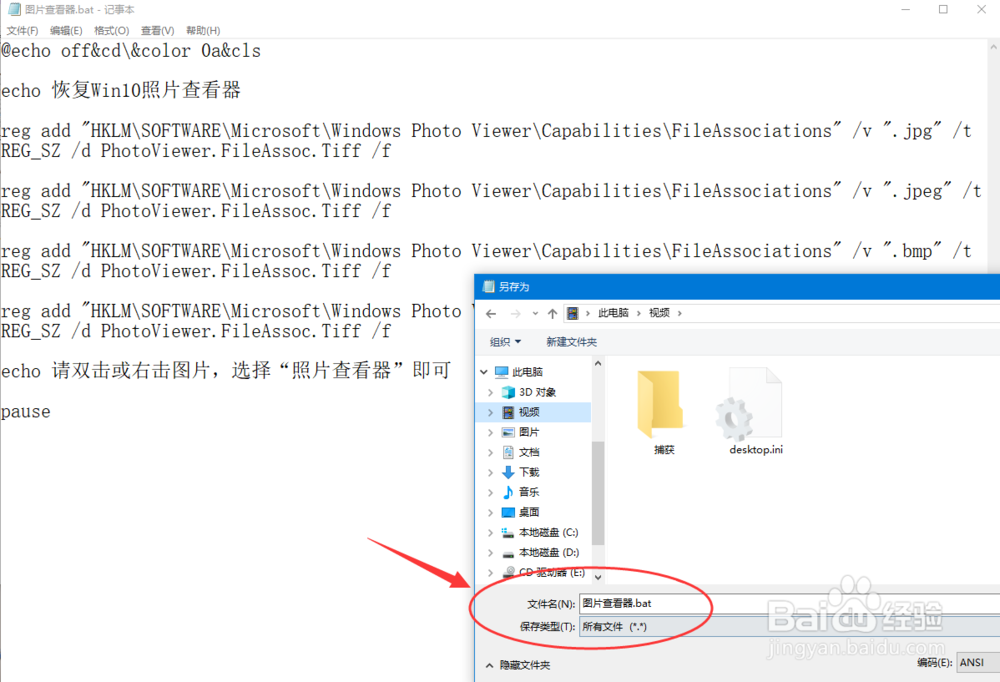
2、打开一个记事本文件,输入以下内容:
Windows Registry Editor Version 5.00
; Change Extension's File Type
[HKEY_CURRENT_USER\Software\Classes\.jpg]
@="PhotoViewer.FileAssoc.Tiff"
; Change Extension's File Type
[HKEY_CURRENT_USER\Software\Classes\.jpeg]
@="PhotoViewer.FileAssoc.Tiff"
; Change Extension's File Type
[HKEY_CURRENT_USER\Software\Classes\.gif]
@="PhotoViewer.FileAssoc.Tiff"
; Change Extension's File Type
[HKEY_CURRENT_USER\Software\Classes\.png]
@="PhotoViewer.FileAssoc.Tiff"
; Change Extension's File Type
[HKEY_CURRENT_USER\Software\Classes\.bmp]
@="PhotoViewer.FileAssoc.Tiff"
; Change Extension's File Type
[HKEY_CURRENT_USER\Software\Classes\.tiff]
@="PhotoViewer.FileAssoc.Tiff"
; Change Extension's File Type
[HKEY_CURRENT_USER\Software\Classes\.ico]
@="PhotoViewer.FileAssoc.Tiff"
然后保存文件格式选择,如图 所有文件类型。后缀名是 .bat
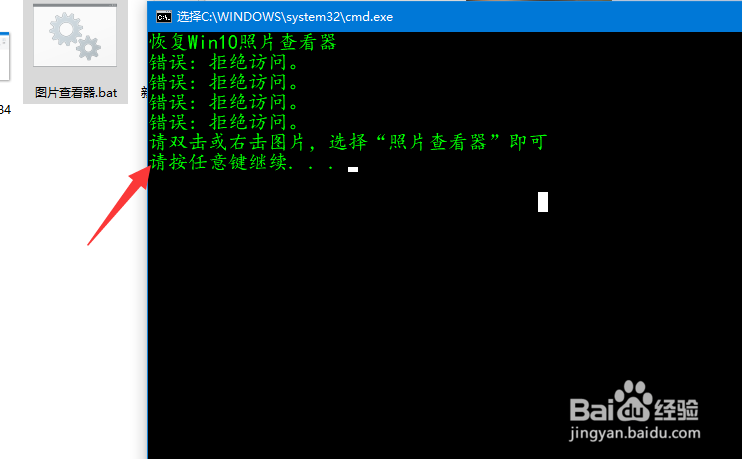
3、配置好之后,双击这个bat文件。(配图已经添加了,会提示警告)
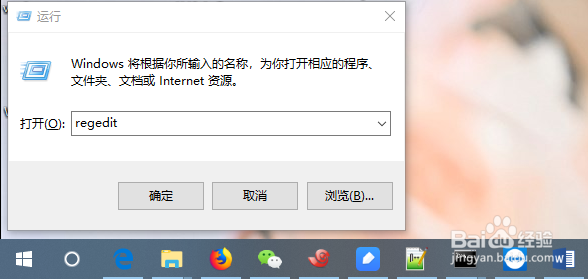
1、如果以上方法不能导入,可以手动添加注册表。打开开始运行,输入 regedit
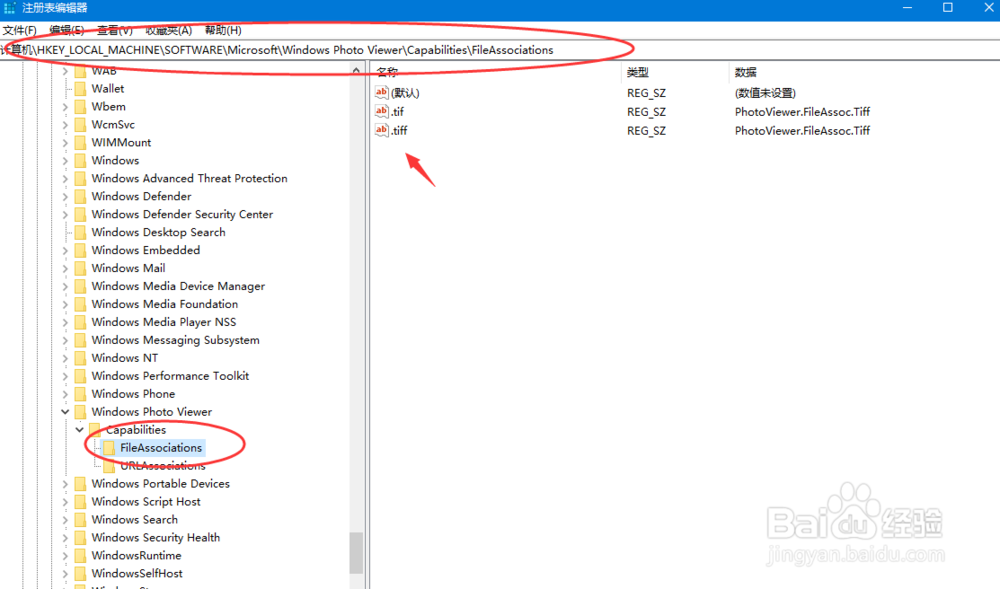
2、进入注册表之后,依次找到以下项目 HKEY_LOCAL_MACHINE\SOFTWARE\Microsoft\Windows Photo Viewer\Capabilities\FileAssociations
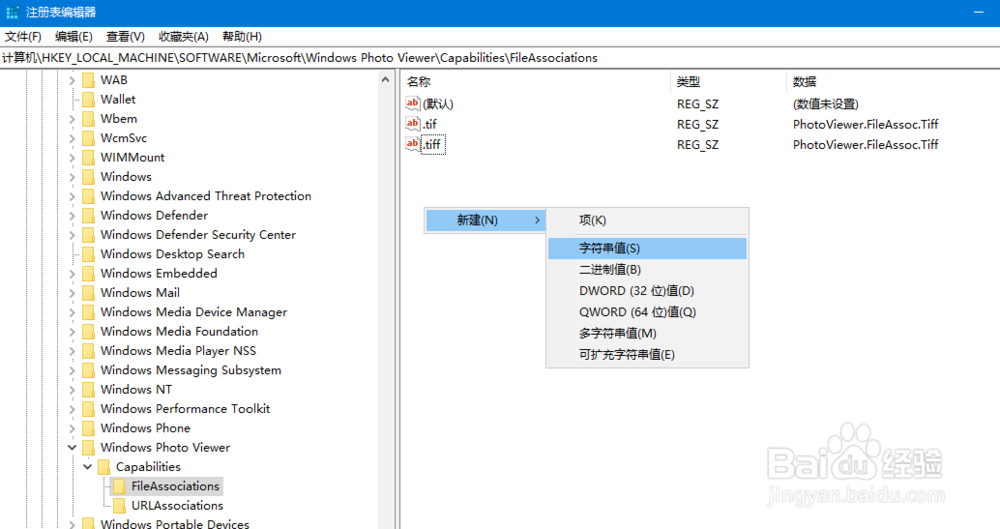
3、然后参考目前右侧有的图片项目,右击空白处新建一个值
4、参考tiff格式,依次添加常见图片如 jpg jpep bm png等格式
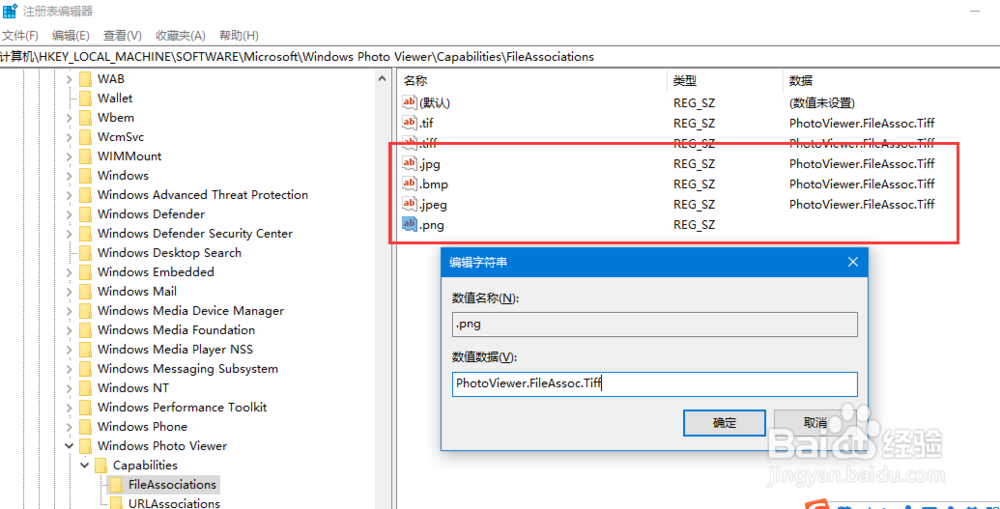
5、添加好之后,再次返回可以查看。win10的系统自动照片查看器已经有了
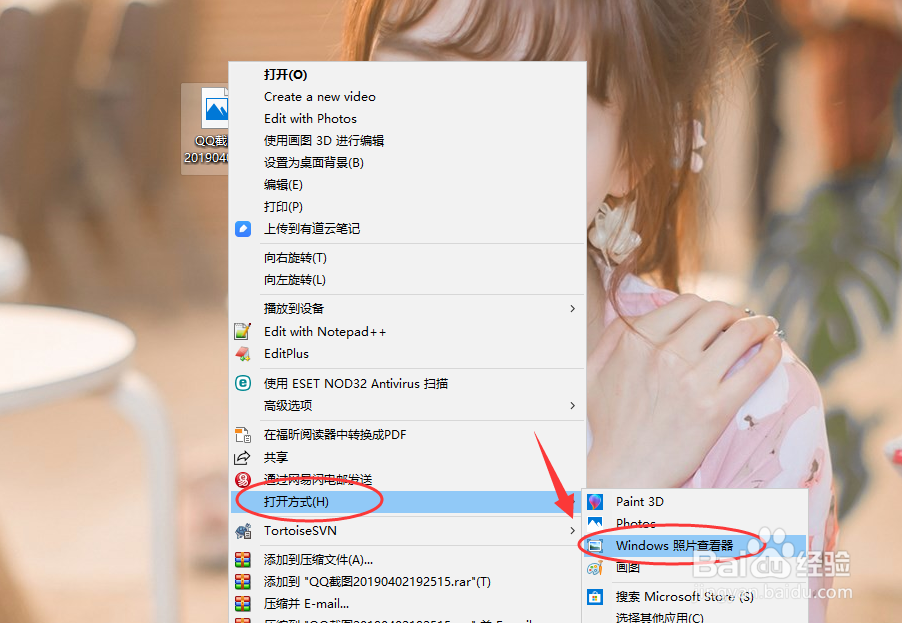
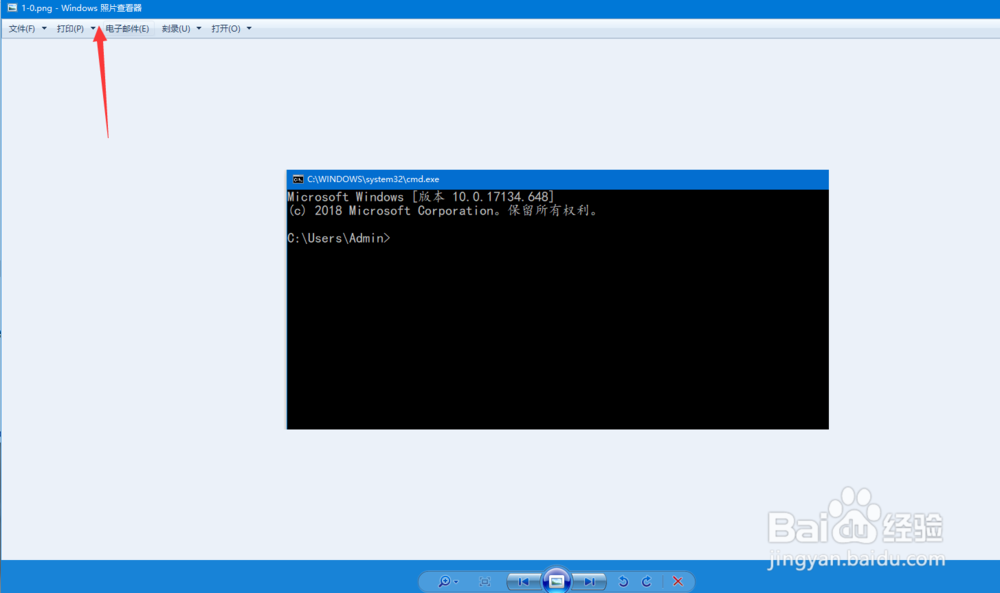
6、如图,打开图片可以使用照片查看器了
1、如果要把照片查看器作为默认的图片程序,可以右击图片选择 程序
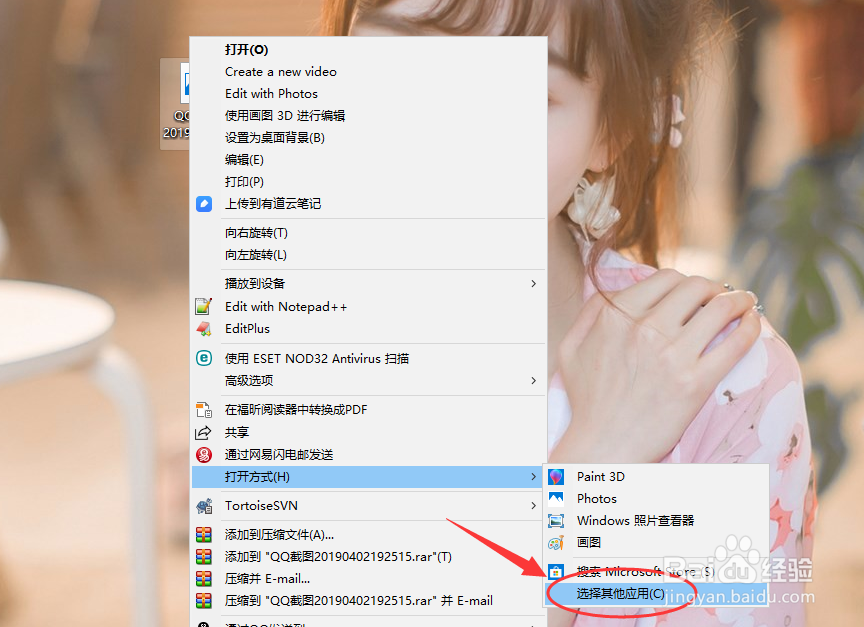
2、然后找到照片查看器轩轩,点击 “始终使用此方式”打开