怎么用outlook发起会议与取消会议-简单直接
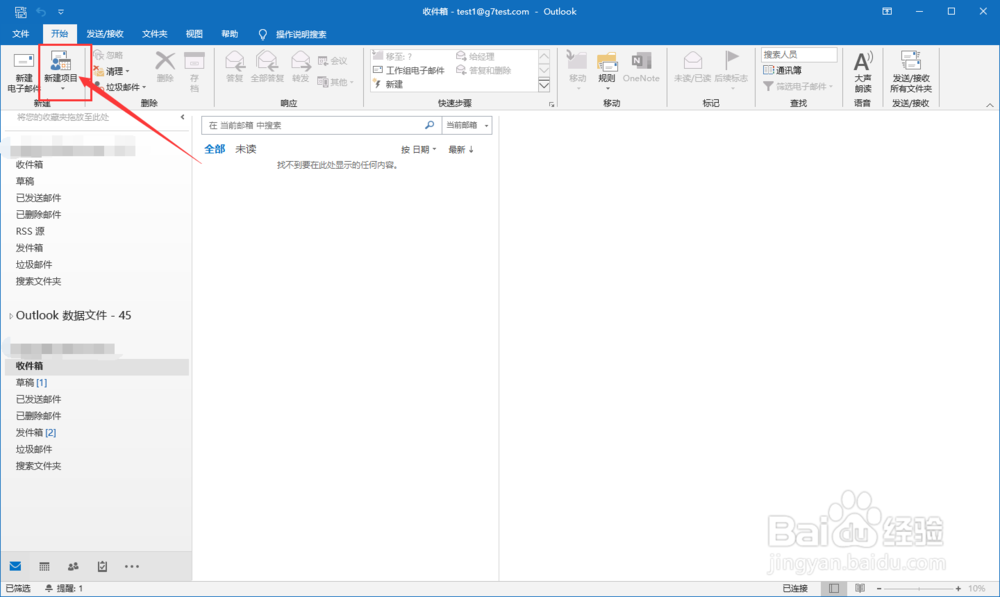
1、小编这里使用的是outlook2016,首先打开outlook,进入首界面,然后点击首界面上方菜单栏【开始】-【新建项目】。
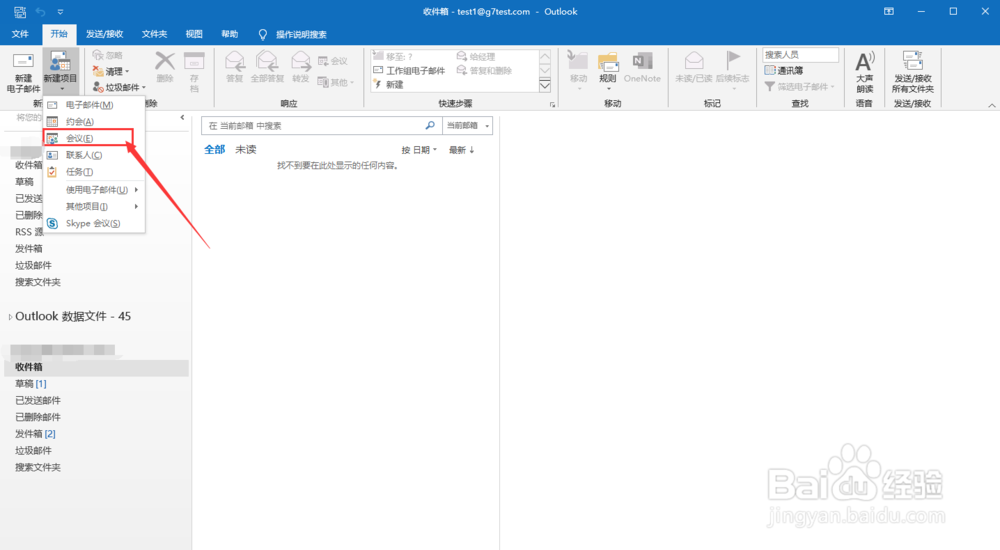
2、在弹出的菜单项中点击【会议】这一项。
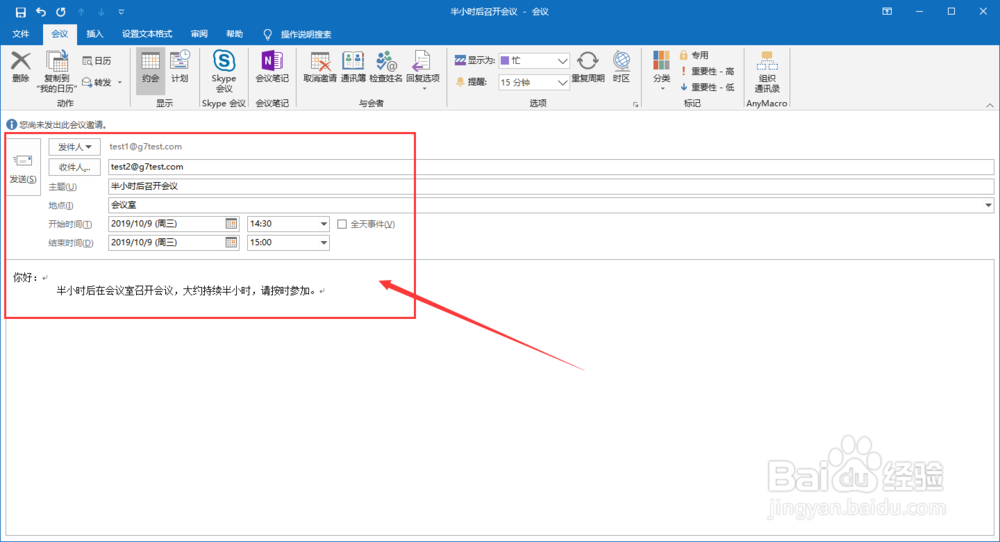
3、进入新建会议界面,在此界面输入此会议的收件人、主题、地点、会议开始时间、结束时间、会议内容后,点击【发送】按钮,即可成功发起会议。
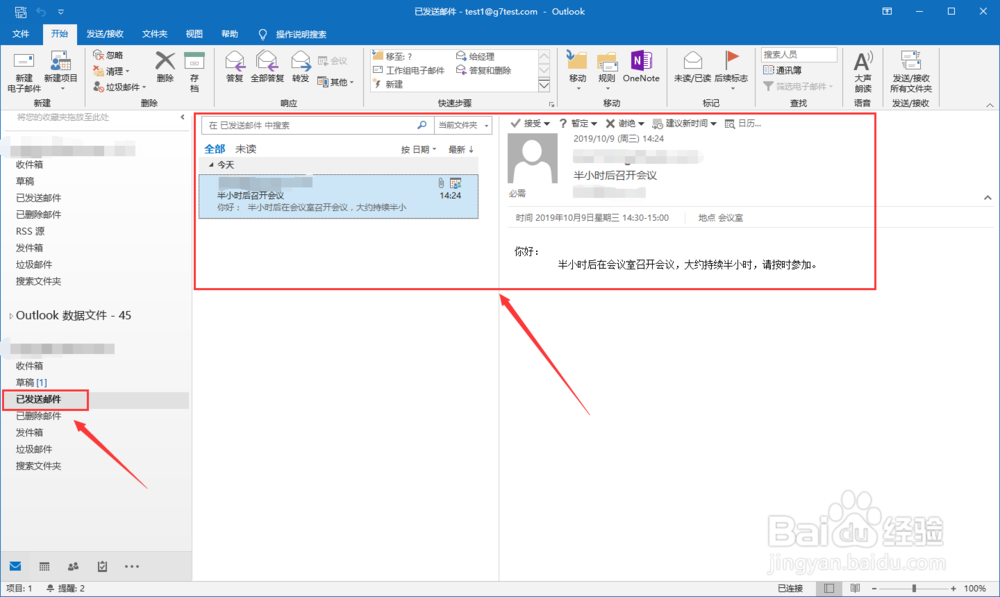
4、发起会议后,我们可以在【已发送邮件箱】看到这封会议邮件,如下图。
1、如果我们需要取消会议,需要点击首界面左下角的【日历】,进入日历界面。
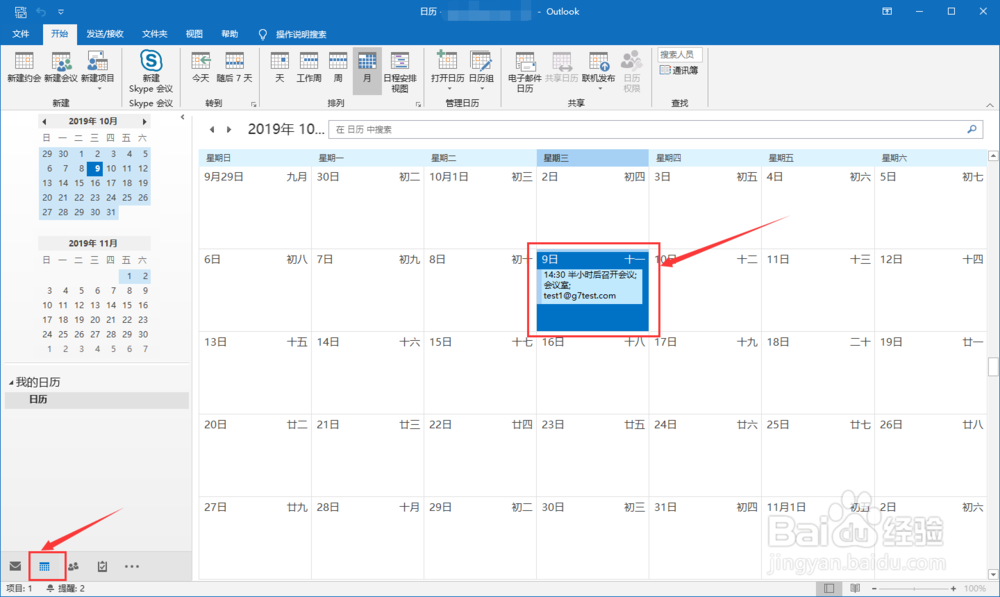
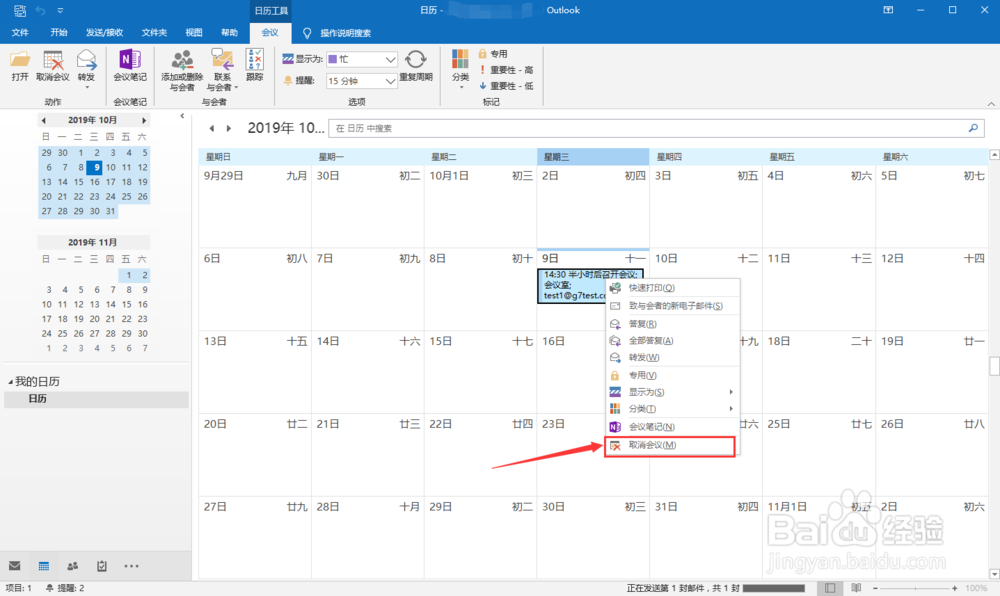
2、在日历界面,可以看到刚才发送的会议,此时右键该会议,在弹出的菜单项中选择【取消会议】。
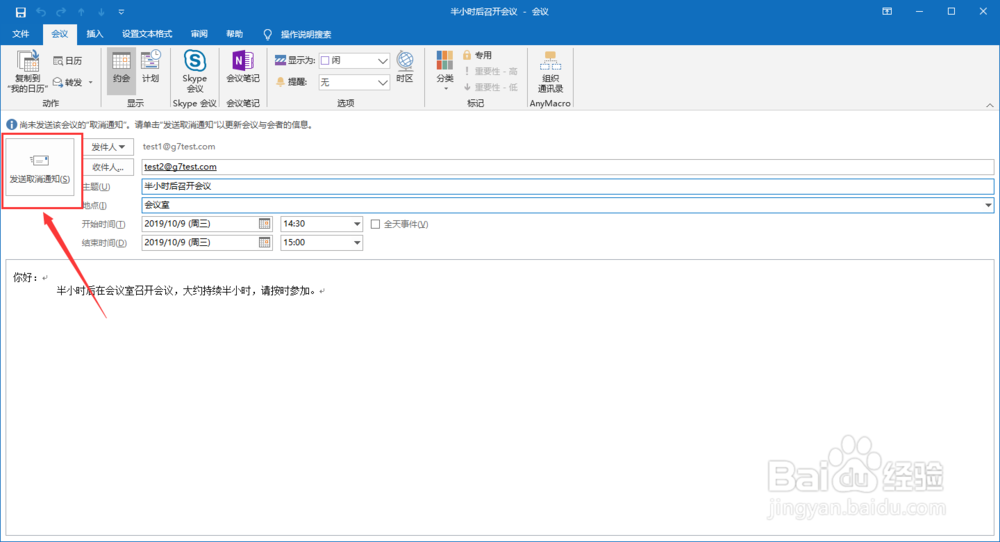
3、进入该会议编辑界面,点击左侧的【发送取消通知】按钮。会议收件人即可收到通知取消会议的邮件,会议成功取消。
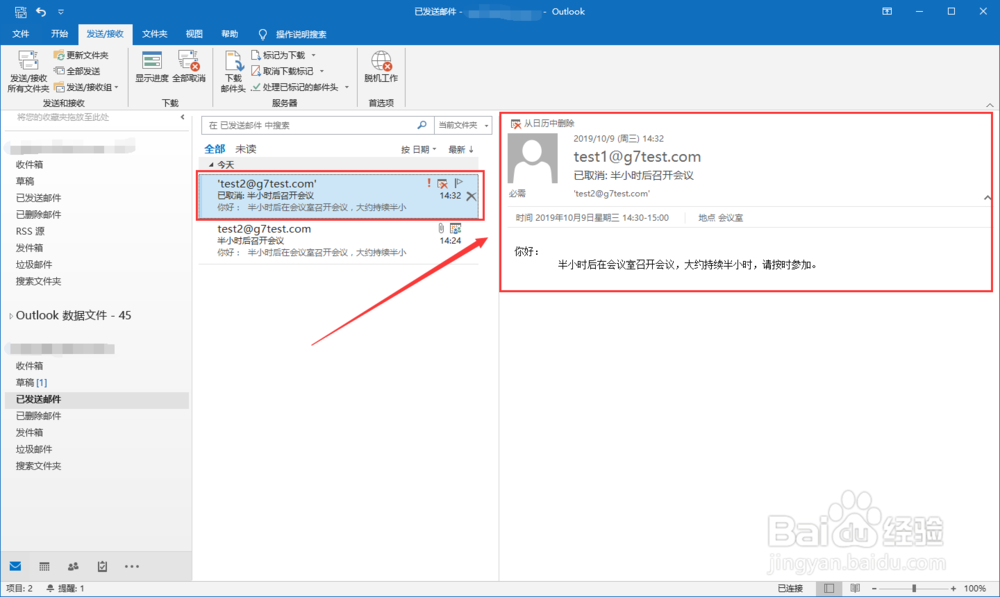
4、取消会议后,我们可以在【已发送邮件箱】看到已经发送的取消会议的邮件,如下图。
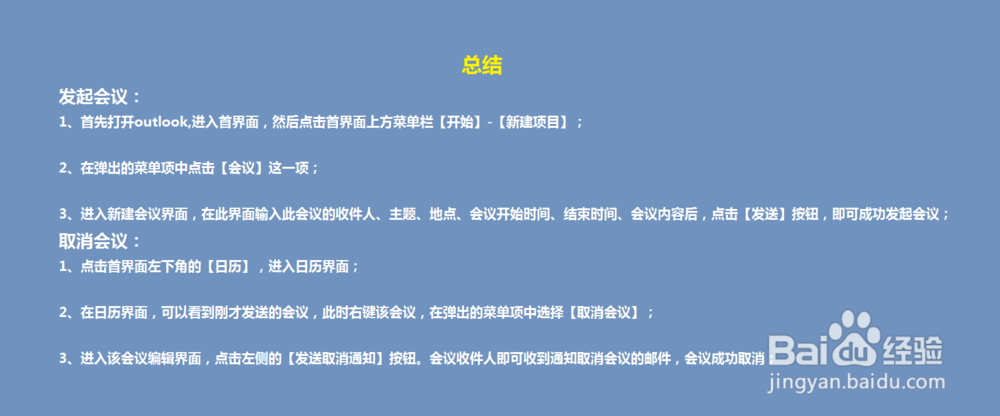
1、 总结
发起会议:
1、首先打开outlook,进入首界面,然后点击首界面上方菜单栏【开始】-【新建项目】;
2、在弹出的菜单项中点击【会议】这一项;
3、进入新建会议界面,在此界面输入此会议的收件人、主题、地点、会议开始时间、结束时间、会议内容后,点击【发送】按钮,即可成功发起会议;
取消会议:
1、点击首界面左下角的【日历】,进入日历界面;
2、在日历界面,可以看到刚才发送的会议,此时右键该会议,在弹出的菜单项中选择【取消会议】;
3、进入该会议编辑界面,点击左侧的【发送取消通知】按钮。会议收件人即可收到通知取消会议的邮件,会议成功取消;
阅读量:111
阅读量:89
阅读量:153
阅读量:45
阅读量:87