怎么设包括来自电脑和OneDrive的本机照片文件夹
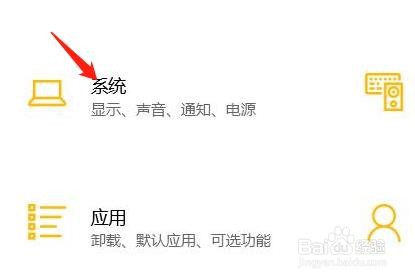
1、我们在电脑中打开windows设置,点击系统进入。
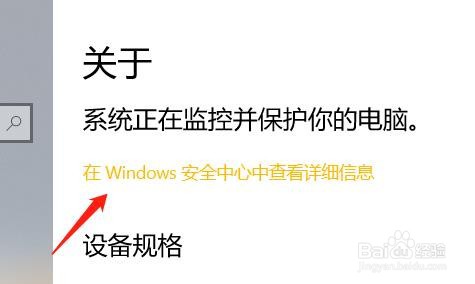
2、进入后,点击在windows安全中心查看详细信息。
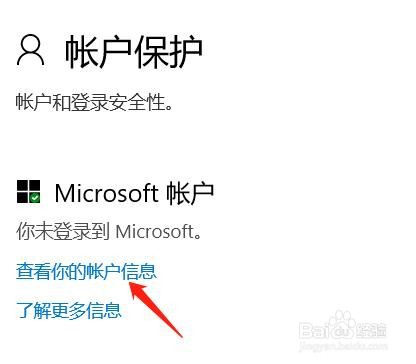
3、接着我们在账户保护中,点击查看你的账户信息选项。
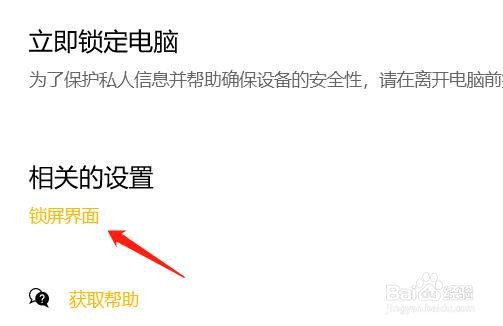
4、之后我们再点击选中锁屏界面。
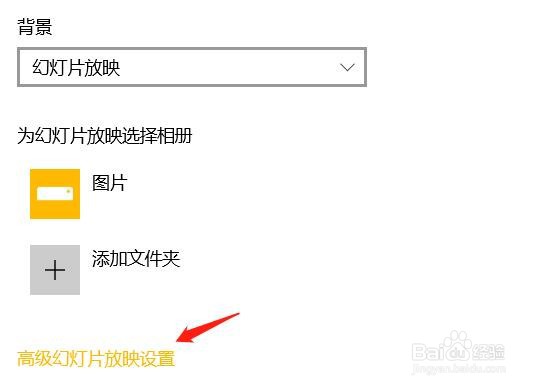
5、我们再点击选中高级幻灯片设置。
6、最后我们再点击选中如下图所示的开关即可。

阅读量:52
阅读量:100
阅读量:122
阅读量:84
阅读量:120
1、我们在电脑中打开windows设置,点击系统进入。
2、进入后,点击在windows安全中心查看详细信息。
3、接着我们在账户保护中,点击查看你的账户信息选项。
4、之后我们再点击选中锁屏界面。
5、我们再点击选中高级幻灯片设置。
6、最后我们再点击选中如下图所示的开关即可。