Windows 10操作系统如何调整计算机屏幕亮度
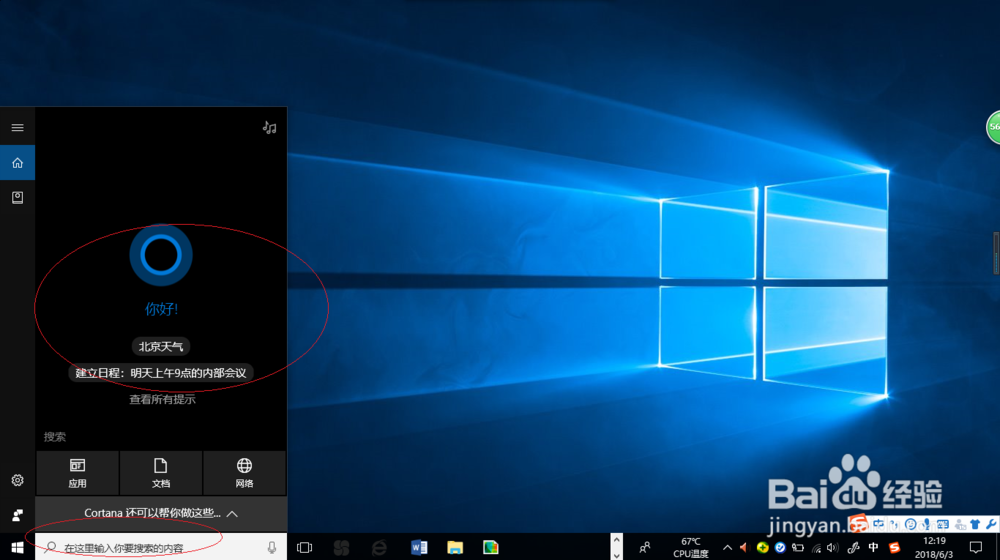
1、点击任务栏搜索框,开始使用Cortana(小娜)智能语音助理。
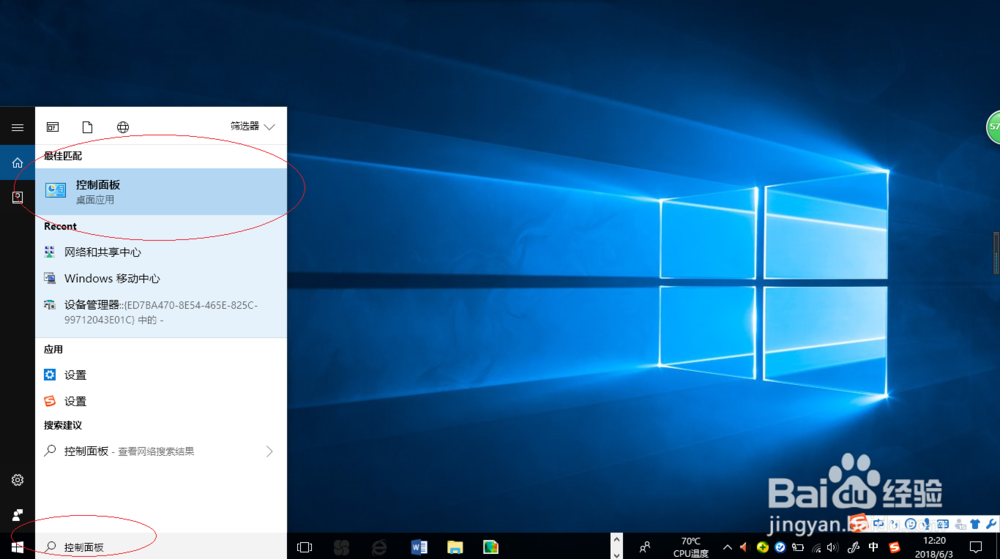
2、搜索框输入"控制面板",点击"最佳匹配→控制面板"项。
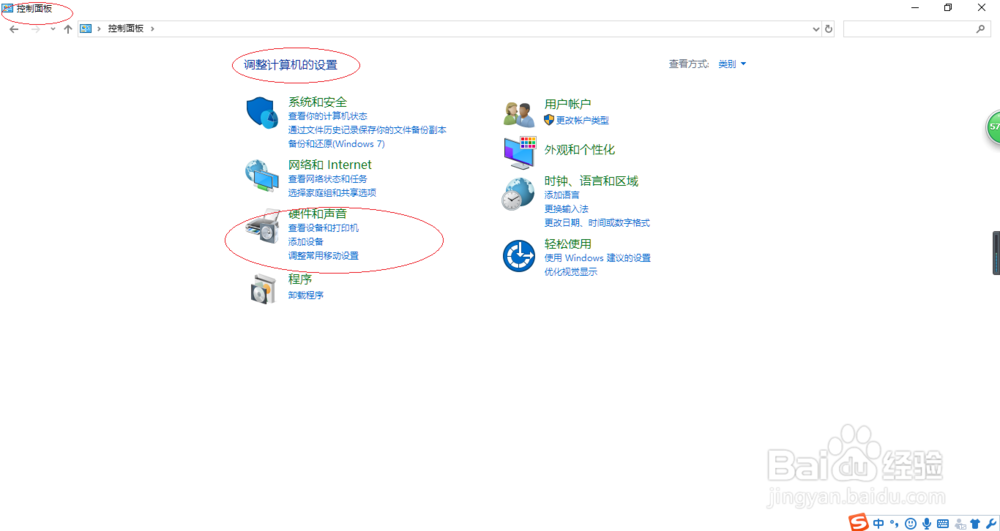
3、唤出"控制面板"程序窗口,点击"硬件和声音"图标。
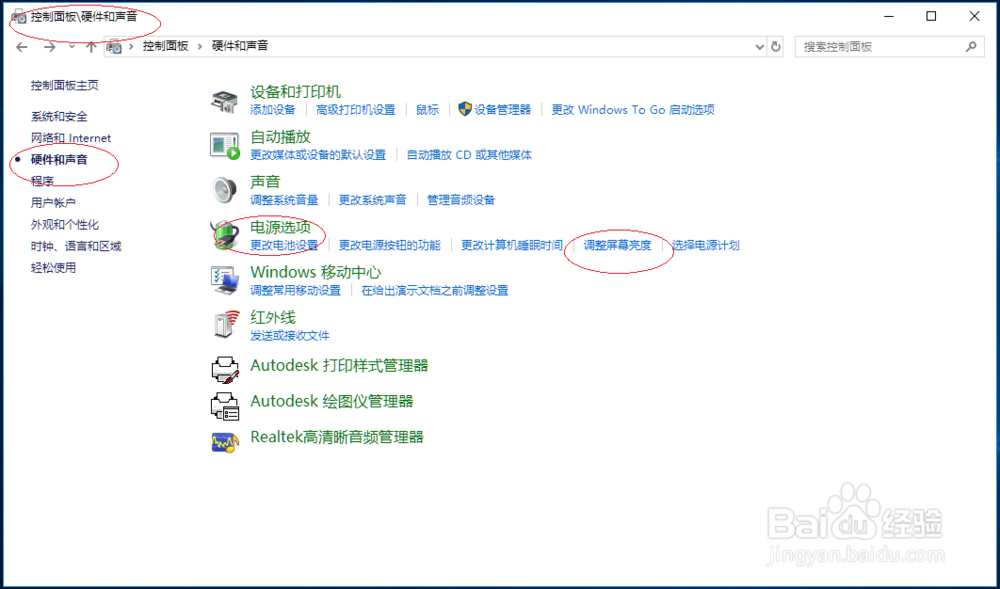
4、唤出"硬件和声音"选项界面,点击"电源选项→调整屏幕亮度"图标。
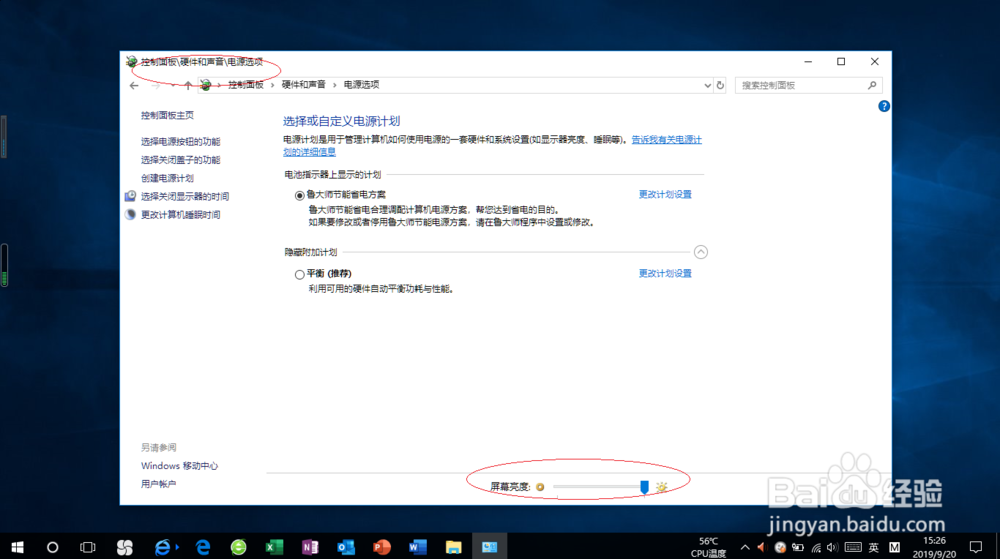
5、唤出"电源选项"界面,拖动"屏幕亮度"右侧滑块调整亮度。
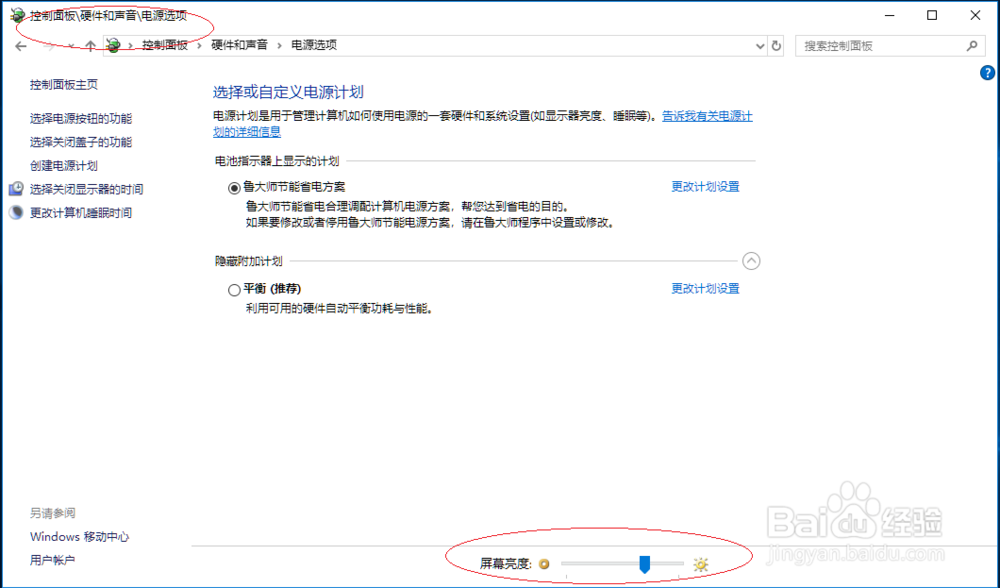
6、完成Windows 10操作系统调整计算机屏幕亮度的操作,本例到此希望对大家能有所帮助。
阅读量:116
阅读量:191
阅读量:72
阅读量:79
阅读量:73