Outlook签名设置
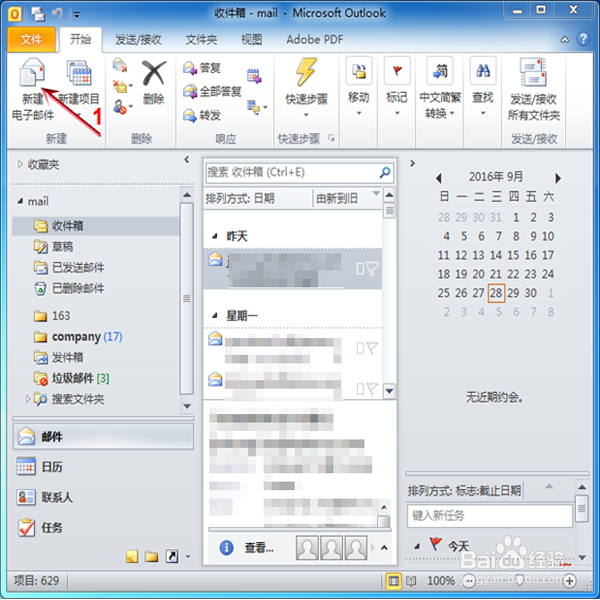
1、双击桌面Microsoft Outlook 2010快捷键图标打开Outlook软件,其主界面如下图如示。
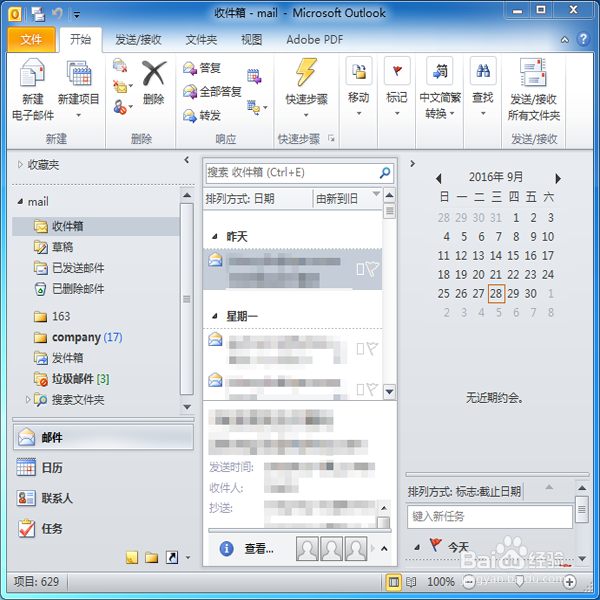
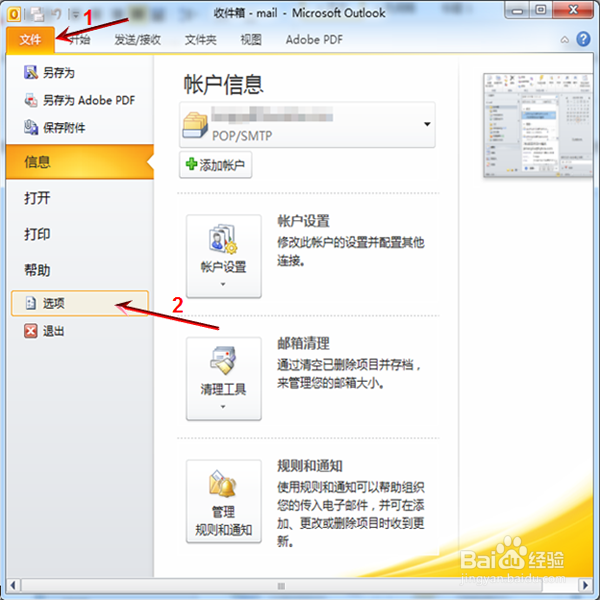
2、在功能选项栏中选择“文件”选项卡,然后点击“选项”按钮。
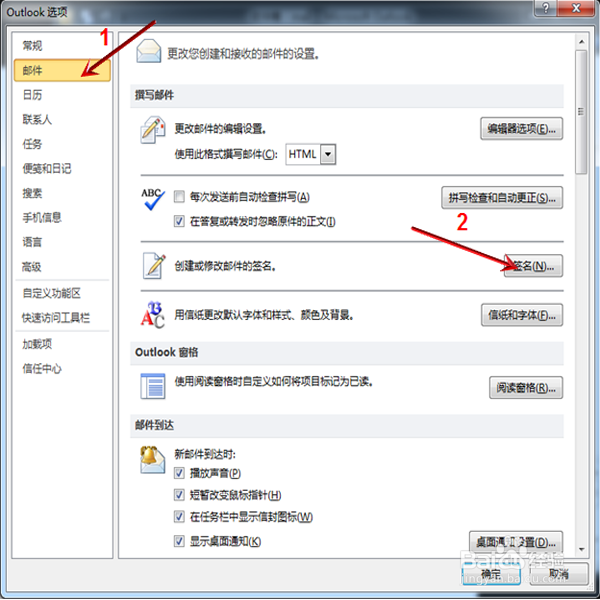
3、弹出“outlook选项”对话框中,点击界面左侧“邮件“按钮,然后点击右侧“签名”按钮。
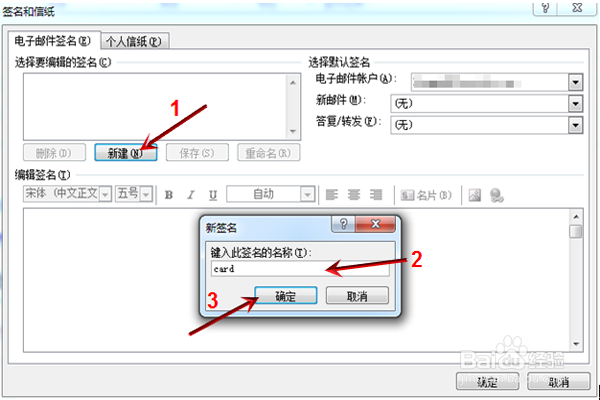
4、弹出“签名和信纸”对话框,然后点击“新建”按钮,弹出“新签名”对话框,在文本输入栏中给签名命一个名字,比如“card”,然后点击“确认”按钮。
5、返回“签名和信纸”对话框,在“选择默认签名”栏中根据实际需求设置帐户、新邮件、答复的选项,在签名设计框中发挥你的创意,设计你想要的效果,然后点击“确认”按钮。

6、返回主界面,可以测试一下查看一下签名设计效果,点击“新建电子邮件”按钮。
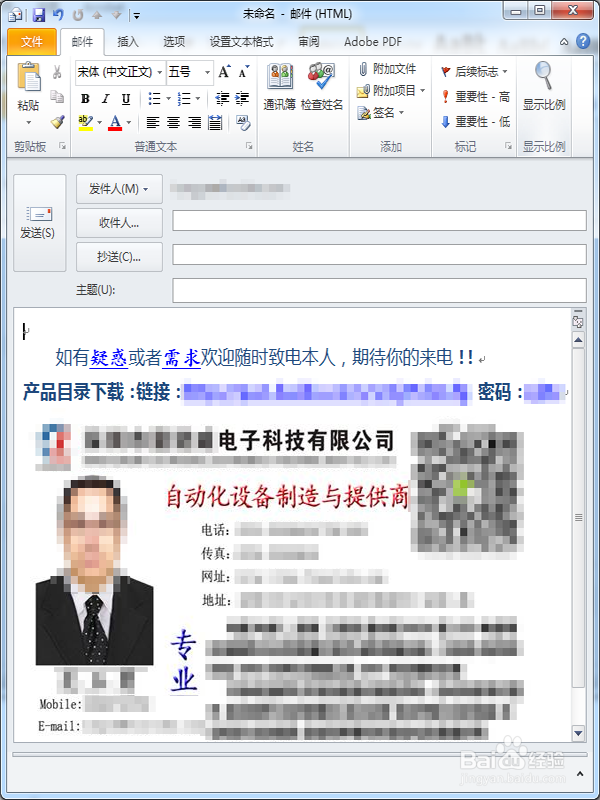
7、弹出新邮件对话框,并且刚刚设计好的个性化签名也自动嵌入到新建邮件中,恭喜你已经志功设计好签名,好的签名可以为你带来更多的成功机会。
阅读量:114
阅读量:65
阅读量:142
阅读量:23
阅读量:162