win10系统中如何更改登录密码
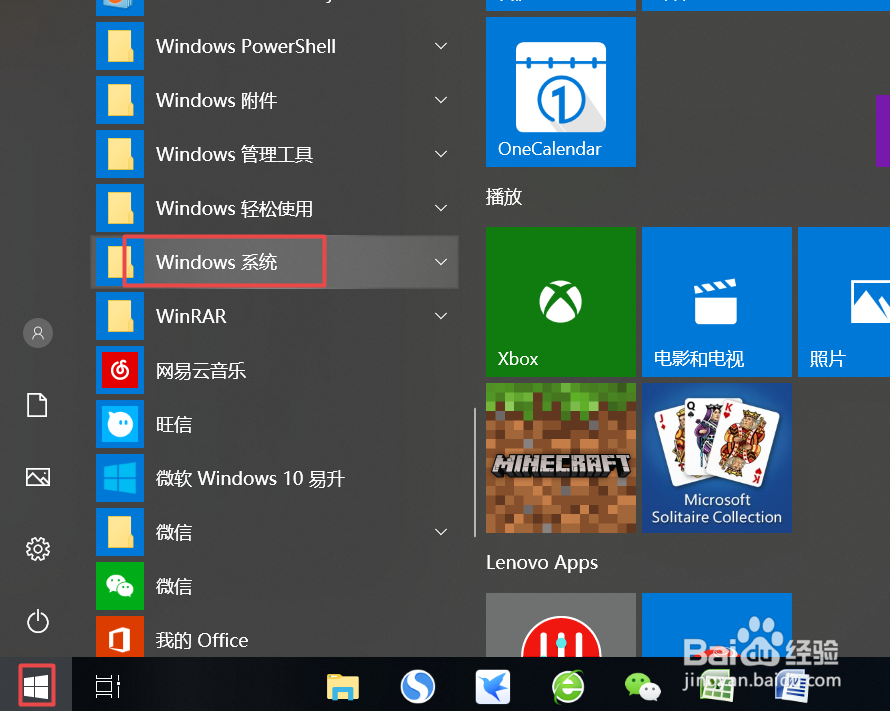
1、首先,我们点击电脑左下角的微软按钮,弹出的界面,我们点击Windows系统;
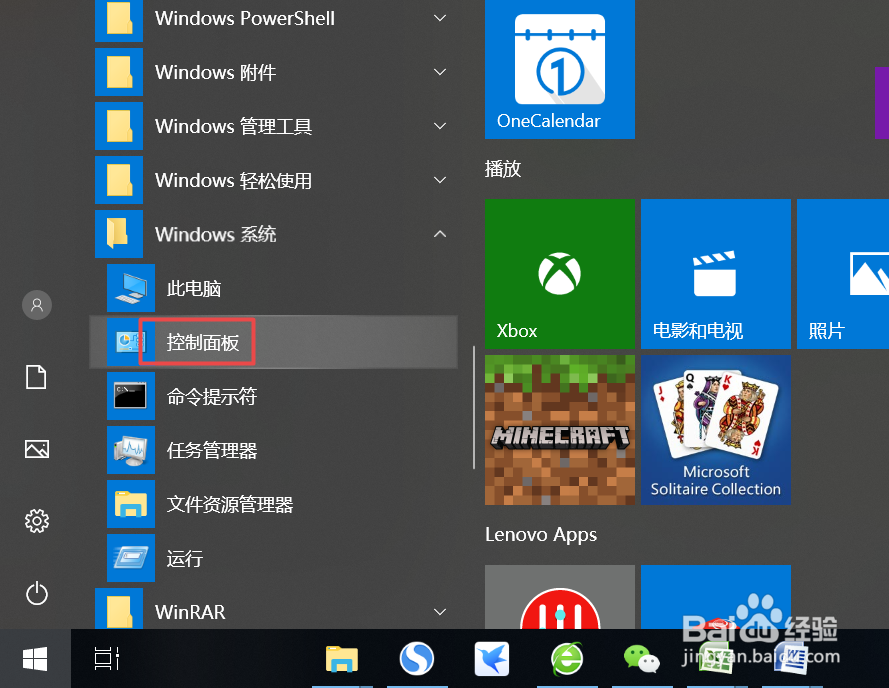
2、弹出的界面,我们点击控制面板;
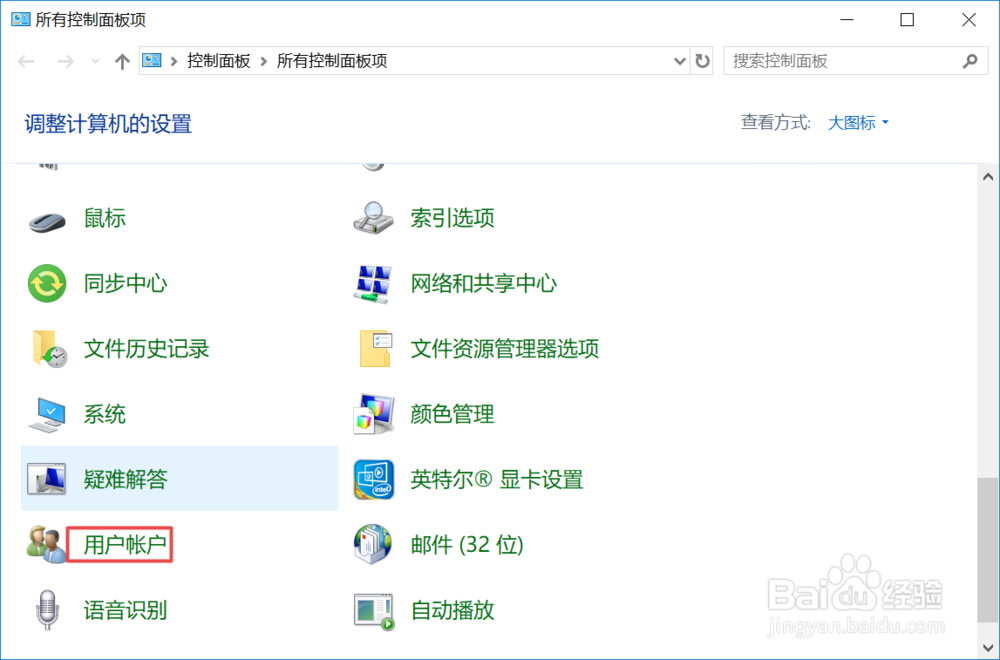
3、进入控制面板后,门外面点击用户账户;
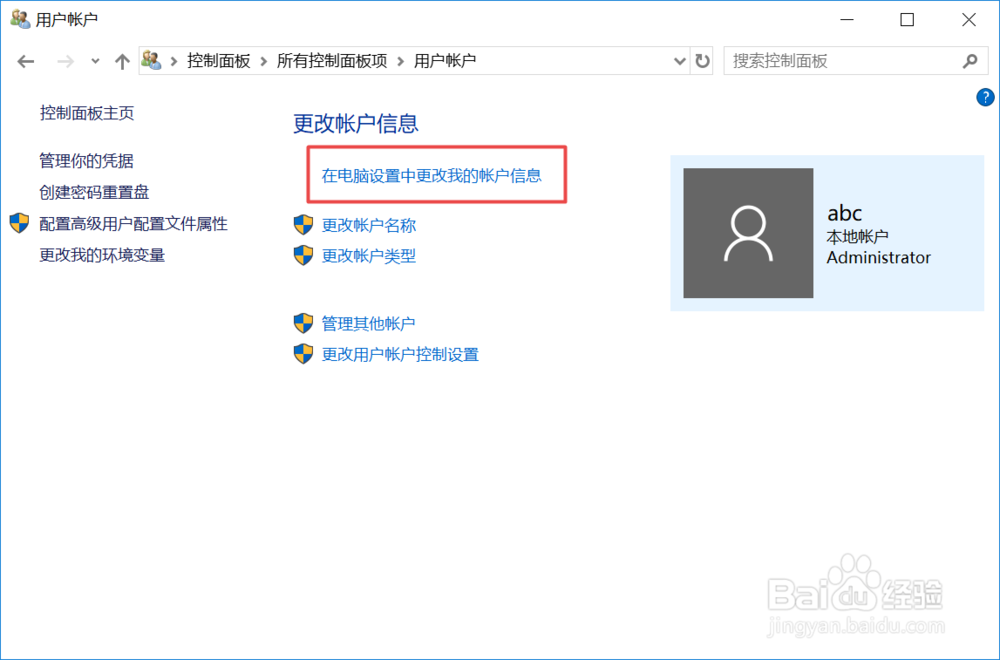
4、弹出的界面,我们点击在电脑设置中更改我的账户信息;
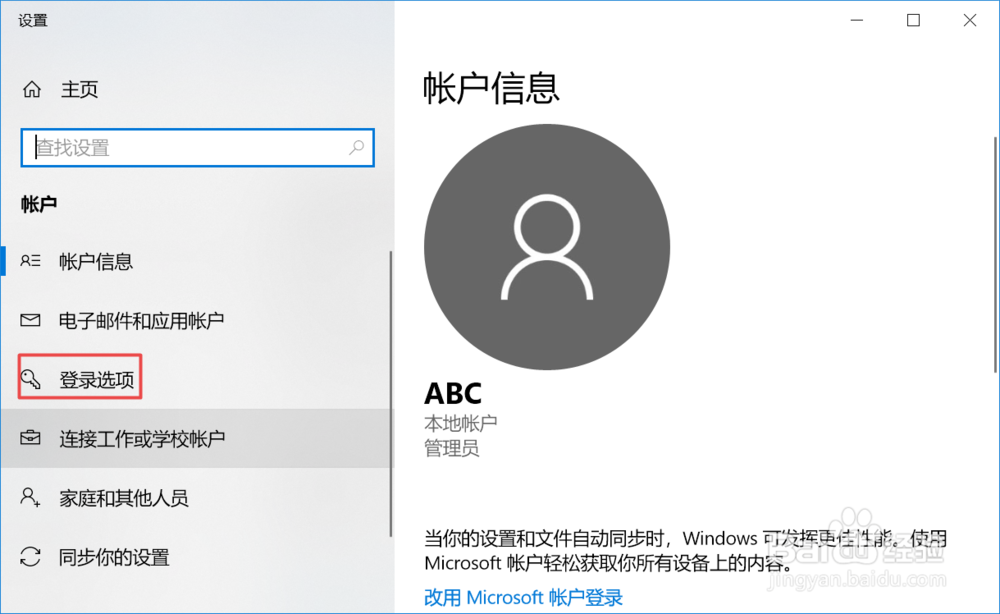
5、弹出的界面,我们点击登录选项;
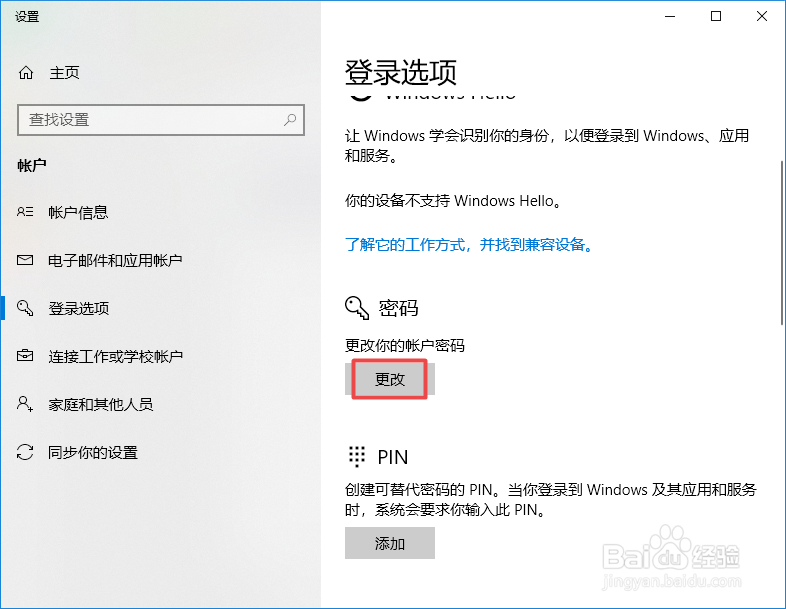
6、弹出的界面,我们点击更改;
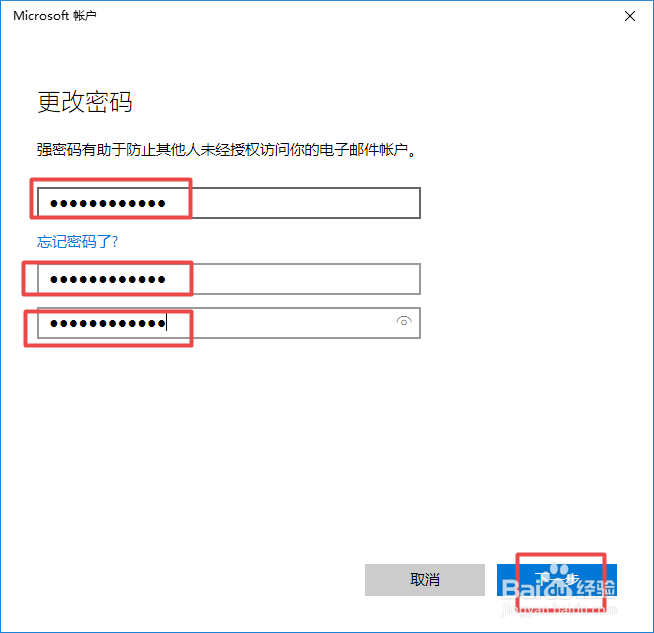
7、弹出的界面,我们输入旧密码,然后输入新密码,之后再输入一次新密码,之后我们点击下一步就可以了。
阅读量:177
阅读量:113
阅读量:120
阅读量:110
阅读量:89
1、首先,我们点击电脑左下角的微软按钮,弹出的界面,我们点击Windows系统;
2、弹出的界面,我们点击控制面板;
3、进入控制面板后,门外面点击用户账户;
4、弹出的界面,我们点击在电脑设置中更改我的账户信息;
5、弹出的界面,我们点击登录选项;
6、弹出的界面,我们点击更改;
7、弹出的界面,我们输入旧密码,然后输入新密码,之后再输入一次新密码,之后我们点击下一步就可以了。