日本横河OTDR 打印报告技巧分享(一页多份)
1、在电脑上安装横河的OTDR Report Generator软件
官网下载地址:https://tmi.yokogawa.com/cn/library/documents-downloads/software/otdr-report-generator/
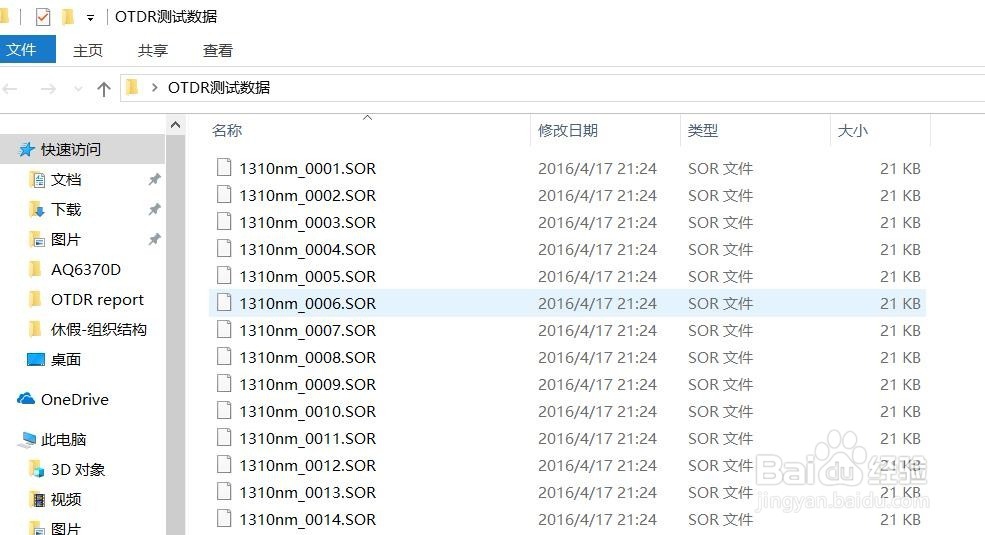
2、将横河OTDR测试好的数据通过U盘或者数据线(需在OTDR上将USB设置为存储)复制到电脑上。友情提示:放到一个自己容易找到的路径。

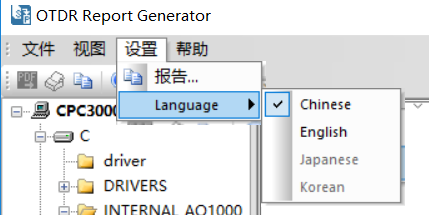
3、打开Report Generator 软件,可以在setup里面将language(语言)改为Chinese(中文)。
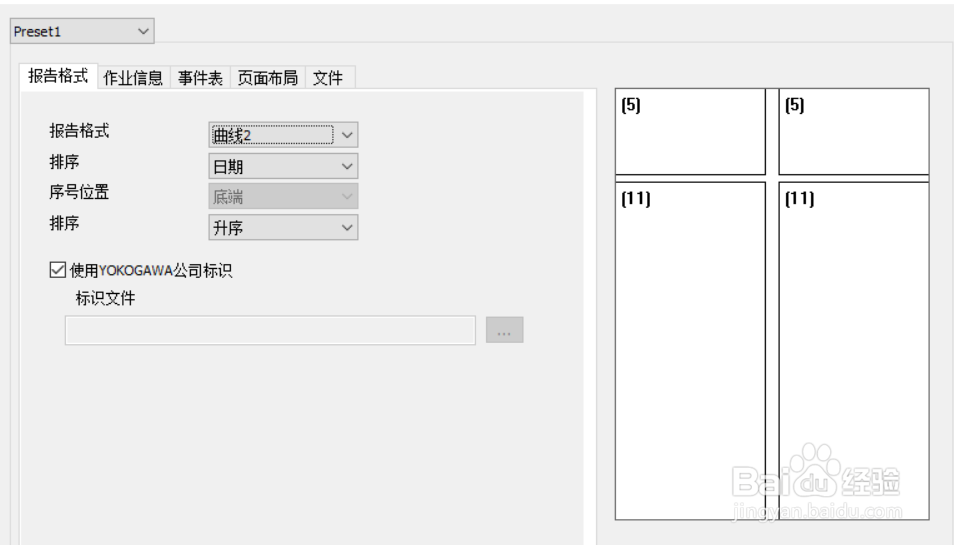
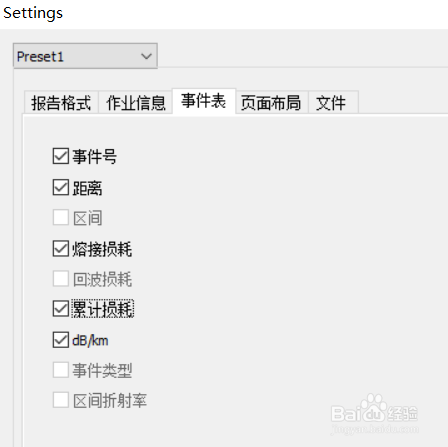
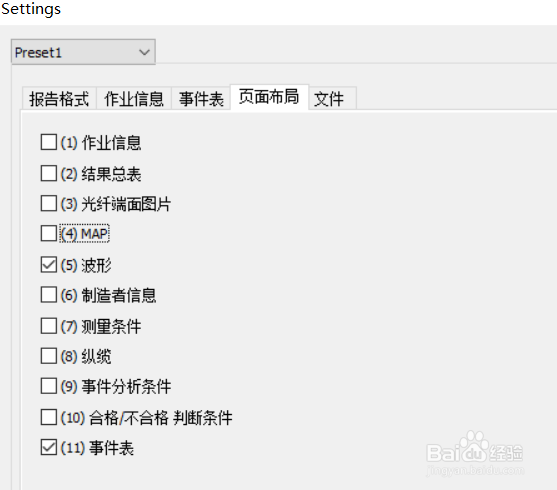
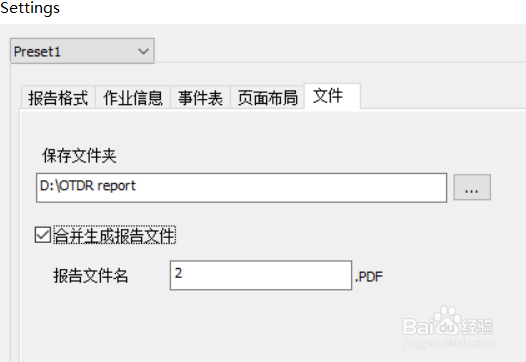
4、在Report Generator软件中对报告格式进行自定义修改。设置--报告。
建议:
报告格式:选曲线2。
事件表:勾选需要的,一般会将dB/km选上。
页面布局:一般选波形跟事件表。
文件:设置保存路径,且在"合成生成报告文件"前打钩。
最后点击OK,保存设置。
当然这里都是根据自己实际情况选择即可。
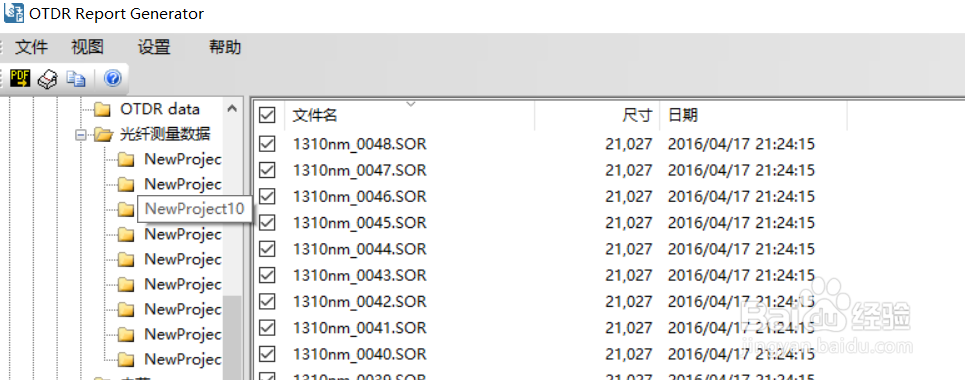
5、在电脑中勾选需要生成报告的OTDR 数据(SOR),选多少都可以。软件会将这些报告生成在一份PDF中。
然后点击左上角PDF生成快捷图标。
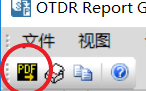
6、下面是关键的步骤,因为它可以帮你打印多张曲线到一张A4纸上。
使用 Adobe Acrobat。打开刚才生成好的报告。
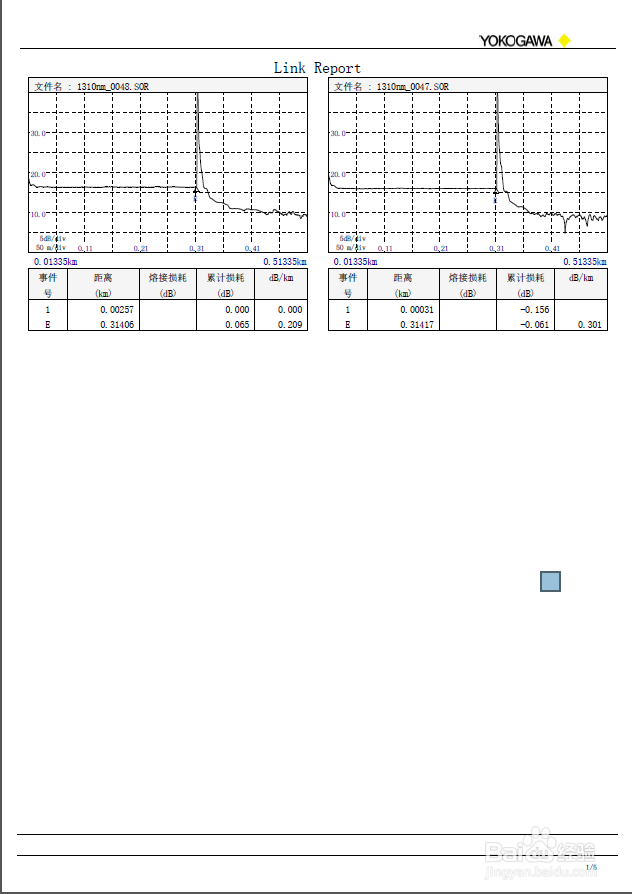
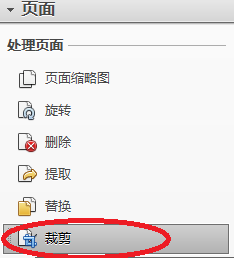
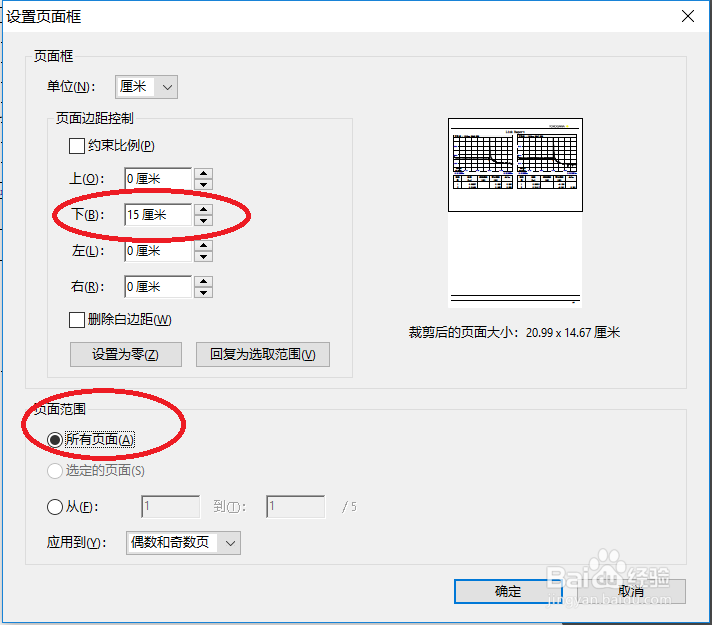
7、使用Adobe Acrobat内的工具---剪裁,进行大小修改。
建议设置
下:15cm(正好为A4纸一半)
页面范围:所有页面
点击确定,完成页面剪裁
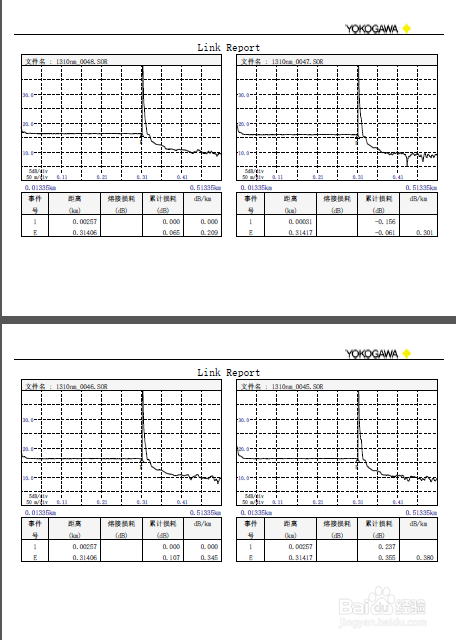
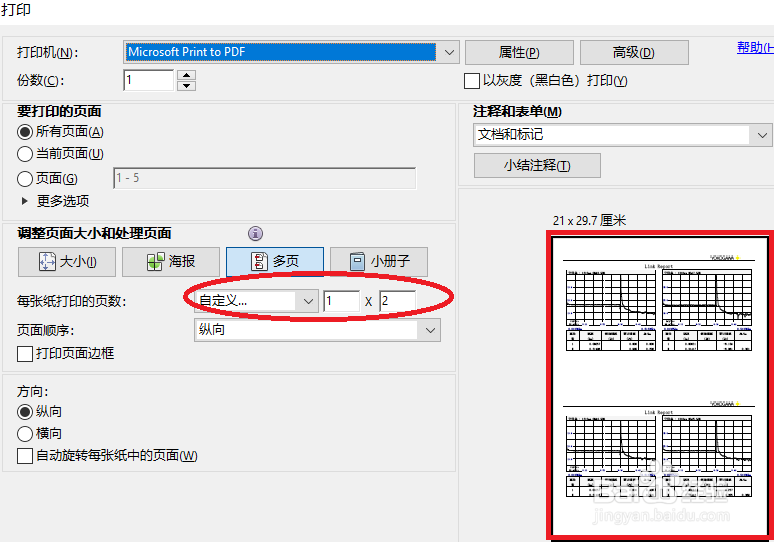
8、打印设置。
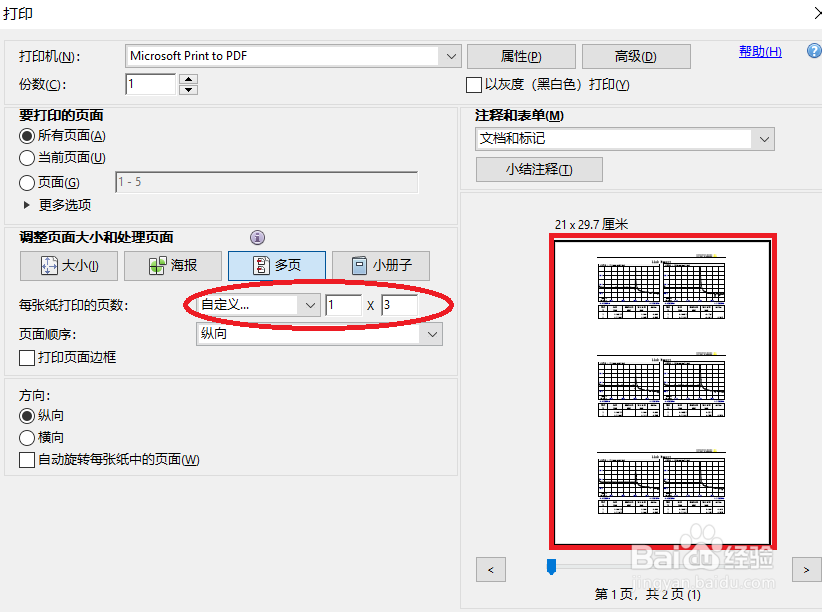
可以自定义:1x2 (一页4张),1x3(一页6张)....以此类推。
之后直接打印或保存为PDF都可以。
很简单吧~试一试看吧
阅读量:169
阅读量:140
阅读量:104
阅读量:175
阅读量:139